

Après avoir créé des niveaux d'accès, vous pouvez les attribuer à vos applications Web privées. Vous pouvez contrôler les accès selon l'identité de l'utilisateur, le niveau de sécurité de l'appareil, l'adresse IP et l'emplacement géographique. Vous pouvez également contrôler l'accès aux applications qui tentent d'accéder aux données Google Workspace via des interfaces de programmation d'applications (API).
Lorsque vous attribuez des niveaux d'accès…
- Les utilisateurs ont accès à l'application dès lors qu'ils remplissent les conditions spécifiées dans l'un des niveaux d'accès que vous sélectionnez (relation "OU" logique des niveaux d'accès de la liste). Pour que les utilisateurs remplissent les conditions de plusieurs niveaux d'accès à la fois (une relation "ET" logique des niveaux d'accès), vous devez créer un niveau d'accès contenant plusieurs niveaux d'accès. Si vous souhaitez attribuer plus de 10 niveaux d'accès à une application, vous pouvez utiliser des niveaux d'accès imbriqués.
- Les utilisateurs peuvent accéder à l'application s'ils sont membres d'au moins un groupe de configuration qui y a accès.
Attribuer des niveaux d'accès contextuel aux applications Web privées
Avant de commencer : Pour appliquer le paramètre à certains utilisateurs, placez les comptes concernés dans un groupe de configuration.
-
Dans la console d'administration Google, accédez à Menu


 Sécurité Contrôle des accès et des données Accès contextuel.
Nécessite le niveau d'accès "Sécurité des données" et les droits "Gestion des règles", ainsi que les droits "Lire" de l'API Admin pour les groupes et les utilisateurs.
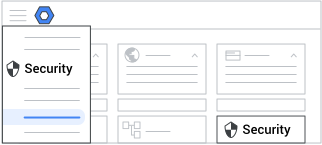
- Cliquez sur Attribuer des niveaux d'accès aux applications Web privées. Une liste d'applications s'affiche.
-
(Facultatif) Pour n'appliquer le paramètre qu'à certains utilisateurs, sur le côté, sélectionnez un groupe de configuration.
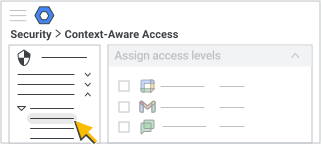
- Pointez sur une application, puis cliquez sur Attribuer.
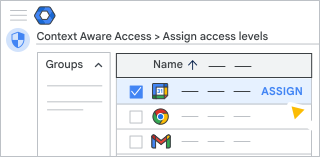
- Sur la gauche, cliquez sur un ou plusieurs niveaux d'accès (jusqu'à 10) pour les sélectionner. Les niveaux d'accès sélectionnés sont affichés à droite.
- Cliquez sur Continuer.
- (Facultatif) Cochez l'option Empêcher d'autres applications d'accéder aux applications sélectionnées via les API si les niveaux d'accès ne sont pas respectés pour empêcher les applications d'accéder aux données Google Workspace via des API publiques.
- Cliquez sur Continuer.
- Examinez le champ d'application, les applications et les niveaux d'accès sélectionnés, ainsi que le mode de niveau d'accès (Moniteur ou Actif).
- Cliquez sur Attribuer.
Vous êtes redirigé vers la page de la liste des applications. La colonne "Niveaux d'accès" indique le nombre de niveaux d'accès appliqués à chaque application en mode Moniteur et en mode Actif.