

建立存取層級後,即可將其指派給私人網頁應用程式。您可以根據使用者身分、裝置安全性狀態、IP 位址和地理位置來控管存取權,也可以透過應用程式設計介面 (API),控管嘗試存取 Google Workspace 資料的應用程式。
指派存取層級時…
- 只要使用者符合所選任一存取層級的條件,系統就會授予他們應用程式存取權 (清單中的存取層級使用 OR 邏輯運算子)。如果您希望使用者一次符合多項存取層級條件 (使用「且」邏輯運算子的存取層級),請建立包含多個存取層級的存取層級。如要指派超過 10 個存取層級給應用程式,可以使用巢狀存取層級。
- 如果使用者是至少一個配置群組的成員,且具備應用程式存取權,就能存取應用程式。
為私人網頁應用程式指派情境感知存取層級
事前準備:如要為特定使用者套用設定,請將他們的帳戶加入配置群組。
-
在 Google 管理控制台中,依序點選「選單」圖示


 「安全性」「存取權與資料控管」「情境感知存取權」。
須具備資料安全性存取層級和規則管理權限,以及 Admin API 的群組和使用者「讀取」權限。
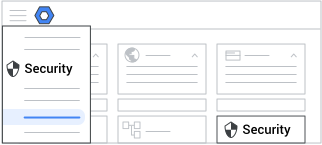
- 按一下「為私人網頁應用程式指派存取層級」。系統隨即會顯示應用程式清單。
-
(選用) 如果只要為部分使用者套用設定,請選取側邊的「配置群組」。
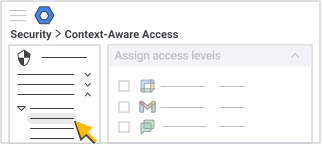
- 將滑鼠游標懸停在應用程式上,然後按一下「指派」。
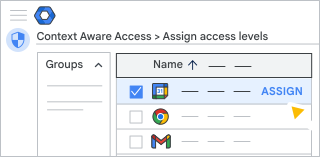
- 點選左側的一或多個存取層級 (最多 10 個)。選取的存取層級會顯示在右側。
- 按一下「繼續」。
- (選用做法) 勾選「如果存取層級不符合,禁止其他應用程式透過 API 存取所選應用程式」方塊,即可禁止應用程式嘗試透過公用 API 存取 Google Workspace 資料。
- 按一下「繼續」。
- 檢查所選的範圍、應用程式、存取層級,以及存取層級模式 (監控或啟用)。
- 按一下「指派」。
您會回到應用程式清單頁面。「存取層級」欄會顯示在監控模式和正常模式中,套用至每個應用程式的存取層級數量。