

在数据保护规则条件中使用“与”“或”或“非”运算符
支持此功能的版本:一线员工标准版和一线员工 Plus 版;企业标准版和企业 Plus 版;教育基础版、教育标准版和教育 Plus 版;企业基本功能 Plus 版。比较您的版本
为数据泄露防护功能 (DLP) 创建数据保护规则时,您可以为这些规则添加触发条件,并使用“与”、“或”或“非”运算符将多个条件嵌套在一起。本文介绍了为 DLP 规则条件使用这类运算符的一些常见用例。
“与”、“或”和“非”运算符的功能
| 运算符 | 用途 |
|---|---|
| 且 | 对于以“与”运算符连接起来的条件,必须同时满足它们,才能执行操作。举例来说,在设置条件来禁止共享正文中包含特定字词的文档时,如果使用“与”将字词“Confidential”和“Acme”连接起来,那么系统只会禁止共享同时包含这两个关键字的文档。如果文档仅包含“Confidential”一词,则不会被禁止共享。 |
| 或 | 对于以“或”运算符连接起来的条件,只要满足其中任意一个,就会执行操作。举例来说,在设置条件来禁止共享包含特定字词的文档时,如果使用“或”将字词“Confidential”与“Acme”连接起来,那么无论文档中包含其中一个字词还是同时包含两个字词,都会被禁止共享。 |
| NOT | 系统在执行操作前,会先将符合此条件的内容从评估范围中排除。 |
提示:如果您不想添加某个条件了,请点击“移除”图标  将其移除,然后重新开始。
DLP 规则条件示例
示例 1:使用“与”和“或”运算符的数据保护规则条件
在此用例中,如果文档标题包含字词“confidential”,且文档正文包含美国护照编号或美国社会保障号,就会触发规则。
以下是此用例的示意图:
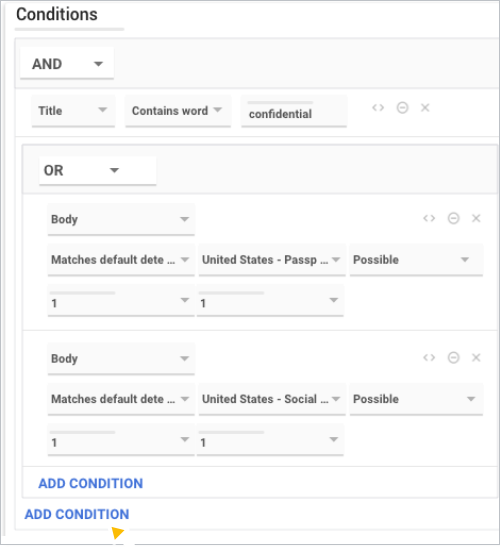
要配置此用例,请执行以下操作:
- 在规则配置流程中,您需要进入“条件”部分。点击添加条件。
- 为条件字段指定以下值:
- 字段 - 标题
- 值 - 包含字词
- 输入要匹配的内容 - confidential
- 点击添加条件。
- 在第二个条件中,点击“添加条件组”图标
 。这样就能创建包含两个新条件的条件组,而且该条件组从属于第一个条件。
 - 在新的一组条件中,将 AND 更改为 OR。
- 为第一个分组条件指定以下值:
- 字段 - 正文
- 值 - 与默认检测器匹配
- 默认检测器 - 滚动并选择“United States-Passport”
- 可能性阈值 - 可能
- 不重复匹配数量下限 - 1
- 最低相符项目数 - 1
- 为第二个分组条件指定以下值:
- 字段 - 正文
- 值 - 与默认检测器匹配
- 默认检测器 - 滚动并选择“United States--Social Security Number”
- 可能性阈值 - 可能
- 不重复匹配数量下限 - 1
- 最低相符项目数 - 1
- 点击继续,以继续配置规则。
示例 2:使用“与”运算符和多个“非”运算符的数据保护规则条件
在此用例中,文档标题需要包含字词“confidential”且不包含字词“published”,并且文档正文不包含字符串 safe to share。
以下是此用例的示意图:
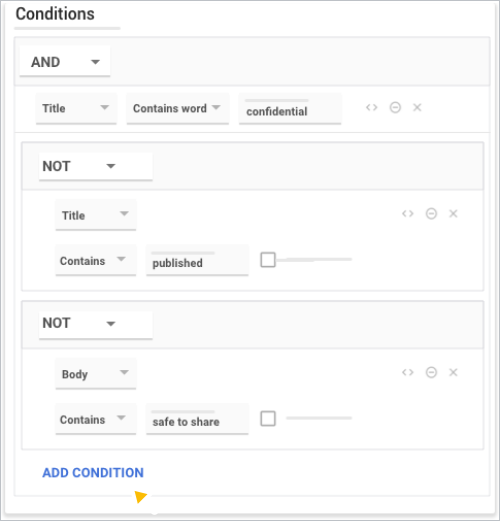
要配置此用例,请执行以下操作:
- 在规则配置流程中,您需要进入“条件”部分。点击添加条件。
- 为条件字段指定以下值:
- 字段 - 标题
- 值 - 包含字词
- 输入要匹配的内容 - confidential
- 点击添加条件。
- 在新条件中,点击否图标
 。
。 - 为第一个 Not 运算符指定以下值:
- 字段 - 标题
- 值 - 包含
- 输入要匹配的内容 - published
- 点击添加条件。
- 在新条件中点击“否”图标 。
- 为第二个 Not 运算符指定以下值:
- 字段 - 正文
- 值 - 包含
- 输入要匹配的内容 - safe to sharesafe
- 点击继续,以继续配置规则。
示例 3:使用“非”和“或”运算符的数据保护规则条件
在此用例中,当文档标题不包含字词“safe”、“published” 或“non-confidential” 时,系统会触发相应规则。
以下是此用例的示意图:
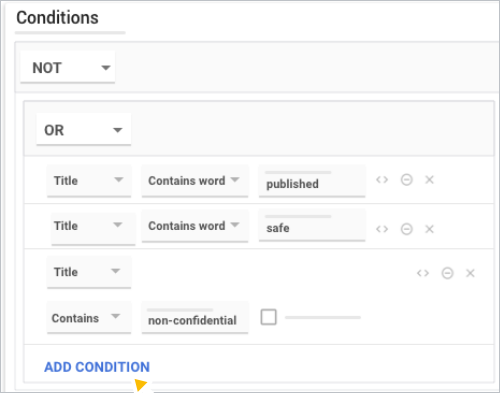
要配置此用例,请执行以下操作:
- 在规则配置流程中,您需要进入“条件”部分。点击添加条件。
- 点击“不”图标 。
- 点击“添加条件组”图标 。
- 将“与”改为“或”。
- 为第一个 OR 运算符指定值:
- 字段 - 标题
- 值 - 包含字词
- 输入要匹配的内容 - published
- 为第二个 OR 运算符指定值:
- 字段 - 标题
- 值 - 包含字词
- 输入要匹配的内容 - safe
- 点击添加条件。
- 为第三个 OR 运算符指定以下值:
- 字段 - 标题
- 值 - 包含
- 输入要匹配的内容 - non-confidential
- 点击继续,以继续配置规则。