

在資料保護規則條件中使用 AND、OR 或 NOT 運算子
支援這項功能的版本:Frontline Standard 和 Frontline Plus;Enterprise Standard 和 Enterprise Plus;Education Fundamentals、Education Standard 和 Education Plus;Enterprise Essentials Plus。版本比較
為資料遺失防護 (DLP) 功能建立資料保護規則時,請新增這些規則的觸發條件。您可以使用「AND」、「OR」或「NOT」運算子建立巢狀的條件結構。本文將提供幾個範例,說明在建立資料遺失防護規則時,一般會如何使用這些運算子來指定條件。
「AND」、「OR」和「NOT」運算子的功能
| 運算子 | 用途 |
|---|---|
| AND | 使用 AND 運算子結合的條件必須全部符合,系統才會執行動作。舉例來說,您可以設定如果文件內文有「機密」和「頂點」兩個字詞,就禁止使用者共用的條件。這樣一來,系統就只會禁止使用者共用同時包含這兩個關鍵字的文件,不會禁止共用只含有「機密」一詞的文件。 |
| OR | 只要符合其中一個條件,系統就會執行動作。舉例來說,您可以設定如果文件含有「機密」或「頂點」一詞,就禁止使用者共用的條件。這樣一來,無論文件僅含有以上任何一詞,還是同時包含這兩個字詞,都會成為無法共用的項目。 |
| NOT | 符合條件者將排除在系統執行動作的評估範圍之外。 |
提示:如果您想取消已經新增的條件,只要點選「移除」圖示  即可予以移除,然後重新開始。
資料遺失防護規則的條件範例
範例 1:在資料保護規則條件中使用 AND 和 OR 運算子
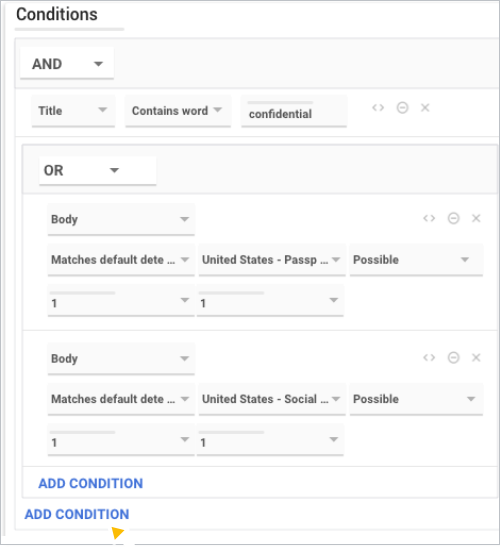
在本例中,如果文件標題包含「機密」一詞,且文件內文包含美國護照號碼或美國身分證字號,就會觸發規則。
這個應用情境的概念圖如下:
設定步驟如下:
- 在規則配置流程中,前往「條件」部分。按一下「新增條件」。
- 為條件欄位指定以下值:
- 欄位 - 標題
- 值 - 包含字詞
- 輸入要比對的內容 - 機密
- 按一下「新增條件」。
- 在第二項條件中,按一下「新增條件群組」圖示
 。即可建立包含兩個新條件的群組,依附於第一個條件。
 - 在新條件群組中,將「AND」變更為「OR」。
- 為第一個分組條件指定以下值:
- 欄位 - 內文
- 值 - 與預設偵測工具相符
- 預設偵測工具 - 捲動並選擇 [美國 - 護照]
- 可能性門檻 - 或許可能
- 不重複配對數量下限 - 1
- 相符項目數下限 - 1
- 為第二個分組條件指定以下值:
- 欄位 - 內文
- 值 - 與預設偵測工具相符
- 預設偵測工具 - 捲動並選擇 [美國 - 社會安全號碼]
- 可能性門檻 - 或許可能
- 不重複配對數量下限 - 1
- 相符項目數下限 - 1
- 按一下 [繼續] 即可繼續設定規則。
範例 2:在資料保護規則條件中使用 AND 運算子和多個 NOT 運算子
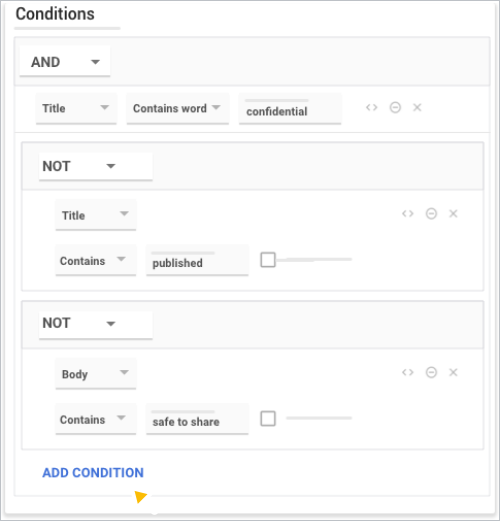
在這個使用案例中,如果文件標題包含「機密」一詞,但不包含「已發布」一詞,就會觸發規則。且文件內文不含「safe to share」字串。
這個應用情境的概念圖如下:
設定步驟如下:
- 在規則配置流程中,前往「條件」部分。按一下「新增條件」。
- 為條件欄位指定以下值:
- 欄位 - 標題
- 值 - 包含字詞
- 輸入要比對的內容 - 機密
- 按一下「新增條件」。
- 點選新條件中的「不是」
 。
。 - 為第一個 Not 運算子指定以下值:
- 欄位 - 標題
- 值 - 包含
- 輸入要比對的內容 - 已發布
- 按一下「新增條件」。
- 在新條件中點選「非」圖示 。
- 為第二個「Not」運算子指定以下值:
- 欄位 - 內文
- 值 - 包含
- 輸入要比對的內容 - 可以共用
- 按一下 [繼續] 即可繼續設定規則。
範例 3:在資料保護規則條件中使用 NOT 和 OR 運算子
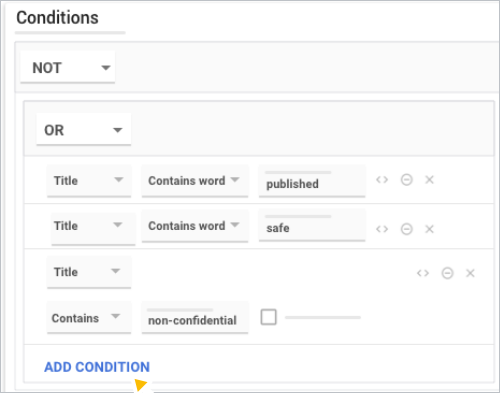
在這個用途中,如果文件標題未包含「safe」、「published」或「non-confidential」,就會觸發規則。
這個應用情境的概念圖如下:
設定步驟如下:
- 在規則配置流程中,前往「條件」部分。按一下「新增條件」。
- 按一下「否」圖示 。
- 按一下「新增條件群組」圖示 。
- 將 AND 變更為 OR。
- 為第一個 OR 運算子指定值:
- 欄位 - 標題
- 值 - 包含字詞
- 輸入要比對的內容 - 已發布
- 為第二個「OR」運算子指定值:
- 欄位 - 標題
- 值 - 包含字詞
- 輸入要比對的內容 - 安全
- 按一下「新增條件」。
- 為第三個 OR 運算子指定以下值:
- 欄位 - 標題
- 值 - 包含
- 輸入要比對的內容 - 非機密
- 按一下 [繼續] 即可繼續設定規則。