

รุ่นที่รองรับฟีเจอร์นี้ ได้แก่ Frontline Starter, Frontline Standard และ Frontline Plus, Business Standard และ Business Plus, Enterprise Standard และ Enterprise Plus, Education Standard และ Education Plus, Essentials, Enterprise Essentials และ Enterprise Essentials Plus, G Suite Business เปรียบเทียบรุ่นของคุณ
ในฐานะผู้ดูแลระบบ คุณสามารถสร้างป้ายกำกับการแยกประเภทเพื่อใช้กับไฟล์ที่เก็บไว้ในไดรฟ์และข้อความ Gmail ที่ผู้ใช้เขียนได้ ป้ายกำกับการแยกประเภท เป็นข้อมูลเมตาที่ช่วยให้องค์กรจัดระเบียบ ค้นหา และใช้นโยบาย กับไฟล์ในไดรฟ์และข้อความ Gmail ได้ ป้ายกํากับไดรฟ์อาจจะอยู่ในรูปแบบง่ายๆ เช่น แท็ก หรืออาจมีฟิลด์ข้อมูลเมตาที่มีโครงสร้างหลายฟิลด์ เช่น ฟิลด์การเลือก วันที่ ตัวเลข หรือบุคคล
ตัวอย่าง Use Case
ป้ายกำกับการแยกประเภทสามารถนำไปใช้ประโยชน์กับการดำเนินงานทั่วไปของที่ทำงานได้ ซึ่งรวมไปถึง การจัดการระเบียน การแยกประเภท การค้นหาแบบมีโครงสร้าง เวิร์กโฟลว์ การรายงาน การตรวจสอบ และอื่นๆ อีกมากมาย
- แยกประเภทไฟล์และข้อความตามกลยุทธ์การกำกับดูแลข้อมูล ใช้ป้ายกำกับเพื่อระบุเนื้อหาที่ละเอียดอ่อนหรือเนื้อหาที่ต้องการการจัดการพิเศษ ตัวอย่างเช่น เมื่อมีป้ายกำกับ "ระดับความละเอียดอ่อน" คุณจะสามารถจำกัดการเข้าถึง ไฟล์ที่ระบุไว้ว่า "ข้อมูลลับ" หรือ "ข้อมูลละเอียดอ่อนสูง" หรือป้องกันไม่ให้ผู้ใช้ ส่งข้อความ "ข้อมูลละเอียดอ่อนสูง" ไปให้ผู้ใช้ภายนอกได้
- ใช้นโยบายกับรายการในไดรฟ์และข้อความ Gmail ใช้ป้ายกำกับเป็น เงื่อนไขหรือการดำเนินการในกฎการป้องกันข้อมูลรั่วไหล (DLP) เพื่อปฏิบัติตามข้อกำหนด เช่น หากไฟล์หรือข้อความมี PII คุณก็ใช้ป้ายกำกับ "ลับ" และบล็อกการแชร์ภายนอกของไฟล์หรือการส่งข้อความด้วย DLP ได้โดยอัตโนมัติ เมื่อใช้ป้ายกำกับในกฎ ระบบจะล็อกไม่ให้มีการแก้ไขป้ายกำกับในลักษณะที่ทำลายได้ ซึ่งหมายความว่าจะปิดใช้หรือลบไม่ได้
- ค้นหาไฟล์ในไดรฟ์ได้เร็วขึ้น ผู้ใช้ในองค์กรจะค้นหาเนื้อหา ตามป้ายกำกับและตามฟิลด์ได้ เช่น หากมีฟิลด์ป้ายกำกับ "สถานะสัญญา" และ "วันที่ครบกำหนด" คุณจะสามารถค้นหาสัญญาทั้งหมดในไดรฟ์ที่กำลังรอการลงนามและจะครบกำหนดในวันศุกร์ ทั้งนี้ ระบบไม่รองรับการค้นหาตามป้ายกำกับการแยกประเภทใน Gmail
ตัวอย่างการจัดหมวดหมู่ป้ายกำกับเพิ่มเติม
- การควบคุมการส่งออก: EAR, ITAR, OFAC
- การปฏิบัติตามข้อกำหนด: FINRA, HIPAA
- ความเป็นส่วนตัว: PII, SPII, ไม่มี PII
- สถานะ: ฉบับร่าง, อยู่ระหว่างการตรวจสอบ, ฉบับไฟนอล
- ประเภทเนื้อหา: สัญญา เอกสารการออกแบบ การจำลอง
- การตรวจสอบสารเสพติด: รหัสการทดสอบ รหัสผู้ป่วย
รายการที่คุณใช้ป้ายกำกับการแยกประเภทได้
- ไฟล์ใดก็ได้ในไดรฟ์ที่องค์กรเป็นเจ้าของ
- ข้อความ Gmail ใดก็ตามที่ผู้ใช้ในองค์กรเขียนใน Gmail
- ข้อความอีเมลที่เขียนในโปรแกรมรับส่งอีเมลที่ไม่ใช่ Gmail ซึ่งมีเพียงกฎ DLP เท่านั้นที่ติดป้ายกำกับข้อความดังกล่าวได้ ไม่ใช่ผู้ใช้
คุณไม่สามารถใช้ป้ายกำกับการแยกประเภทกับรายการต่อไปนี้ได้
- โฟลเดอร์ ทางลัด ไดรฟ์ที่แชร์ หรือไฟล์ขององค์กรอื่น
- ไฟล์ของผู้ใช้ที่ไม่มีใบอนุญาตซึ่งรองรับป้ายกำกับ Google ไดรฟ์
- ข้อความอีเมลที่ส่งจากบุคคลภายนอกองค์กร
- ข้อความอีเมลที่ส่งหรือที่ได้รับแล้ว
ผู้ใดจะเห็นป้ายกํากับบ้าง
เมื่อสร้างป้ายกำกับ คุณสามารถตั้งค่าผู้ที่มองเห็นและใช้ป้ายกำกับได้ ไม่ว่าจะเป็นทั้งองค์กร (ค่าเริ่มต้น) หรือเฉพาะผู้ใช้บางรายและกลุ่มบางกลุ่ม หากไม่ได้รับอนุญาตให้ใช้หรือมองเห็นป้ายกำกับ ผู้ใช้จะไม่เห็นป้ายกำกับนั้นในไดรฟ์หรือ Gmail
ผู้ดูแลระบบขั้นสูงและผู้ดูแลระบบที่มีสิทธิ์จัดการป้ายกำกับจะดู ป้ายกำกับทั้งหมดในเครื่องมือจัดการป้ายกำกับได้ ผู้ดูแลระบบที่มีสิทธิ์ในการรายงานสามารถดูป้ายกำกับที่ใช้กับไฟล์ที่แสดงในรายงานและการตรวจสอบได้ แม้จะไม่มีสิทธิ์จัดการป้ายกำกับก็ตาม
สิ่งที่จะเกิดขึ้นเมื่อเปิดใช้ป้ายกำกับสำหรับไดรฟ์
- ผู้ใช้ที่มีสิทธิ์ดูและแก้ไขป้ายกำกับและสิทธิ์แก้ไขไฟล์จะใช้ป้ายกำกับและแก้ไขค่าในฟิลด์ได้ หากมีสิทธิ์ดูไฟล์เท่านั้น ผู้ใช้จะดูป้ายกำกับได้ แต่จะไม่สามารถติดป้ายกำกับหรือแก้ไขค่าในฟิลด์
- ผู้ใช้ที่มีสิทธิ์ดูป้ายกำกับและสิทธิ์เข้าถึงไฟล์จะค้นหาไดรฟ์ ตามป้ายกำกับหรือฟิลด์ได้
สิ่งที่จะเกิดขึ้นเมื่อเปิดใช้ป้ายกำกับสำหรับ Gmail
- ผู้ใช้ที่มีสิทธิ์ดูและแก้ไขป้ายกำกับจะใช้ป้ายกำกับและแก้ไขค่าในฟิลด์ได้เมื่อเขียนข้อความใหม่
- ผู้ใช้ที่มีสิทธิ์แบบดูอย่างเดียวสำหรับป้ายกำกับจะเห็นข้อมูลต่อไปนี้
- ป้ายกำกับที่รับค่าเดิมมาจากฉบับร่างเมื่อผู้ใช้ตอบกลับหรือส่งต่อข้อความที่มีป้ายกำกับ
- ป้ายกำกับที่ติดไว้กับข้อความที่ได้รับ
- ผู้ใช้ที่ได้รับมอบสิทธิ์ในบัญชีของผู้ใช้รายอื่นจะมีสิทธิ์ของป้ายกำกับในกล่องจดหมายเดียวกันกับเจ้าของบัญชี แม้ว่าผู้ใช้ที่ได้รับมอบสิทธิ์จะไม่มีสิทธิ์ดังกล่าวก็ตาม
ตำแหน่งที่ป้ายกำกับการแยกประเภทปรากฏ
ป้ายกำกับไดรฟ์:
ผู้ใช้จะมองเห็นป้ายกํากับทั้งหมดที่ใช้กับไฟล์ที่ไม่ได้เปิดในไดรฟ์ของฉัน ซึ่งแสดงอยู่ในแผงรายละเอียดของไฟล์ ส่วนกิจกรรมของป้ายกำกับจะแสดงในแผงกิจกรรมของไฟล์
สำหรับไฟล์แบบเปิด ผู้ใช้จะสามารถคลิกไฟล์  ป้ายกำกับเพื่อเปิดแผงแก้ไขป้ายกำกับได้ ดูข้อมูลเพิ่มเติมเกี่ยวกับวิธีการใช้งาน
ป้ายกำกับของผู้ใช้
ป้ายกำกับเพื่อเปิดแผงแก้ไขป้ายกำกับได้ ดูข้อมูลเพิ่มเติมเกี่ยวกับวิธีการใช้งาน
ป้ายกำกับของผู้ใช้
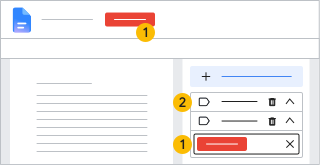 |
 |
ป้ายกำกับที่มีช่องป้าย | |
 |
ป้ายกำกับมาตรฐาน |
ป้ายกำกับ Gmail:
ผู้ใช้จะเห็นป้ายกำกับตราสถานะในมุมมองกล่องจดหมายของ Gmail เมื่อเปิดข้อความ ป้ายกำกับจะปรากฏข้างชื่อผู้ส่งภายในสำหรับข้อความแต่ละรายการที่ใช้ป้ายกำกับนั้น ป้ายกำกับการแยกประเภทของ Gmail จะอยู่ควบคู่กับป้ายกำกับ Gmail ส่วนตัวของผู้ใช้ เมื่อการสนทนาเปิดอยู่ ป้ายกำกับส่วนตัวจะมีผลกับการสนทนาทั้งหมดและจะแสดงอยู่ถัดจากหัวเรื่องที่ด้านบน
ป้ายกำกับจะไม่แสดงกับรายการต่อไปนี้
- ไฟล์ที่ดาวน์โหลดมาจากไดรฟ์
- ไฟล์ที่แสดงตัวอย่างใน Gmail, ปฏิทิน, Chat หรือ Meet
ขีดจำกัดของป้ายกำกับการแยกประเภท
- คุณสามารถสร้างป้ายกำกับให้องค์กรได้สูงสุด 150 รายการ
- ป้ายกำกับการแยกประเภทของไดรฟ์:
- ไฟล์จะมีป้ายกำกับการแยกประเภทที่ติดโดยผู้ใช้และกฎได้ไม่จำกัด
- คุณสามารถใช้ป้ายกำกับกับไฟล์ใดก็ได้ในไดรฟ์ แต่จะใช้ไม่ได้กับโฟลเดอร์ ทางลัด ไดรฟ์ที่แชร์ หรือไฟล์ขององค์กรอื่น
- ป้ายกำกับการแยกประเภทของ Gmail:
- ข้อความจะมีป้ายกำกับการแยกประเภทรวมกันได้สูงสุด 20 ป้ายที่ติดโดยผู้ใช้ และกฎ ซึ่งผู้ใช้จะเห็นคำเตือนหากใช้เกินขีดจำกัดดังกล่าว และหากใช้ป้ายกำกับตามกฎ ระบบจะใช้เฉพาะป้ายกำกับที่มีอันดับสูงสุด 20 อันดับแรก
วิธีใช้ป้ายกำกับการแยกประเภท
ป้ายกำกับการแยกประเภทของไดรฟ์:
คุณมีตัวเลือกหลายตัวเลือก และจะใช้ได้มากกว่า 1 ตัวเลือก ดังนี้
- ผู้ใช้ที่มีสิทธิ์แก้ไขไฟล์จะนำป้ายกำกับไปใช้กับไฟล์ใน Google ไดรฟ์ได้
- คุณสามารถใช้ API ป้ายกํากับเพื่อสร้าง แก้ไข ใช้ และนําป้ายกํากับออกแบบเป็นโปรแกรมได้ โปรดดูรายละเอียดในเอกสารประกอบของ Google ไดรฟ์ Labels API
- คุณสามารถใช้ป้ายกำกับการแยกประเภทเริ่มต้นกับไฟล์ได้โดยอัตโนมัติเมื่อมีการสร้างหรือโอนไปยังเจ้าของใหม่
- หากรุ่น Google Workspace ของคุณรองรับการป้องกันข้อมูลรั่วไหล (DLP) สำหรับไดรฟ์ คุณจะสามารถตั้งค่ากฎเพื่อใช้ป้ายกำกับโดยอัตโนมัติกับเนื้อหาได้ กฎ DLP จะใช้ป้ายกำกับกับทั้งไฟล์ใหม่และไฟล์ที่มีอยู่ซึ่งตรงกับเงื่อนไขของกฎ
- หากรุ่น Google Workspace ของคุณรองรับ คุณสามารถตั้งค่าการแยกประเภทข้อมูล AI เพื่อนำป้ายกำกับไปใช้กับทั้งไฟล์ใหม่และไฟล์ที่มีอยู่ได้
ป้ายกำกับการแยกประเภทของ Gmail:
- ผู้ใช้สามารถติดป้ายกำกับที่ตนมีสิทธิ์ใช้กับข้อความขณะเขียนในเว็บแอป Gmail ได้
- หากรุ่น Google Workspace ของคุณรองรับการป้องกันข้อมูลรั่วไหล (DLP) สำหรับ Gmail คุณจะสามารถตั้งค่ากฎ DLP เพื่อใช้ป้ายกำกับโดยอัตโนมัติกับข้อความได้ กฎ DLP จะใช้ป้ายกำกับกับข้อความใหม่ที่ตรงกับเงื่อนไขของกฎ
ขั้นตอนถัดไป
สร้างป้ายกำกับการแยกประเภทสำหรับองค์กร
คำถามที่พบบ่อย
ไฟล์และข้อความประเภทใดบ้างที่ใช้ป้ายกำกับได้
ป้ายกำกับสามารถใช้ได้กับทุกไฟล์ในไดรฟ์ ซึ่งรวมถึงไฟล์ที่อัปโหลด เช่น PDF, ไฟล์ Microsoft Office, ไฟล์ข้อความ และอื่นๆ
ทั้งนี้ไม่สามารถใช้ป้ายกำกับกับโฟลเดอร์ ทางลัด ไดรฟ์ที่แชร์ หรือไฟล์ขององค์กรอื่น
คุณจะใช้ป้ายกำกับการแยกประเภทในข้อความ Gmail จากบุคคลภายนอกองค์กรหรือหลังจากส่งข้อความไปแล้วไม่ได้
ฉันจะกำหนดให้ต้องกรอกป้ายกำกับหรือฟิลด์ได้ไหม
คุณสามารถทำเครื่องหมายในฟิลด์ว่า "จำเป็นต้องกรอก" ได้ แต่ระบบจะไม่บล็อกผู้ใช้จากการใช้งาน การแชร์ หรือแก้ไขไฟล์ หรือส่งข้อความหากผู้ใช้ยังกรอกข้อมูลในป้ายกำกับไม่เสร็จ
ระบบจะไฮไลต์ป้ายกํากับที่มีฟิลด์ที่ต้องกรอกเพื่อกระตุ้นให้ผู้ใช้ดําเนินการจนเสร็จสิ้น โดยผู้ใช้จะเห็นแบนเนอร์ในไดรฟ์เมื่อไม่ได้กรอกข้อมูลในฟิลด์ที่ต้องกรอก
ฉันนำเข้าป้ายกำกับและฟิลด์จากระบบหรือองค์กรอื่นได้ไหม
ไม่ได้ และอันที่จริงแล้ว Google Workspace Domain Transfer ไม่รองรับป้ายกํากับ
ผู้ใดสามารถสร้างป้ายกำกับได้บ้าง ผู้ใดจะเห็นป้ายกํากับบ้าง
หากต้องการสร้างป้ายกํากับ อย่างน้อยคุณต้องมีสิทธิ์จัดการป้ายกํากับ
วิธีดูป้ายกำกับ
- ในไดรฟ์ ผู้ใช้ต้องมีสิทธิ์ดูเป็นอย่างน้อยสำหรับป้ายกำกับและไฟล์นั้นๆ
- ใน Gmail ผู้ใช้ต้องมีสิทธิ์ดูเป็นอย่างน้อยสำหรับป้ายกำกับ หากได้รับมอบสิทธิ์เข้าถึงบัญชีของผู้ใช้รายอื่น ผู้ใช้รายดังกล่าวจะเห็นป้ายกำกับที่เจ้าของบัญชีมีสิทธิ์ดู
- ในเครื่องมือจัดการป้ายกำกับ ผู้ดูแลระบบต้องเป็นผู้ดูแลระบบขั้นสูงหรือมีสิทธิ์จัดการป้ายกำกับ
- ในรายงานและการตรวจสอบของไดรฟ์ ผู้ดูแลระบบที่มีสิทธิ์ในการรายงาน แม้จะไม่มีสิทธิ์จัดการป้ายกํากับก็ตาม
ระบบจะแปลป้ายกำกับและฟิลด์เป็นภาษาเริ่มต้นของผู้ใช้ไหม
ไม่ ผู้ใช้จะเห็นข้อความตามที่ผู้สร้างป้ายกํากับป้อนไว้