

Ondersteunde edities voor deze functie: Frontline Standard en Frontline Plus; Enterprise Standard en Enterprise Plus; Education Standard en Education Plus; Enterprise Essentials Plus. Vergelijk uw editie
Sommige functies in het beveiligingscentrum, zoals gegevens met betrekking tot Gmail en Drive, zijn niet beschikbaar met Cloud Identity Premium.
Op de pagina 'Beveiligingsstatus' kunt u de configuratie van uw beveiligingsgerelateerde instellingen in de Google-beheerconsole controleren en wijzigen, allemaal vanuit één centrale locatie in de Google-beheerconsole.
Om de pagina met de beveiligingsstatus te bekijken:
Ga in de Google Admin-console naar Menu.


 Beveiliging Beveiligingscentrum Veiligheid en gezondheid .
Hiervoor is beheerdersrechten voor het beveiligingscentrum vereist, evenals leesrechten voor gebruikers en organisatie-eenheden .
De laadtijden voor de pagina met de beveiligingsstatus variëren afhankelijk van uw configuratie.
Opmerkingen:
- Klanten met de Enterprise-editie ontvangen alle beveiligingsinstellingen. Met de Frontline Standard-, Essentials- en Cloud Identity Premium-edities ontvangt u een subset van de beveiligingsfuncties. Zie de beschikbaarheidsinformatie in elk instellingengedeelte hieronder voor meer details.
- Wijzigingen in de instellingen van de beheerdersconsole kunnen tot 24 uur nodig hebben voordat ze worden doorgevoerd op de pagina met de beveiligingsstatus. Wijzigingen die via de beheerdersconsole in de instellingen worden aangebracht, kunnen worden gecontroleerd in het auditlogboek van de beheerdersconsole .
- Superbeheerders kunnen alle instellingen op de pagina met de beveiligingsstatus bekijken. Andere beheerders moeten specifieke beheerdersrechten hebben om de beveiligingsinstellingen te kunnen inzien.
Statuskolom
Bekijk het aantal organisatie-eenheden waarvoor een instelling is in- of uitgeschakeld. Op elke rij wordt de status van deze instellingen weergegeven. Bijvoorbeeld: Ingeschakeld voor 1 organisatie-eenheid of Uitgeschakeld voor 10 organisatie-eenheden .
Organisatie-eenheden met risicovolle configuraties bekijken
Om uw instellingen in de Google Admin-console te bekijken en te wijzigen, klikt u onder Status op de blauwe links (bijvoorbeeld 5 organisatie-eenheden ). Er wordt een venster geopend met een boomstructuur en een lijst van organisatie-eenheden met risicovolle configuraties. Klik op een van de organisatie-eenheden in dit venster om direct de beveiligingsinstellingen voor die organisatie-eenheid te bekijken. U kunt uw instellingen vervolgens naar behoefte aanpassen.
Houd er rekening mee dat organisatie-eenheden die de instellingsstatus overerven, mogelijk ook door uw wijzigingen worden beïnvloed. Zie Hoe de organisatiestructuur werkt voor meer informatie.
Bekijk de beveiligingsaanbevelingen
Afhankelijk van de instellingsstatus wordt in de meest rechter kolom een grijs pictogram weergegeven waarop u kunt klikken voor een lijst met beveiligingsaanbevelingen, of een groen selectievakje om aan te geven dat de configuratie veilig is. Klik op de grijze pictogrammen voor meer details en instructies.
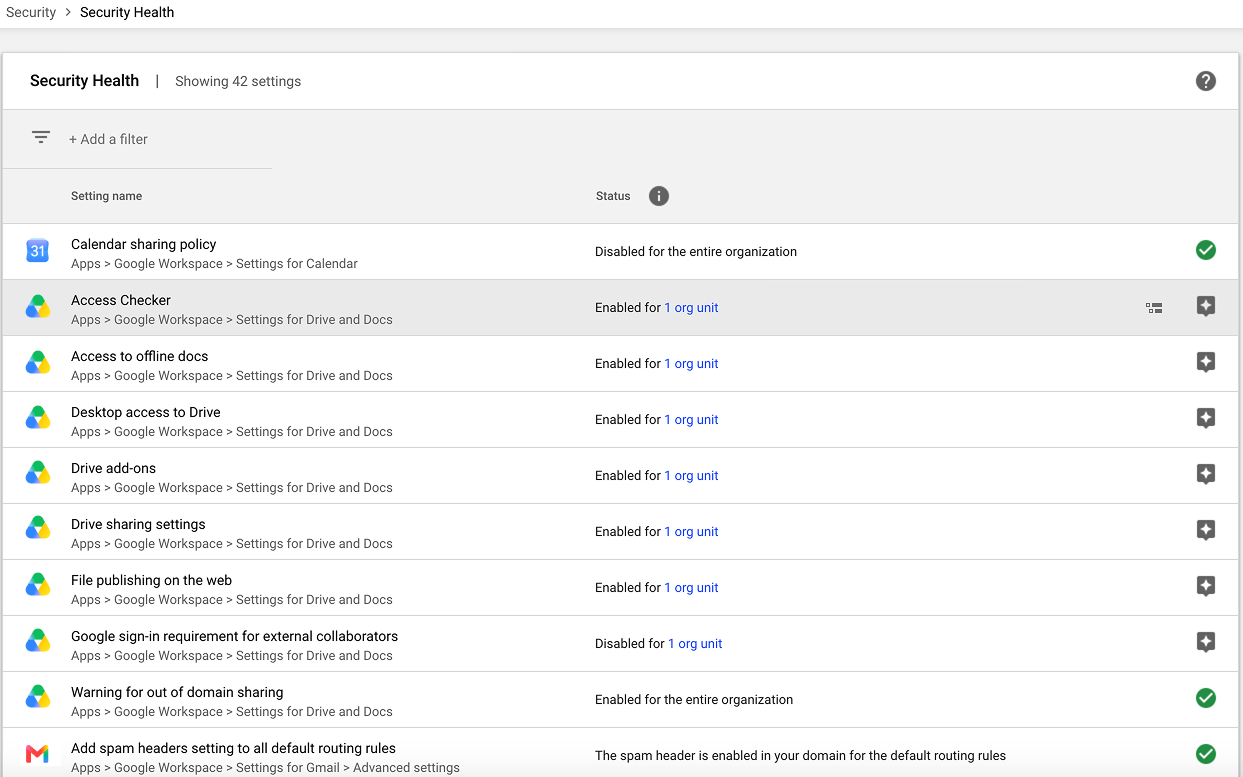
Beveiligingspagina
Beveiligingsinstellingen voor de gezondheidszorg
U kunt de beveiligingsstatus van de volgende instellingen controleren:
| Categorie | Instelling |
|---|---|
| Gmail |
Ondersteunde edities: Frontline Plus, Enterprise Plus, Education, Enterprise Essentials Plus |
Ondersteunde edities: Frontline Plus, Enterprise Plus, Enterprise Essentials Plus | |
Drijfveer |
Ondersteunde edities: Frontline Plus, Enterprise Plus, Education, Enterprise Essentials Plus |
Apparaatbeheer |
Ondersteunde edities: Frontline Standard, Frontline Plus, Enterprise, Education, Enterprise Essentials Plus, Cloud Identity Premium |
| Beveiliging |
Ondersteunde edities: Frontline Standard, Frontline Plus, Enterprise, Education, Cloud Identity Premium, Enterprise Essentials Plus |
Handhaving van beveiligingssleutels voor gebruikers Ondersteunde edities: Frontline Plus, Enterprise Plus, Enterprise Essentials Plus | |
Hangouts | Hangouts-waarschuwing: 'Under domein' Zie Externe chatinstellingen . Ondersteunde edities: Frontline Plus, Enterprise Plus, Education |
Groepen | Groepen aanmaken en lidmaatschap Ondersteunde edities: Frontline Plus, Enterprise Plus, Education, Enterprise Essentials Plus |
Marketplace-apps | Gebruik van applicaties via Google Workspace Marketplace Ondersteunde edities: Frontline Plus, Enterprise Plus, Education, Enterprise Essentials Plus |
| Kalender | Beleid voor het delen van agenda's Ondersteunde edities: Frontline Plus, Enterprise Plus, Education, Enterprise Essentials Plus |
Toegang tot de agenda wanneer u offline bent. Ondersteunde edities: Frontline Plus, Enterprise Plus, Enterprise Essentials Plus | |
Locaties | Beleid voor het delen van sites Ondersteunde edities: Frontline Plus, Enterprise Plus, Education, Enterprise Essentials Plus |
Over het wijzigen van uw instellingen
Beveiligingsaspecten versus zakelijke behoeften
Naast beveiligingsaspecten en best practices, kunnen er ook zakelijke redenen zijn om bepaalde instellingen in of uit te schakelen. Weeg deze prioriteiten tegen elkaar af bij het beoordelen van de status van uw instellingen.
Organisatie-eenheden en overerving
U kunt instellingen voor een organisatie-eenheid in- of uitschakelen. U kunt een onderliggende organisatie ook zo configureren dat deze de instelling van een bovenliggende organisatie overschrijft; anders erft de onderliggende organisatie de instelling van de bovenliggende organisatie.
Beperkingen bij meerdere domeinen
Je kunt geen verschillende beleidsregels of configuratie-instellingen instellen voor specifieke domeinen. Alle instellingen in de Google Admin-console zijn van toepassing op alle domeinen die deel uitmaken van je account. Zie Beperkingen met meerdere domeinen voor meer informatie.
Voor meer informatie en instructies over het beveiligingscentrum, zie Over het beveiligingscentrum .