

Questa funzionalità è inclusa in Frontline Plus ed Enterprise Plus. È inclusa anche nei componenti aggiuntivi Gemini Enterprise (legacy), Google AI Pro for Education e AI Security.
Le etichette di classificazione dei dati di Google Drive fungono da metadati descrittivi per i file, che puoi utilizzare per varie funzioni, come protezione dei dati, indagine di controllo e conservazione. La classificazione AI per Google Drive automatizza l'attività di etichettatura dei file, senza la necessità di programmazione.
Esistono due metodi di classificazione AI:
- Modelli personalizzati: crea un modello di machine learning specializzato e unico per la tua organizzazione in base a un insieme di dati di addestramento dell'organizzazione. In qualità di amministratore, controlli i dati su cui vengono addestrati i modelli. Il modello è unico per la tua organizzazione.
- Utilizza Gemini (beta): utilizza i modelli linguistici di grandi dimensioni (LLM) di Gemini per esaminare il contenuto dei file e applicare automaticamente le etichette in base a istruzioni personalizzabili in linguaggio naturale che definisci. Questo metodo non richiede la raccolta anticipata dei dati o l'addestramento del modello.
Puoi creare un totale di 5 modelli personalizzati e istruzioni per Gemini, che include fino a un'istruzione per Gemini.
Nota: per essere etichettati dalla classificazione AI, i file devono trovarsi nei Drive condivisi o appartenere a utenti con licenze che supportano le etichette di classificazione.
Utilizzo della classificazione AI
Ecco i passaggi di base da seguire per configurare la classificazione AI in modo da etichettare automaticamente i file nuovi ed esistenti in Drive.

1. Crea un modello personalizzato o istruzioni per Gemini: scegli o crea un'etichetta di classificazione da applicare automaticamente ai file.
Nota:se crei un modello personalizzato, crei anche l'etichetta di addestramento. Viene utilizzato per contrassegnare i file di esempio che il modello utilizza per imparare a classificare i dati.
2. (Solo modello personalizzato) Addestra il modello: dopo aver creato le etichette, gli etichettatori designati classificano i file di Drive con l'etichetta di addestramento per creare il set di dati di addestramento. Il modello utilizza quindi il set di dati per imparare a classificare i file sensibili.
3. Attiva la classificazione AI: una volta addestrato il modello o configurate le istruzioni di Gemini, puoi configurare l'etichettatura automatica dei file, chiamata applicazione automatica. Durante la configurazione, seleziona le opzioni di etichetta da attivare e gli utenti proprietari dei file a cui vuoi che la classificazione AI applichi le etichette. Il modello o le istruzioni iniziano quindi a etichettare i file sensibili.
4. Monitora il modello: puoi utilizzare il log eventi di Drive per monitorare il numero di file classificati, nonché il numero di utenti che hanno accettato o modificato un'etichetta applicata automaticamente (se dispongono delle autorizzazioni).
Prima di iniziare
- Comprendi come funzionano le etichette di classificazione e come crearle. Per informazioni dettagliate, vai a Iniziare come amministratore delle etichette di classificazione.
- Scegli gli etichettatori designati: un gruppo di utenti della tua organizzazione che possono applicare correttamente l'etichetta di addestramento manualmente ai file sensibili.
- Crea un gruppo di configurazione solo per gli etichettatori designati. Per istruzioni, vai a Personalizzare le impostazioni del servizio con i gruppi di configurazione.
- Attiva i seguenti privilegi nell'account amministratore: Gestisci etichette di classificazione, Gestisci regola DLP e Visualizza regola DLP.
Crea un modello
Per creare un modello, devi prima selezionare un'etichetta di classificazione esistente o crearne una nuova. Successivamente, devi creare un'etichetta di addestramento corrispondente, automaticamente (opzione consigliata) o manualmente utilizzando Gestore etichette, che verrà utilizzata dagli etichettatori designati.
Scegli o crea un'etichetta di classificazione
La classificazione deve essere attivata per Drive e Documenti. Dopo l'addestramento, il modello di AI applica automaticamente l'etichetta di classificazione ai file di Drive sensibili. Il modello viene addestrato su un solo campo per etichetta, che deve essere un elenco di badge o un elenco di opzioni.
Ti consigliamo un'etichetta di sensibilità con badge, in quanto viene mostrata in evidenza sui documenti.
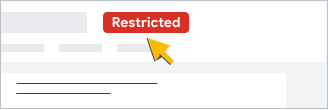
Quando viene utilizzato per un'etichetta di classificazione, un campo di elenco di opzioni o di elenco di badge deve:
- Avere almeno 2 e non più di 7 opzioni
- Essere pubblicato
Se hai un'etichetta esistente che soddisfa questi requisiti, puoi utilizzarla come etichetta di classificazione. In caso contrario, utilizza Gestore etichette per creare un'etichetta prima o durante la configurazione del modello (più avanti in questa pagina). Per maggiori dettagli, vedi Creare etichette di classificazione per la tua organizzazione.
Crea un'etichetta di addestramento
L'etichetta di addestramento è quasi identica all'etichetta di classificazione e viene utilizzata solo per scopi di addestramento dagli etichettatori designati. Quando crei il modello (più avanti in questa pagina), puoi creare automaticamente l'etichetta di addestramento per assicurarti che corrisponda all'etichetta di classificazione.
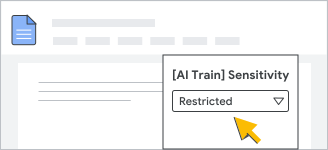
Puoi anche scegliere di creare manualmente la tua etichetta di addestramento utilizzando Gestore etichette, prima o durante la configurazione del modello. Per dettagli, vedi Come faccio a creare manualmente le etichette di addestramento? più avanti nella pagina.
Crea il modello
-
Nella Console di amministrazione Google, vai a Menu


 Sicurezza
Accesso e controllo dei dati
Classificazione dati.
Sicurezza
Accesso e controllo dei dati
Classificazione dati.È necessario disporre dei privilegi amministrativi Visualizzazione regola DLP e Gestione regola DLP.
- Nella sezione Classificazione AI, fai clic su Crea modello.
- Nell'elenco Etichetta di classificazione, seleziona un'etichetta di classificazione e un campo esistenti per addestrare un modello oppure fai clic su Crea etichetta per crearne una utilizzando Gestore etichette.
Se hai creato un'etichetta in Gestore etichette, torna alla pagina Crea modello. Potresti dover aggiornare la pagina per visualizzare la nuova etichetta nell'elenco.
- Per l'etichetta di classificazione, seleziona il campo idoneo che vuoi utilizzare nell'elenco Nome campo.
- Fai clic su Continua.
- (Facoltativo) Crea e pubblica automaticamente un'etichetta di addestramento che corrisponda all'etichetta di classificazione:
- Fai clic su Crea etichetta di addestramento.
- Fai clic su Aggiorna le autorizzazioni di etichetta nel messaggio visualizzato. L'etichetta viene aperta in modalità di modifica in Gestore etichette in una scheda separata.
- Fai clic su Autorizzazioni Modifica, poi concedi l'autorizzazione Può applicare etichette e impostare valori al gruppo di configurazione che contiene i tuoi etichettatori.
- Fai clic su Salva e chiudi la scheda Gestore etichette.
Nota: puoi anche impostare le autorizzazioni delle etichette in un secondo momento. Tuttavia, è importante che solo gli etichettatori abbiano accesso all'etichetta di addestramento.
- (Facoltativo) Se hai già creato un'etichetta di addestramento, selezionala nell'elenco Etichetta di addestramento.
- (Facoltativo) Crea subito la tua etichetta di addestramento facendo clic su Vai a Gestore etichette.
Importante: assicurati che l'etichetta soddisfi i criteri dell'etichetta di addestramento e di impostare le autorizzazioni in modo che solo gli etichettatori possano accedervi. Per dettagli, vai alle linee guida per le etichette di addestramento più avanti nella pagina.
Torna alla pagina Crea modello. Potresti dover aggiornare la pagina per visualizzare la nuova etichetta di addestramento nell'elenco.
- Nella pagina Crea modello, fai clic su Continua.
- Inserisci un nome descrittivo per il modello.
- Fai clic su Crea modello.
Dopo aver creato il modello, la pagina Dettagli modello mostra l'etichetta di addestramento e l'etichetta di classificazione selezionate.
Addestra il modello

Per addestrare il modello di AI, devi creare un set di dati di addestramento e poi avviare la sessione di addestramento iniziale. Durante una sessione di addestramento, il modello apprende dagli esempi nel set di dati.
Il riaddestramento è automatico: dopo la sessione di addestramento iniziale, il modello viene riaddestrato ogni 2 settimane per migliorare o mantenere il livello di accuratezza. Puoi riaddestrare manualmente il modello in qualsiasi momento. Dopo ogni sessione di addestramento, viene rilasciato un nuovo modello e la programmazione di riaddestramento automatico di due settimane viene reimpostato.
Crea un set di dati di addestramento
Per creare un set di dati di addestramento, gli etichettatori designati devono applicare l'etichetta di addestramento ad almeno 100 file per opzione di etichetta. Ad esempio, se l'etichetta ha tre opzioni, ad esempio "Necessità di sapere", "Riservato" e "Pubblico", sono necessari almeno 300 file di addestramento. Tuttavia, è meglio avere più di 100 file per ogni opzione di etichetta, perché è probabile che alcuni file non siano idonei per il set di dati di addestramento. Scopri di più sull'etichettatura di esempi di alta qualità per l'addestramento.
Nota: il set di dati di addestramento può contenere un massimo di 1 milione di file.
Dopo essere stato creato, il modello verifica automaticamente il numero di file etichettati per l'addestramento in circa 24 ore. Dopodiché, esegue controlli continui durante il giorno.
Per controllare quanti file sono stati etichettati:
-
Nella Console di amministrazione Google, vai a Menu
Sicurezza
Accesso e controllo dei dati
Classificazione dati.È necessario disporre dei privilegi amministrativi Visualizzazione regola DLP e Gestione regola DLP.
- Nella sezione Classificazione AI, fai clic su Visualizza modelli salvati.
- Nella sezione Azioni del modello, seleziona Visualizza dettagli.
- Nel riquadro nella parte superiore della pagina, in File di addestramento per il modello attivo, visualizza il numero di file etichettati.
Se il modello ha abbastanza file per l'addestramento, Pronto per l'addestramento
Avvia una sessione di addestramento
Una sessione di addestramento in genere richiede dalle 4 alle 6 ore, ma può richiedere più tempo per set di dati più grandi. Il modello probabilmente potrebbe richiedere più sessioni di addestramento per imparare a etichettare i file in modo accurato.
Durante una sessione di addestramento, il modello confronta la classificazione che seleziona per un file con l'etichetta di addestramento applicata al file per generare i punteggi. Per dettagli, vedi Come vengono calcolati i punteggi.
Dopo una sessione di addestramento, puoi controllare l'accuratezza del modello.
Per avviare una sessione di addestramento:
-
Nella Console di amministrazione Google, vai a Menu
Sicurezza
Accesso e controllo dei dati
Classificazione dati.È necessario disporre dei privilegi amministrativi Visualizzazione regola DLP e Gestione regola DLP.
- Nella sezione Classificazione AI, fai clic su Visualizza modelli salvati.
- Nella pagina Dettagli modello, in Azioni, seleziona Visualizza dettagli per il modello.
- Nel riquadro di addestramento nella parte superiore della pagina, fai clic su Avvia una sessione di addestramento.
Nota: questo pulsante è disponibile solo se i tuoi etichettatori hanno etichettato il numero minimo di file di addestramento.
Dopo l'addestramento: controlla i punteggi del modello
Dopo una sessione di addestramento, il modello viene rilasciato con i punteggi percentuali per ogni opzione di etichetta. Ogni punteggio, chiamato punteggio di richiamo, è la percentuale di esempi di addestramento che il modello ha classificato correttamente dopo il test:
- Inferiore al 50%: accuratezza bassa. Il modello ha bisogno di dati migliori e non è ancora pronto.
- Dal 50 all'80%: accuratezza media. Il modello potrebbe essere pronto su base limitata.
- Superiore all'80%: accuratezza elevata. Il modello è pronto per classificare i file per la tua organizzazione.
Per verificare l'accuratezza del modello dopo una sessione di addestramento:
Nella pagina Dettagli modello, puoi visualizzare i punteggi del modello:
- Nel riquadro dei risultati dell'addestramento nella parte superiore della pagina, in File utilizzati attualmente e punteggi
- Nel riquadro Attuale set di dati di addestramento
Creare istruzioni per Gemini
Per creare un insieme di istruzioni Gemini, devi prima selezionare un'etichetta predefinita che contenga istruzioni o scegliere un'etichetta di classificazione esistente. Prima di iniziare, assicurati che l'etichetta esistente soddisfi i criteri di configurazione necessari. Per maggiori dettagli, vai a Scegliere o creare un'etichetta di classificazione in questa pagina.
-
Nella Console di amministrazione Google, vai a Menu
Sicurezza
Accesso e controllo dei dati
Classificazione dati.È necessario disporre dei privilegi amministrativi Visualizzazione regola DLP e Gestione regola DLP.
- Nella sezione Classificazione AI, fai clic su Usa Gemini.
- Nella pagina Seleziona l'etichetta che Gemini deve applicare, scegli un'opzione:
- Seleziona Applica un'etichetta predefinita per utilizzare un'etichetta predefinita con istruzioni del modello che puoi modificare.
- Seleziona Applica la tua etichetta per utilizzare una delle etichette esistenti della tua organizzazione.
- Se hai bisogno di una nuova etichetta, fai clic su Crea etichetta per aprire Gestore etichette in una
nuova scheda del browser.
- Nota:dopo aver creato e pubblicato una nuova etichetta nella scheda Gestore etichette, torna alla scheda Usa Gemini per applicare le etichette. Aggiorna la pagina per aggiornare le opzioni disponibili.
- Se scegli di Applicare la tua etichetta, seleziona il menu a discesa Etichetta di classificazione e scegli un'etichetta.
- Fai clic su Nome campo seleziona un campo.
- Fai clic su Continua.
Nella pagina Esamina i dettagli delle istruzioni per Gemini, inserisci istruzioni chiare e complete per ogni opzione di etichetta per aiutare Gemini a classificare i dati della tua organizzazione. Includi i seguenti dettagli per ogni opzione:
- Che cosa rappresenta l'opzione, ad esempio una categoria, un tipo o una caratteristica
- Come Gemini deve identificare l'opzione, ad esempio indizi o parole chiave
- Come Gemini dovrebbe gestire le eccezioni, ad esempio le situazioni in cui l'opzione non dovrebbe essere applicata
Fai clic su Continua.
Nella pagina Seleziona le opzioni di etichetta che vuoi rendere idonee per l'applicazione automatica, seleziona le caselle delle opzioni di etichetta specifiche che Gemini deve applicare automaticamente.
- Nota:Gemini non applicherà le opzioni deselezionate ai file in Drive.
Fai clic su Continua.
Nella pagina Rivedi e assegna un nome alle istruzioni, inserisci un nome descrittivo per le istruzioni in Nome*. Rivedi e verifica i dettagli per assicurarti che siano corretti.
Fai clic su Salva o Salva e configura l'applicazione automatica.
Attivare la classificazione AI

Dopo aver configurato le istruzioni di Gemini o addestrato il modello personalizzato per raggiungere un livello minimo di accuratezza di almeno il 50%, puoi scegliere le opzioni di etichetta e attivare l'etichettatura automatica dei file o l'applicazione automatica. Per ottenere risultati ottimali con un modello personalizzato, ti consigliamo di attendere che i punteggi del modello per tutte le opzioni di etichetta raggiungano almeno l'80%.
Per attivare l'applicazione automatica
-
Nella Console di amministrazione Google, vai a Menu
Sicurezza
Accesso e controllo dei dati
Classificazione dati.È necessario disporre dei privilegi amministrativi Visualizzazione regola DLP e Gestione regola DLP.
- Nella sezione Classificazione AI, fai clic su Visualizza modelli salvati.
- Nella pagina Dettagli modello, in Azioni, seleziona Visualizza dettagli per il modello.
- Nel riquadro di addestramento, fai clic su Configura applicazione automatica.
Nota: questo pulsante è disponibile solo se almeno un'opzione di etichetta ha raggiunto un'accuratezza del 50%.
In alternativa, se hai già configurato l'applicazione automatica, fai clic su Modifica applicazione automatica in File con etichetta IA.
- Seleziona le caselle per le opzioni di etichetta per cui vuoi consentire l'applicazione automatica del modello di AI.
- Fai clic su Salva e continua per selezionare le unità organizzative o i gruppi proprietari dei file a cui il modello deve applicare automaticamente le etichette. L'impostazione predefinita è l'organizzazione principale di primo livello.
In alternativa, fai clic su Salva per selezionare gli utenti in un secondo momento.
- Se hai scelto di selezionare gli utenti, seleziona a lato un'unità organizzativa o un gruppo di configurazione.
Viene eseguito l'override delle impostazioni del gruppo sulle unità organizzative. Scopri di più
- Fai clic su ON: l'etichetta viene applicata automaticamente con una delle opzioni seguenti.
- Fai clic su Salva.
Nella pagina Dettagli modello, lo Stato di applicazione automatica attuale per la regola è On.
Nota: puoi monitorare la classificazione AI utilizzando il log eventi di Drive. Per dettagli, vedi Monitora gli eventi delle etichette di classificazione AI più avanti in questa pagina.
Quando la classificazione AI analizza i file
Dopo l'attivazione dell'applicazione automatica per i file di proprietà degli utenti e dei Drive condivisi, la classificazione AI analizza i file (a riposo) almeno una volta entro 1-2 settimane. La classificazione AI analizza i file anche quando vengono caricati o modificati e potrebbe modificare l'etichetta applicata se i contenuti del file cambiano.
Nota:l'analisi dei file inattivi deve essere attivata manualmente quando si utilizza la classificazione AI con le istruzioni di Gemini. Per attivare questa funzionalità, fai clic su Applica etichetta ai file inattivi nella pagina Istruzioni.
Come vengono gestiti i conflitti di applicazione automatica
Regole per la protezione dei dati
I valori delle etichette impostati dalle regole per la protezione dei dati hanno la priorità sulla classificazione AI ed entrambi hanno la priorità sulla classificazione predefinita.
Più modelli personalizzati o istruzioni per Gemini
Quando due o più origini di classificazione AI tentano di applicare opzioni di etichetta diverse dello stesso campo etichetta allo stesso file, viene applicata l'opzione più in alto nell'elenco di opzioni dell'etichetta. Ad esempio, potresti avere un'etichetta con un campo che ha tre opzioni in Gestore etichette:
- Riservato
- Interno
- Pubblico
Se l'origine della classificazione AI 1 tenta di impostare l'etichetta come Riservato, mentre l'origine 2 tenta di impostare l'etichetta come Pubblico per lo stesso file, viene applicato Riservato perché si trova più in alto nell'elenco delle opzioni dell'etichetta. Prima di configurare le regole, assicurati che le opzioni dei campi di un'etichetta siano elencate nell'ordine di priorità che preferisci.
Etichette applicate dagli utenti
Le etichette applicate dagli utenti ai file hanno la priorità sulle etichette applicate dall'AI, ovvero la classificazione AI non modifica un'etichetta impostata in precedenza da un utente.
Nota:quando un utente accetta o modifica un file con etichetta AI, l'etichetta viene considerata "applicata dall'utente" e la classificazione AI non ne modificherà più il valore.
Monitorare il modello

Ottieni dettagli su come la classificazione AI sta etichettando i file nel log eventi di Drive. Per ogni opzione di etichetta, il log mostra quanti file sono stati classificati utilizzando l'applicazione automatica e quanti utenti hanno accettato o modificato l'etichetta applicata automaticamente. Gli utenti devono disporre delle autorizzazioni per eseguire azioni sulle etichette applicate automaticamente.
Autorizzazioni necessarie agli utenti per interagire con le etichette applicate automaticamente
Gli utenti hanno bisogno delle autorizzazioni per file ed etichette per interagire con le etichette applicate automaticamente. Puoi impostare le autorizzazioni per l'etichetta di classificazione in Gestore etichette. Per dettagli, vedi Creare etichette di classificazione per l'organizzazione.
- Per visualizzare le etichette applicate automaticamente, gli utenti devono disporre dell'autorizzazione Può visualizzare questa etichetta per l'etichetta di classificazione.
- Per accettare e modificare le etichette applicate automaticamente, gli utenti devono disporre dell'autorizzazione Può applicare etichette e impostare valori per l'etichetta di classificazione e devono essere Editor o Proprietario del file.
Visualizzare gli eventi di classificazione AI nel log eventi di Drive
-
Nella Console di amministrazione Google, vai a Menu
Sicurezza
Accesso e controllo dei dati
Classificazione dati.È necessario disporre dei privilegi amministrativi Visualizzazione regola DLP e Gestione regola DLP.
- Nella sezione Classificazione AI, fai clic su Visualizza modelli salvati.
- Nella pagina Dettagli modello, in File etichettati con l'AI, seleziona Visualizza file per l'opzione di etichetta per cui vuoi visualizzare gli eventi.
Lo strumento di indagine sulla sicurezza si apre in una nuova scheda in cui vengono mostrati i risultati di ricerca per il log eventi di Drive relativi a due eventi correlati alla classificazione AI: Etichetta applicata e Valore del campo etichetta modificato.
- Fai clic sulla Descrizione dell'evento per ottenere ulteriori dettagli, ad esempio:
- Nome e tipo di documento etichettato
- Valore del campo etichetta assegnato al documento (ad esempio, Riservato o Limitato)
Visualizzare la percentuale di accettazione degli utenti per le istruzioni di Gemini
Nella pagina Dettagli modello per la classificazione AI, il grafico Accettazione da parte degli utenti mostra i dati sul rendimento delle istruzioni derivati dal feedback degli utenti nei 180 giorni precedenti.
Le metriche includono:
- Esaminato dall'utente: il numero totale di utenti che hanno interagito con il banner dell'etichetta automatica per accettare o modificare un'opzione di etichetta applicata con Gemini.
- Utente accettato: il numero totale di utenti che hanno scelto di mantenere l'etichetta specifica suggerita da Gemini.
Gestisci il modello
Disattivare l'applicazione automatica per un'etichetta di classificazione
Per disattivare l'applicazione automatica per tutte le opzioni di etichetta o solo per opzioni specifiche:
-
Nella Console di amministrazione Google, vai a Menu
Sicurezza
Accesso e controllo dei dati
Classificazione dati.È necessario disporre dei privilegi amministrativi Visualizzazione regola DLP e Gestione regola DLP.
- Nella sezione Classificazione AI, fai clic su Visualizza modelli salvati.
- Nella pagina Dettagli modello, in Azioni, seleziona Visualizza dettagli per il modello.
- Nella sezione File con etichetta IA, fai clic su Modifica applicazione automatica.
- Deseleziona le caselle delle opzioni di etichetta per le quali vuoi disattivare l'applicazione automatica.
In alternativa, per sospendere completamente l'applicazione automatica, deseleziona tutte le opzioni.
Per disattivare completamente l'applicazione automatica per unità organizzative o gruppi specifici:
Puoi disattivare completamente l'applicazione automatica dei contenuti di proprietà degli utenti di unità organizzative o gruppi specifici.
-
Nella Console di amministrazione Google, vai a Menu
Sicurezza
Accesso e controllo dei dati
Classificazione dati.È necessario disporre dei privilegi amministrativi Visualizzazione regola DLP e Gestione regola DLP.
- Nella sezione Classificazione AI, fai clic su Visualizza modelli salvati.
- Nella pagina Dettagli modello, in Azioni, seleziona Visualizza dettagli per il modello.
- In Altre azioni nella parte superiore della pagina, fai clic su Gestisci applicazione automatica Aggiorna UO/gruppi attivi.
- Fai clic su un'unità organizzativa o un gruppo a sinistra per selezionarli.
- Seleziona OFF: l'etichetta non viene applicata automaticamente.
- Fai clic su Salva.
Eliminare un modello personalizzato o le istruzioni per Gemini
Potresti dover eliminare un modello personalizzato o le istruzioni di Gemini se, ad esempio, la sua accuratezza non è accettabile. Se elimini un modello personalizzato o le istruzioni di Gemini, tutte le relative impostazioni di classificazione AI vengono rimosse definitivamente. Nota:
- Le etichette utilizzate nel modello o nelle istruzioni di Gemini vengono scollegate dalle impostazioni di classificazione AI e la cronologia del modello o delle istruzioni di Gemini viene eliminata. Tuttavia, le etichette stesse non vengono eliminate e possono comunque essere gestite in Gestore etichette.
- (Solo modello personalizzato) Le etichette di addestramento rimangono sui file. Dopo aver eliminato il modello, puoi scegliere di configurarne uno nuovo personalizzato per utilizzare la stessa etichetta di addestramento. I modelli avranno prestazioni simili se li reimposti sull'etichetta di addestramento e sui file di addestramento esistenti.
- L'etichettatura con applicazione automatica attivata per il modello viene interrotta immediatamente. Puoi scegliere di rimuovere o conservare le etichette applicate automaticamente in precedenza ai file che non sono stati accettati o modificati da un utente.
- Se ricrei un nuovo modello o istruzioni Gemini utilizzando la stessa etichetta di classificazione, la funzionalità di classificazione AI sovrascrive i risultati delle classificazioni precedenti. In questo modo puoi rielaborare i file di Drive della tua organizzazione, il che può essere utile se la qualità del modello o delle istruzioni è migliorata significativamente da quando hai iniziato a utilizzarlo.
Per eliminare un modello o delle istruzioni:
-
Nella Console di amministrazione Google, vai a Menu
Sicurezza
Accesso e controllo dei dati
Classificazione dati.È necessario disporre dei privilegi amministrativi Visualizzazione regola DLP e Gestione regola DLP.
- Nella sezione Classificazione AI, fai clic su Visualizza modelli salvati.
- Nella pagina Elenco modelli, fai clic su Azioni accanto al modello o alle istruzioni, seleziona Elimina modello o Elimina istruzioni. La finestra di dialogo elenca gli effetti dell'eliminazione e ti consente di decidere se conservare o eliminare le etichette applicate in precedenza:
- Mantieni le etichette applicate: le etichette applicate in precedenza da qualsiasi versione di queste istruzioni rimarranno sui file.
- Rimuovi etichette applicate: le etichette applicate in precedenza da qualsiasi versione di queste istruzioni verranno rimosse dai file. La rimozione delle etichette può richiedere fino a 2 settimane. Le etichette non verranno rimosse se sono state modificate da un utente, da regole, da un altro modello di AI o da istruzioni di Gemini.
- Seleziona la casella per confermare: Se continui, confermi che questa operazione non può essere annullata.
- Per continuare, fai clic su Elimina modello o Elimina istruzioni.
Domande frequenti
Etichette di addestramento e classificazione
Quali sono i requisiti per le etichette di addestramento e di classificazione?
Sia l'etichetta di classificazione sia l'etichetta di addestramento devono soddisfare i seguenti criteri:
- Devono contenere un minimo di 2 e un massimo di 7 opzioni.
- Devono avere le opzioni nello stesso ordine.
- Devono essere pubblicate.
- Devono avere etichette con autorizzazioni di accesso diverse. L'etichetta di addestramento deve essere disponibile solo per gli etichettatori designati che possono addestrare il modello. L'etichetta di classificazione può avere un accesso più ampio.
Come faccio a creare manualmente un'etichetta di addestramento?
- Assicurati che l'etichetta soddisfi i criteri di etichetta necessari.
- Identifica l'etichetta di addestramento con la parola "train" (addestra) o "training" (addestramento) per permettere agli etichettatori designati di riconoscerla più facilmente e applicarla durante la creazione del set di dati di addestramento.
- Aggiungi un campo di descrizione all'etichetta di addestramento per aiutare ulteriormente gli etichettatori designati a comprenderne lo scopo.
- Assicurati di impostare le autorizzazioni dell'etichetta solo per gli etichettatori designati, ovvero quelli che identificheranno i file per l'addestramento del modello, utilizzando il gruppo di configurazione creato per gli etichettatori.
Posso utilizzare l'etichetta di classificazione come etichetta di addestramento?
Le istruzioni di Gemini consentono a Google di utilizzare i miei dati privati per addestrare modelli globali?
Set di dati di addestramento
Quali sono i file adatti per l'addestramento del modello?
Per ottenere risultati ottimali nell'addestramento del modello, chiedi agli etichettatori designati di seguire queste linee guida:
- Assicurarsi che ogni file contenga almeno 500 caratteri.
- Selezionare i file che rappresentano i contenuti che gli utenti creano, condividono e utilizzano nella tua organizzazione.
- Etichettare all'incirca lo stesso numero di file per ogni opzione di etichetta, con un minimo di 100 file per ciascuna opzione. In questo modo, il modello può ottenere una comprensione completa dei tuoi dati e migliorare i punteggi.
- Includere una varietà rappresentativa di file per ogni tipo di opzione. Ad esempio, non etichettare 100 curricula come set totale di file di esempio per Top Secret se anche i contratti sono un tipo di file Top Secret comune nella tua organizzazione.
- Applicare l'etichetta di addestramento solo ai file di proprietà della tua organizzazione, di proprietà diretta degli utenti o archiviati nei Drive condivisi. La classificazione AI non elabora i file di proprietà di utenti esterni o che si trovano in Drive condivisi esterni.
È possibile addestrare il modello su file etichettati in precedenza?
Il modello può essere addestrato in più lingue?
Come vengono calcolati i punteggi durante l'addestramento?
Una volta addestrato un modello, posso "bloccarlo" per interrompere il riaddestramento automatico?
Gli utenti possono modificare o correggere le etichette e i valori dei campi?
Applicazione automatica
La classificazione AI può valutare immagini, video e file audio?
La classificazione AI funziona solo per l'etichettatura dei contenuti sensibili?
La classificazione AI funziona quando la crittografia lato client è attiva?
Come e quando la classificazione AI rivede le etichette applicate automaticamente?
Dopo l'attivazione dell'applicazione automatica, la classificazione AI analizza e classifica tutti i file a riposo per i quali è possibile estrarre una quantità di testo sufficiente. Questi file vengono analizzati almeno una volta.
La classificazione AI rielabora periodicamente i file man mano che i contenuti vengono modificati. Le modifiche ai contenuti potrebbero comportare una previsione diversa per un file. Quando la classificazione AI ha sia una vecchia sia una nuova opzione prevista per un file, darà la preferenza all'opzione più in alto nell'elenco delle opzioni. Immaginiamo, ad esempio, che per un campo siano elencate tre opzioni in Gestore etichette:
- Riservato
- Interno
- Pubblico
Supponiamo che la classificazione AI classifichi un file come Interno e che i contenuti vengano modificati in modo che il modello di classificazione AI preveda invece che sia Riservato. In questo caso, la classificazione del file viene modificata in Riservato. Tuttavia, se il modello di classificazione AI prevede Pubblico, il file rimane classificato come Interno.
La classificazione AI non rivede le etichette applicate automaticamente e i valori dei campi che sono stati esaminati o modificati dagli utenti.
Se il modello cambia, i file esistenti vengono rivalutati automaticamente?
I tuoi file vengono elaborati dall'ultimo modello quando vengono creati o modificati. I file esistenti non vengono rielaborati automaticamente quando viene rilasciata una nuova versione del modello. Tuttavia, il modello potrebbe rielaborare periodicamente tutti i tuoi file con l'ultima versione, indipendentemente da aggiornamenti o riaddestramento specifici del modello.
La classificazione AI ha la priorità rispetto ad altri metodi di classificazione quando ne sono attivi diversi?
- Regola di protezione dei dati senza sovrascrittura dell'utente
- Classificazione manuale
- Regola di protezione dei dati con sovrascrittura dell'utente
- Classificazione AI
- Classificazione predefinita
A quali tipi di file può applicare etichette la classificazione AI?
- La classificazione AI utilizza la stessa elaborazione del testo indicizzabile della funzionalità DLP per Drive. Per dettagli, vedi l'elenco dei tipi di file analizzati da DLP. I file audio e video non sono supportati.
- Un file deve contenere una quantità minima di testo affinché la classificazione AI possa applicare un'etichetta. Di conseguenza, alcuni file, come documenti molto brevi e immagini con piccole quantità di testo, potrebbero non essere classificati.
Cosa succede quando un'opzione viene disabilitata per l'applicazione automatica?
I file che la classificazione AI ha etichettato in precedenza conservano i valori dell'etichetta e dell'opzione applicati anche dopo che l'opzione viene disabilitata.