

Den här funktionen ingår i Frontline Plus och Enterprise Plus. Den ingår även i Gemini Enterprise–Legacy, Google AI Pro for Education och tilläggen AI Security.
Etiketter för dataklassificering i Google Drive fungerar som beskrivande metadata för filer, som du kan använda för olika funktioner som dataskydd, granskning och lagring. AI-klassificering för Google Drive automatiserar uppgiften att märka filer, utan behov av programmering.
Det finns två AI-klassificeringsmetoder:
- Anpassade modeller – Bygg en specialiserad maskininlärningsmodell som är unik för din organisation baserat på en uppsättning organisationsutbildningsdata. Som administratör kontrollerar du vilka data dina modeller tränar på. Din modell är unik för din organisation.
- Använd Gemini (Beta) – Använd Gemini stora språkmodeller (LLM) för att inspektera filinnehåll och automatiskt tillämpa etiketter baserat på anpassningsbara, tydliga instruktioner som du definierar. Den här metoden kräver inte datainsamling eller modellträning i förväg.
Du kan skapa totalt 5 anpassade modeller och Gemini-instruktioner, vilket inkluderar upp till en Gemini-instruktion.
Obs! För att filer ska kunna märkas med AI-klassificering måste de finnas på delade enheter eller ägas av användare med licenser som stöder klassificeringsetiketter .
Använda AI-klassificering
Här är de grundläggande stegen du följer för att konfigurera AI-klassificering för att automatiskt märka nya och befintliga filer i Drive.
1. Skapa en anpassad modell eller Gemini-instruktioner: Välj eller skapa en klassificeringsetikett som du vill tillämpa automatiskt på filer.
Obs! Om du skapar en anpassad modell skapar du även träningsetiketten . Denna används för att markera exempelfiler som modellen använder för att lära sig klassificera data.
2. (Endast anpassad modell) Träna modellen : När du har skapat dina etiketter klassificerar utsedda etiketterare Drive-filer med träningsetiketten för att skapa din träningsdatauppsättning . Din modell använder sedan datauppsättningen för att lära sig hur man klassificerar känsliga filer.
3. Aktivera AI-klassificering : När modellen är tränad eller Gemini-instruktioner har konfigurerats kan du ställa in automatisk filmärkning, kallad auto-apply . Under installationen väljer du vilka etikettalternativ som ska aktiveras och vilka användare som äger de filer som du vill att AI-klassificeringen ska tillämpa etiketter på. Din modell eller dina instruktioner börjar sedan märka känsliga filer.
4. Övervaka din modell : Du kan använda händelseloggen för Drive för att övervaka hur många filer som klassificerats, samt hur många användare som accepterade eller ändrade en automatiskt tillämpad etikett (om de har behörighet).
Innan du börjar
- Förstå hur klassificeringsetiketter fungerar och hur du skapar dem. För mer information, gå till Kom igång som administratör för klassificeringsetiketter .
- Välj dina utsedda etiketterare – en grupp användare i din organisation som korrekt kan tillämpa utbildningsetiketten manuellt på känsliga filer.
- Skapa en konfigurationsgrupp enbart för dina utsedda etiketterare. För instruktioner, gå till Anpassa tjänstinställningar med konfigurationsgrupper .
- Aktivera följande behörigheter i administratörskontot: Hantera klassificeringsetiketter, Hantera DLP-regler och Visa DLP-regler.
Skapa en modell
För att skapa en modell måste du först välja en befintlig klassificeringsetikett eller skapa en ny. Därefter måste du skapa en matchande träningsetikett – antingen automatiskt (rekommenderas) eller manuellt med hjälp av etiketthanteraren – som dina utsedda etiketterare kommer att använda.
Välj eller skapa en klassificeringsetikett
Din klassificering måste vara aktiverad för Drive och Dokument . Efter träningen tillämpar AI-modellen automatiskt din klassificeringsetikett på känsliga Drive-filer. Modellen tränas endast på ett fält per etikett, vilket måste vara antingen en märkeslista eller en alternativlista .
Vi rekommenderar en känslighetsetikett med märke, eftersom den syns tydligt på dokument.
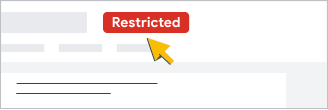
När du använder en alternativlista eller ett fält för en etikett för klassificering måste den:
- Ha minst 2 och högst 7 alternativ
- Bli publicerad
Om du har en befintlig etikett som uppfyller dessa krav kan du använda den som en klassificeringsetikett. Annars kan du använda etiketthanteraren för att skapa en etikett, antingen före eller när du konfigurerar modellen (senare på den här sidan). Mer information finns i Skapa klassificeringsetiketter för din organisation .
Skapa en träningsetikett
Din träningsetikett är nästan identisk med klassificeringsetiketten och används endast för träningsändamål av utsedda etiketterare. När du skapar din modell (senare på den här sidan) kan du automatiskt skapa träningsetiketten så att du kan vara säker på att den matchar klassificeringsetiketten.
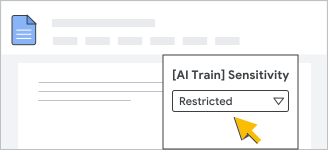
Du kan också välja att skapa din egen träningsetikett manuellt med hjälp av etiketthanteraren, antingen före eller när du konfigurerar modellen. Mer information finns i Hur skapar jag träningsetiketter manuellt? senare på sidan.
Skapa modellen
I Googles administratörskonsol, gå till Meny


 Säkerhet Åtkomst- och datakontroll Dataklassificering .
Kräver administratörsbehörigheterna Visa DLP-regel och Hantera DLP-regel .
- I avsnittet AI-klassificering klickar du på Skapa modell .
- I listan Klassificeringsetikett väljer du en befintlig klassificeringsetikett och ett fält att träna en modell för, eller klickar på Skapa etikett för att skapa en med hjälp av etiketthanteraren.
Om du skapade en etikett i etiketthanteraren går du tillbaka till sidan Skapa modell . Du kan behöva uppdatera sidan för att se din nya etikett i listan.
- För din klassificeringsetikett väljer du det behöriga fält du vill använda i listan Fältnamn .
- Klicka på Fortsätt .
- (Valfritt) Skapa och publicera automatiskt en utbildningsetikett som matchar din klassificeringsetikett:
- Klicka på Skapa utbildningsetikett .
- Klicka på Uppdatera etikettbehörigheter i meddelandet som visas. Etiketten öppnas i redigeringsläge i etiketthanteraren på en separat flik.
- Klicka på Behörigheter Redigera och bevilja sedan behörigheten Kan tillämpa etiketter och ange värden till konfigurationsgruppen som innehåller dina etiketterare.
- Klicka på Spara och stäng fliken etiketthanterare.
Obs! Du kan också ange etikettbehörigheter senare. Men det är viktigt att endast dina etikettutvecklare har åtkomst till träningsetiketten.
- (Valfritt) Om du redan har skapat en träningsetikett väljer du den i listan Träningsetikett .
- (Valfritt) Skapa din egen träningsetikett nu genom att klicka på Gå till etiketthanteraren .
Viktigt: Se till att din etikett uppfyller kriterierna för utbildningsetiketter och att du anger etikettbehörigheter så att endast dina etikettutgivare kan komma åt den. Mer information finns i riktlinjerna för utbildningsetiketter längre ner på sidan.
Gå tillbaka till sidan Skapa modell . Du kan behöva uppdatera sidan för att se din nya träningsetikett i listan.
- På sidan Skapa modell klickar du på Fortsätt .
- Ange ett beskrivande namn för modellen.
- Klicka på Skapa modell .
När du har skapat din modell visar sidan Modellinformation din valda träningsetikett och klassificeringsetikett.
Träna modellen

För att träna AI-modellen måste du skapa en träningsdatauppsättning och sedan starta den första träningskörningen. Under en träningskörning lär sig modellen från exemplen i datauppsättningen.
Omträning sker automatiskt: Efter den första träningskörningen omtränas din modell varannan vecka för att förbättra eller bibehålla dess noggrannhetsnivå. Du kan omträna din modell manuellt när som helst. Efter varje träningskörning släpps en ny modell och det automatiska 2-veckors omträningsschemat återställs.
Skapa en träningsdatauppsättning
För att skapa en träningsdatauppsättning måste dina utsedda etiketterare tillämpa träningsetiketten på minst 100 filer per etikettalternativ. Om din etikett till exempel har 3 alternativ – säg "Behöver veta", "Konfidentiellt" och "Offentlig" – behöver du minst 300 träningsfiler. Det är dock bäst att ha mer än 100 filer per etikettalternativ, eftersom det är troligt att vissa filer inte kommer att vara kvalificerade för träningsdatauppsättningen. Läs mer om att märka högkvalitativa exempel för träning .
Obs! Din träningsdatauppsättning kan innehålla maximalt 1 miljon filer.
När du har skapat modellen kontrollerar den automatiskt hur många filer som har märkts för träning under cirka 24 timmar. Därefter kontrolleras kontinuerligt under hela dagen.
Så här kontrollerar du hur många filer som har märkts:
I Googles administratörskonsol, gå till Meny
Säkerhet Åtkomst- och datakontroll Dataklassificering .Kräver administratörsbehörigheterna Visa DLP-regel och Hantera DLP-regel .
- I avsnittet AI-klassificering klickar du på Visa sparade modeller .
- Under Åtgärder för modellen väljer du Visa detaljer .
- I panelen högst upp på sidan, under Träningsfiler för aktiv modell , visar du antalet märkta filer.
Om din modell har tillräckligt med filer för träning, Klar för träning
Starta ett träningspass
En träningskörning tar vanligtvis 4 till 6 timmar, men kan ta längre tid för större datamängder. Din modell kommer sannolikt att behöva flera träningskörningar för att lära sig hur du märker dina filer korrekt.
Under en träningskörning jämför modellen den klassificering den väljer för en fil med den träningsetikett som tillämpats på filen för att generera poäng. Mer information finns i Hur beräknas poäng .
Efter en träningskörning kan du kontrollera modellens noggrannhet.
För att starta ett träningspass:
I Googles administratörskonsol, gå till Meny
Säkerhet Åtkomst- och datakontroll Dataklassificering .Kräver administratörsbehörigheterna Visa DLP-regel och Hantera DLP-regel .
- I avsnittet AI-klassificering klickar du på Visa sparade modeller .
- På sidan Modellinformation , under Åtgärder för modellen, väljer du Visa detaljer .
- I träningspanelen högst upp på sidan klickar du på Starta en träningskörning .
Obs! Den här knappen är endast tillgänglig om dina etiketterare har etiketterat det minsta antalet träningsfiler.
Efter träning: Kontrollera modellens poäng
Efter en träningskörning släpps din modell med procentpoäng för varje etikettalternativ. Varje poäng, kallad en återkallningspoäng , är den procentandel av träningsexempel som modellen klassificerade korrekt efter att ha testat sig själv:
- Under 50 % – Låg noggrannhet. Modellen behöver bättre data och är inte klar än.
- Från 50–80 % — Medelhög noggrannhet. Modellen kan vara klar i begränsad omfattning.
- Över 80 % – Hög noggrannhet. Modellen är redo att klassificera filer för din organisation.
Så här kontrollerar du modellens noggrannhet efter en träningskörning:
På sidan Modellinformation kan du se modellpoäng:
- I panelen för träningsresultat högst upp på sidan, under Aktuella filer som används och poäng
- I panelen Aktuell träningsdatauppsättning
Skapa Gemini-instruktioner
För att skapa en uppsättning Gemini-instruktioner måste du först välja en fördefinierad etikett som innehåller instruktioner, eller välja en befintlig klassificeringsetikett. Innan du börjar, se till att din befintliga etikett uppfyller de nödvändiga konfigurationskriterierna. För mer information, gå till Välj eller skapa en klassificeringsetikett på den här sidan.
I Googles administratörskonsol, gå till Meny
Säkerhet Åtkomst- och datakontroll Dataklassificering .Kräver administratörsbehörigheterna Visa DLP-regel och Hantera DLP-regel .
- I avsnittet AI-klassificering klickar du på Använd Gemini .
- På sidan Välj etikett för Gemini att tillämpa , välj ett alternativ:
- Välj Använd en fördefinierad etikett för att använda en fördefinierad etikett med mallinstruktioner som du kan redigera.
- Välj Använd din egen etikett för att använda en av organisationens befintliga etiketter.
- Om du behöver en ny etikett klickar du på Skapa etikett för att öppna etiketthanteraren i en ny flik i webbläsaren.
- Obs! När du har skapat och publicerat en ny etikett på fliken Etiketthanterare går du tillbaka till fliken Använd Gemini för att tillämpa etiketter . Uppdatera sidan för att uppdatera dina tillgängliga val.
- Om du väljer att Använd din egen etikett väljer du rullgardinsmenyn Klassificeringsetikett och väljer en etikett.
- Klicka på Fältnamn välj ett fält.
- Klicka på Fortsätt .
På sidan Granska instruktionsdetaljerna för Gemini anger du tydliga och omfattande instruktioner för varje etikettalternativ för att hjälpa Gemini att klassificera din organisations data. Inkludera följande information för varje alternativ:
- Vad alternativet representerar, till exempel en kategori, typ eller egenskap
- Hur Gemini ska identifiera alternativet, såsom ledtrådar eller nyckelord
- Hur Gemini ska hantera undantag, till exempel situationer där alternativet inte ska gälla
Klicka på Fortsätt .
På sidan Välj etikettalternativ för att vara berättigad till automatisk tillämpning markerar du rutorna för de specifika etikettalternativ som Gemini ska tillämpa automatiskt.
- Obs! Gemini tillämpar inte omarkerade alternativ på filer i Drive.
Klicka på Fortsätt .
På sidan Granska och namnge instruktionerna anger du ett beskrivande namn för instruktionerna i Namn *. Granska och verifiera informationen för att säkerställa att den är korrekt.
Klicka på Spara eller Spara och konfigurera automatisk tillämpning .
Aktivera AI-klassificering
När Gemini-instruktioner har konfigurerats eller den anpassade modellen har tränats för att uppnå en lägsta noggrannhetsnivå på minst 50 % kan du välja etikettalternativ och aktivera automatisk filmärkning, eller tillämpa automatiskt. För att uppnå bästa resultat med en anpassad modell rekommenderas det att vänta tills dina modellpoäng når minst 80 %.
För att aktivera automatisk tillämpning
I Googles administratörskonsol, gå till Meny
Säkerhet Åtkomst- och datakontroll Dataklassificering .Kräver administratörsbehörigheterna Visa DLP-regel och Hantera DLP-regel .
- I avsnittet AI-klassificering klickar du på Visa sparade modeller .
- På sidan Modellinformation , under Åtgärder för modellen, väljer du Visa detaljer .
- Klicka på Konfigurera automatisk tillämpning i träningspanelen.
Obs! Den här knappen är endast tillgänglig om minst ett etikettalternativ har uppnått 50 % noggrannhet.
Eller, om du tidigare har konfigurerat automatisk tillämpning, klicka på Redigera automatisk tillämpning under AI-märkta filer .
- Markera rutorna för de etikettalternativ som du vill att AI-modellen ska tillämpa automatiskt.
- Klicka på Spara och fortsätt med att välja vilka organisationsenheter eller grupper som äger filerna som modellen ska tillämpa etiketter automatiskt på. Standardinställningen är din överordnade organisation på högsta nivå.
Eller klicka på Spara för att välja användare senare.
- Om du valde att välja användare väljer du en organisationsenhet eller konfigurationsgrupp på sidan.
Gruppinställningar åsidosätter organisationsenheter. Läs mer
- Klicka på – Etiketten appliceras automatiskt med ett av alternativen nedan .
- Klicka på Spara .
På sidan Modellinformation är Aktuell status för automatisk tillämpning för regeln På .
Obs! Du kan övervaka AI-klassificering med hjälp av Drive-händelseloggen. Mer information finns i Övervaka AI-klassificeringsetiketthändelser senare på den här sidan.
När AI-klassificering skannar filer
När automatisk tillämpning har aktiverats för filer som ägs av användare och delade enheter, skannar AI-klassificering deras filer (i vila) minst en gång inom 1 till 2 veckor. AI-klassificering skannar även filer när de laddas upp eller ändras, och kan ändra den tillämpade etiketten om filens innehåll ändras.
Obs! Skanning av inaktiva filer måste aktiveras manuellt när AI-klassificering med Gemini-instruktioner används. För att aktivera den här funktionen klickar du på Använd etikett på inaktiva filer på instruktionssidan .
Hur konflikter vid automatisk tillämpning hanteras
Regler för dataskydd
Etikettvärden som anges av dataskyddsregler prioriteras framför AI-klassificering, och båda prioriteras framför standardklassificering.
Flera anpassade modeller eller Gemini-instruktioner
När två eller fler AI-klassificeringskällor försöker tillämpa olika etikettalternativ för samma etikettfält på samma fil, tillämpas det alternativ som är högre upp i etikettens alternativlista. Du kan till exempel ha en etikett med ett fält som har tre alternativ i etiketthanteraren:
- Konfidentiell
- Inre
- Offentlig
Om AI-klassificeringskälla ett försöker ställa in etiketten som Konfidentiell , och källa 2 försöker ställa in etiketten som Offentlig för samma fil, tillämpas Konfidentiellt eftersom det är högre upp i etikettens alternativlista. Se till att en etiketts fältalternativ listas i din önskade prioritetsordning innan du konfigurerar regler.
Användarapplicerade etiketter
Etiketter som användare tillämpar på filer prioriteras framför AI-tillämpade etiketter – det vill säga, AI-klassificering ändrar inte en etikett som en användare tidigare har angett.
Obs: När en användare accepterar eller ändrar en AI-märkt fil betraktas etiketten som "användartillämpad" och AI-klassificeringen kommer inte längre att ändra dess värde.
Övervaka din modell

Få information om hur AI-klassificering märker filer i Drive-händelseloggen. För varje etikettalternativ visar loggen hur många filer som klassificerades med automatisk tillämpning och hur många användare som accepterade den automatiskt tillämpade etiketten eller ändrade den. Användare behöver behörighet för att vidta åtgärder på automatiskt tillämpade etiketter.
Behörigheter som användare behöver för att interagera med automatiskt tillämpade etiketter
Användare behöver fil- och etikettbehörigheter för att interagera med automatiskt tillämpade etiketter. Du kan ange behörigheter för din klassificeringsetikett i etiketthanteraren. Mer information finns i Skapa klassificeringsetiketter för din organisation .
- För att visa automatiskt tillämpade etiketter behöver användarna behörigheten Kan visa den här etiketten för din klassificeringsetikett.
- För att acceptera och ändra automatiskt tillämpade etiketter behöver användarna behörigheten Kan tillämpa etiketter och ange värden för din klassificeringsetikett och måste vara redigerare eller ägare av filen.
Visa AI-klassificeringshändelser i Drive-händelseloggen
I Googles administratörskonsol, gå till Meny
Säkerhet Åtkomst- och datakontroll Dataklassificering .Kräver administratörsbehörigheterna Visa DLP-regel och Hantera DLP-regel .
- I avsnittet AI-klassificering klickar du på Visa sparade modeller .
- På sidan Modellinformation , under AI-märkta filer , väljer du Visa filer för det etikettalternativ du vill visa händelser för.
Säkerhetsutredningsverktyget öppnas i en ny flik och visar sökresultat för Drive-händelseloggen för två AI-klassificeringsrelaterade händelser: Etikett tillämpad och Etikettfältets värde ändrades .
- Klicka på händelsebeskrivningen för att få ytterligare information, till exempel:
- Namn och typ av dokument som märktes
- Etikettfältvärde som tilldelats dokumentet (till exempel Konfidentiellt eller Begränsat)
Se din användaracceptansgrad för Gemini-instruktioner
På sidan Modellinformation för AI-klassificering visar diagrammet för användaracceptans prestandadata för dina instruktioner som härrör från användarfeedback under de föregående 180 dagarna.
Mätvärden inkluderar:
- Användargranskad — Det totala antalet användare som interagerade med den automatiserade etikettbannern för att antingen acceptera eller ändra ett etikettalternativ som tillämpats med Gemini.
- Användare accepterad — Det totala antalet användare som valde att behålla den specifika etiketten som föreslagits av Gemini.
Hantera din modell
Stäng av automatisk tillämpning av en klassificeringsetikett
Så här inaktiverar du automatisk tillämpning för alla eller bara specifika etikettalternativ:
I Googles administratörskonsol, gå till Meny
Säkerhet Åtkomst- och datakontroll Dataklassificering .Kräver administratörsbehörigheterna Visa DLP-regel och Hantera DLP-regel .
- I avsnittet AI-klassificering klickar du på Visa sparade modeller .
- På sidan Modellinformation , under Åtgärder för modellen, väljer du Visa detaljer .
- Under AI-märkta filer klickar du på Redigera och tillämpa automatiskt .
- Avmarkera rutorna för de etikettalternativ som du vill inaktivera automatisk tillämpning för.
Eller, för att pausa automatisk tillämpning helt, avmarkera alla alternativ.
Så här inaktiverar du automatisk tillämpning helt för specifika organisationsenheter eller grupper:
Du kan helt inaktivera automatisk tillämpning för innehåll som ägs av användare i specifika organisationsenheter eller grupper.
I Googles administratörskonsol, gå till Meny
Säkerhet Åtkomst- och datakontroll Dataklassificering .Kräver administratörsbehörigheterna Visa DLP-regel och Hantera DLP-regel .
- I avsnittet AI-klassificering klickar du på Visa sparade modeller .
- På sidan Modellinformation , under Åtgärder för modellen, väljer du Visa detaljer .
- I Fler åtgärder högst upp på sidan klickar du på Hantera automatisk tillämpning Uppdatera aktiverade OU:er/grupper .
- Klicka på en organisationsenhet eller grupp till vänster för att välja den.
- Välj Av – Etiketten tillämpas inte automatiskt .
- Klicka på Spara .
Ta bort en anpassad modell eller Gemini-instruktioner
Du kan behöva ta bort en anpassad modell eller Gemini-instruktioner om till exempel dess noggrannhet inte är acceptabel. Om du tar bort en anpassad modell eller Gemini-instruktioner tas alla dess AI-klassificeringsinställningar bort permanent. Obs!
- Etiketter som används i modellen eller Gemini-instruktionerna kopplas bort från AI-klassificeringsinställningarna, och historiken för modellen eller Gemini-instruktionerna raderas. Själva etiketterna raderas dock inte och kan fortfarande hanteras i etiketthanteraren.
- (Endast anpassad modell) Träningsetiketter finns kvar i filerna. När du har tagit bort modellen kan du välja att konfigurera en ny anpassad modell för att använda samma träningsetikett. Modeller kommer att fungera på liknande sätt om du tränar om din befintliga träningsetikett och dina träningsfiler.
- Automatisk etikettering är aktiverad för modellen som stoppar omedelbart. Du kan välja att ta bort eller behålla etiketter som tidigare automatiskt tillämpats på filer som inte har accepterats eller ändrats av en användare.
- Om du återskapar en ny modell eller Gemini-instruktioner med samma klassificeringsetikett, skriver AI-klassificeringsfunktionen över resultaten från tidigare klassificeringar. Detta låter dig bearbeta om organisationens Drive-filer, vilket kan vara användbart om modellens eller instruktionernas kvalitet har förbättrats avsevärt sedan du började använda den.
Så här tar du bort en modell eller instruktioner:
I Googles administratörskonsol, gå till Meny
Säkerhet Åtkomst- och datakontroll Dataklassificering .Kräver administratörsbehörigheterna Visa DLP-regel och Hantera DLP-regel .
- I avsnittet AI-klassificering klickar du på Visa sparade modeller .
- På modelllistan klickar du på Åtgärder bredvid modellen eller instruktionerna och väljer Ta bort modell eller Ta bort instruktioner . Dialogrutan listar effekterna av borttagningen och låter dig bestämma om du vill behålla eller kassera tidigare tillämpade etiketter:
- Behåll tillämpade etiketter – Etiketter som tidigare tillämpats av någon version av dessa instruktioner kommer att finnas kvar i filer.
- Ta bort tillämpade etiketter — Etiketter som tidigare tillämpats av någon version av dessa instruktioner kommer att tas bort från filer. Det kan ta upp till 2 veckor innan etiketter tas bort. Etiketter kommer inte att tas bort om de har ändrats av en användare, regler eller en annan AI-modell eller Gemini-instruktioner.
- Markera rutan för att bekräfta: Genom att fortsätta bekräftar du att detta inte kan ångras.
- För att fortsätta, klicka på Ta bort modell eller Ta bort instruktioner .
Vanliga frågor
Utbildnings- och klassificeringsetiketter
Vilka är kraven för utbildnings- och klassificeringsetiketterna?
Både klassificeringsetiketten och utbildningsetiketten måste uppfylla följande kriterier:
- Måste innehålla minst 2 och högst 7 alternativ.
- Måste ha sina alternativ i samma ordning.
- Måste publiceras.
- Ha etiketter med olika åtkomstbehörigheter. Träningsetiketten ska endast vara tillgänglig för utsedda etiketterare som kan träna modellen. Klassificeringsetiketten kan ha bredare åtkomst.
Hur skapar jag en träningsetikett manuellt?
- Se till att etiketten uppfyller de obligatoriska etikettkriterierna .
- Identifiera träningsetiketten med ordet "train" eller "training" för att göra det enklare för dina utsedda etiketterare att känna igen etiketten och tillämpa den när de skapar din träningsdatauppsättning.
- Lägg till ett beskrivningsfält till utbildningsetiketten för att ytterligare hjälpa utsedda etiketterare att förstå dess syfte.
- Se till att endast ställa in etikettbehörigheterna för dina utsedda etiketterare – det vill säga de som ska identifiera filer för modellträning – med hjälp av konfigurationsgruppen du skapade för etiketterare.
Kan jag använda klassificeringsetiketten som träningsetikett?
Tillåter Gemini-instruktioner Google att använda mina privata data för att träna globala modeller?
Träningsdataset
Vilka filer är bra att träna modellen på?
För bästa resultat vid träning av modellen, låt dina utsedda etikettörer följa dessa riktlinjer:
- Se till att varje fil innehåller minst 500 tecken.
- Välj filer som representerar innehåll som användare skapar, delar och använder i din organisation.
- Märk ungefär samma antal filer per etikettalternativ, med minst 100 filer för varje alternativ. Detta hjälper modellen att få en heltäckande förståelse av dina data och förbättra poängen.
- Inkludera en representativ variation av filer för varje alternativtyp. Till exempel, märk inte 100 CV som din totala uppsättning exempelfiler för Top Secret om kontrakt också är en vanlig Top Secret-filtyp i din organisation.
- Använd endast utbildningsetiketten för filer som ägs av din organisation, antingen ägs direkt av användare eller lagras på delade enheter. AI-klassificering bearbetar inte filer som externa användare äger eller som finns på externa delade enheter.
Kan modellen tränas på tidigare märkta filer?
Kan modellen tränas på flera språk?
Hur beräknas poäng under träning?
När jag har tränat en modell, kan jag "frysa" den för att stoppa omträningen automatiskt?
Kan användare ändra eller korrigera etiketter och fältvärden?
Tillämpa automatiskt
Kan AI-klassificering utvärdera bilder, video och ljudfiler?
Fungerar AI-klassificering endast för att märka känsligt innehåll?
Fungerar AI-klassificering när klientsideskryptering (CSE) är aktiverad?
Hur och när reviderar AI-klassificeringen de automatiskt tillämpade etiketterna?
När automatisk tillämpning är aktiverad skannar och klassificerar AI-klassificeringen alla vilande filer för vilka den kan extrahera tillräckligt med text. Dessa filer skannas minst en gång.
AI-klassificering omarbetar filer regelbundet allt eftersom innehållet ändras. Innehållsändringar kan resultera i en annan förutsägelse för en fil. När AI-klassificeringen har både ett gammalt och ett nytt förutsägt alternativ för en fil, kommer den att föredra det alternativ som är högre upp i alternativlistan. Till exempel, om ett fält har tre alternativ listade i etiketthanteraren:
- Konfidentiell
- Inre
- Offentlig
Anta att AI-klassificeringen klassificerar en fil som Intern , och innehållet ändras så att AI-klassificeringsmodellen förutspår Konfidentiell . I det här fallet ändras klassificeringen av filen till Konfidentiell . Men om AI-klassificeringsmodellen förutspår Offentlig , förblir klassificeringen av filen som Intern .
AI-klassificering reviderar inte automatiskt tillämpade etiketter och fältvärden som har granskats eller ändrats av användare.
Om modellen ändras, omvärderar modellen automatiskt befintliga filer?
Dina filer bearbetas av den senaste modellen när de skapas eller ändras. Befintliga filer bearbetas inte automatiskt om när en ny modellversion släpps. Modellen kan dock regelbundet bearbeta om alla dina filer med den senaste versionen, oberoende av specifika modelluppdateringar eller omträning.
Prioritetsprioriteras AI-klassificering framför andra klassificeringsmetoder när flera är aktiva?
- Dataskyddsregel utan användaröverskrivning
- Manuell klassificering
- Dataskyddsregel med användaröverskrivning
- AI-klassificering
- Standardklassificering
Vilka typer av filer kan AI-klassificering tillämpa etiketter på?
- AI-klassificering använder samma indexerbara textbehandling som DLP för Drive. Mer information finns i listan över filtyper som skannas av DLP . Ljud- och videofiler stöds inte.
- En fil måste ha en viss mängd text för att AI-klassificering ska kunna tillämpa en etikett. Det kan leda till att vissa filer, till exempel mycket korta dokument och bilder med små mängder text, inte klassificeras.
Vad händer när ett alternativ för automatisk tillämpning är inaktiverat?
Filer som AI-klassificering tidigare har märkt behåller de tillämpade etikett- och alternativvärdena även efter att alternativet har inaktiverats.
Kan jag återställa automatiskt tillämpade etiketter?
Gemini och specialmodeller
Ersätter AI-klassificering med Gemini-instruktioner helt de befintliga anpassade modellerna?
Hur bestämmer jag när jag ska använda Gemini-instruktioner eller klassiska modeller?
Vilka element utgör instruktioner för dataklassificering?
Gemini AI-klassificeringsbeteende
Varför tilldelar Gemini ibland olika etikettalternativ till identiska eller nästan identiska filer?
This feature is included with Frontline Plus and Enterprise Plus. It's also included with the Gemini Enterprise–Legacy, Google AI Pro for Education, and AI Security add-ons.
Google Drive data classification labels act as descriptive metadata for files, which you can use for various functions such as data protection, audit investigation, and retention. AI classification for Google Drive automates the task of labeling files, without the need for programming.
There are 2 AI classification methods:
- Custom models —Build a specialized machine-learning model unique to your organization based on a set of organizational training data. As an administrator, you control the data your models train on. Your model is unique to your organization.
- Use Gemini (Beta) —Use Gemini large language models (LLMs) to inspect file content and automatically apply labels based on customizable, plain-language instructions you define. This method doesn't require upfront data collection or model training.
You can create a total of 5 custom models and Gemini instructions, which includes up to one Gemini instruction.
Note: To be labeled by AI classification, files must be in shared drives or owned by users with licenses that support classification labels .
Using AI classification
Here are the basic steps you'll follow to set up AI classification to automatically label new and existing files in Drive.
1. Create a custom model or Gemini instructions: Choose or create a classification label that you want to apply automatically to files.
Note: If you're creating a custom model, you also create the training label . This is used to mark example files the model uses to learn how to classify data.
2. (Custom model only) Train the model : After you create your labels, designated labelers classify Drive files with the training label to create your training dataset . Your model then uses the dataset to learn how to classify sensitive files.
3. Turn on AI classification : Once the model is trained or Gemini instructions are set up, you can set up automatic file labeling, called auto-apply . During setup, you select which label options to turn on and which users own the files on which you want AI classification to apply labels. Your model or instructions then start to label sensitive files.
4. Monitor your model : You can use the Drive events log to monitor how many files were classified, as well as how many users accepted or modified an auto-applied label (if they have permissions).
Innan du börjar
- Understand how classification labels work and how to create them. For details, go to Get started as a classification labels admin .
- Choose your designated labelers —a group of users at your organization who can correctly apply the training label manually to sensitive files.
- Create a configuration group just for your designated labelers. For instructions, go to Customize service settings with configuration groups .
- Enable the following privileges in the administrator account: Manage Classification Labels, Manage DLP rule, and View DLP rule.
Create a model
To create a model, you first need to select an existing classification label or create a new one. Next, you need to create a matching training label—either automatically (recommended) or manually using label manager—which your designated labelers will use.
Choose or create a classification label
Your classification must be enabled for Drive and Docs . After training, the AI model automatically applies your classification label to sensitive Drive files. The model is trained on only one field per label, which must be either a badge list or an options list .
We recommend a badged sensitivity label, since it shows prominently on documents.
When you use an options list or a badge list field for a classification label, it must:
- Have at least 2 and no more than 7 options
- Be published
If you have an existing label that meets these requirements, you can use it as a classification label. Otherwise, use label manager to create a label, either before or when setting up the model (later on this page). For details, go to Create classification labels for your organization .
Create a training label
Your training label is nearly identical to the classification label and is used only for training purposes by designated labelers. When creating your model (later on this page), you can automatically create the training label so you can be sure it matches the classification label.
You can also choose to create your own training label manually using label manager, either before or when setting up the model. For details, see How do I manually create a training labels? later on the page.
Create the model
I Googles administratörskonsol, gå till Meny
Säkerhet Åtkomst- och datakontroll Data classification .Kräver administratörsbehörigheterna Visa DLP-regel och Hantera DLP-regel .
- In the AI classification section, click Create model .
- In the Classification label list, select an existing classification label and field to train a model for, or click Create label to create one using label manager.
If you created a label in label manager, return to the Create model page. You might need to refresh the page to see your new label in the list.
- For your classification label, select the eligible field you want to use in Field name list.
- Klicka på Fortsätt .
- (Optional) Automatically create and publish a training label that matches your classification label:
- Click Create training label .
- Click Update label permissions in the message that appears. The label opens in Edit mode in label manager in a separate tab.
- Click Permissions Edit , then grant the Can apply labels and set values permission to the configuration group that contains your labelers.
- Click Save and close the label manager tab.
Note: You can also set label permissions later. But it's important that only your labelers have access to the training label.
- (Optional) If you already created a training label, select it in the Training label list.
- (Optional) Create your own training label now by clicking Go to label manager .
Important: Make sure your label meets the training label criteria and you set label permissions so only your labelers can access it. For details, go to training label guidelines later on the page.
Return to the Create model page. You might need to refresh the page to see your new training label in the list.
- On the Create model page, click Continue .
- Enter a descriptive name for the model.
- Click Create model .
After you create your model, the Model details page shows your selected training label and classification label.
Train the model
To train the AI model, you need to create a training dataset and then start its initial training run. During a training run, the model learns from the examples in the dataset.
Retraining is automatic: After the initial training run, your model retrains every 2 weeks to help improve or keep its level of accuracy. You can retrain your model manually at any time. After each training run, a new model is released, and the automatic 2-week retraining schedule is reset.
Create a training dataset
To create a training dataset, your designated labelers need to apply the training label at least 100 files per label option. For example, if your label has 3 options—say "Need to Know", "Confidential" and "Public"—you need at least 300 training files. However, it's best to have more than 100 files per label option, because it's likely that some files won't be eligible for the training dataset. Learn about labeling high-quality examples for training .
Note: Your training dataset can have a maximum of 1 million files.
After you create the model, it automatically checks to see how many files have been labeled for training in about 24 hours. After that, it checks continuously throughout the day.
To check how many files have been labeled:
I Googles administratörskonsol, gå till Meny
Säkerhet Åtkomst- och datakontroll Data classification .Kräver administratörsbehörigheterna Visa DLP-regel och Hantera DLP-regel .
- In the AI classification section, click View saved models .
- Under Actions for the model, select View details .
- In the panel at the top of the page, under Training files for active model , view the number of labeled files.
If your model has enough files for training, Ready for training
Start a training run
A training run typically takes 4 to 6 hours, but can take longer for larger datasets. Your model will likely need multiple training runs to learn how to label your files accurately.
During a training run, the model compares the classification it selects for a file to the training label applied to the file to generate scores. For details, go to How are scores calculated .
After a training run, you can check the accuracy of the model.
To start a training run:
I Googles administratörskonsol, gå till Meny
Säkerhet Åtkomst- och datakontroll Data classification .Kräver administratörsbehörigheterna Visa DLP-regel och Hantera DLP-regel .
- In the AI classification section, click View saved models .
- On the Model details page, under Actions for the model, select View details .
- In the training panel at the top of the page, click Start a training run .
Note: This button is available only if your labelers have labeled the minimum number of training files.
After training: Check model scores
After a training run, your model is released with percentage scores for each label option. Each score, called a recall score , is the percentage of training examples the model classified correctly after testing itself:
- Below 50% —Low accuracy. The model needs better data and isn't ready yet.
- From 50-80% —Medium accuracy. The model may be ready on a limited basis.
- Above 80% —High accuracy. The model is ready to classify files for your organization.
To check the accuracy of your model after a training run:
On the Model details page, you can view model scores:
- In the training results panel at the top of the page, under Current files used and scores
- In the Current training dataset panel
Create Gemini instructions
To create a set of Gemini instructions, you first need to select a predefined label that contains instructions, or choose an existing classification label. Before you start, ensure your existing label meets the necessary setup criteria. For details, go to Choose or create a classification label on this page.
I Googles administratörskonsol, gå till Meny
Säkerhet Åtkomst- och datakontroll Data classification .Kräver administratörsbehörigheterna Visa DLP-regel och Hantera DLP-regel .
- In the AI classification section, click Use Gemini .
- On the Select label for Gemini to apply page, choose an option:
- Select Apply a predefined label to use a predefined label with template instructions that you can edit.
- Select Apply your own label to use one of your organization's existing labels.
- If you need a new label, click Create label to open label manager in a new browser tab.
- Note: After you create and publish a new label in the label manager tab, return to the Use Gemini to apply labels tab. Refresh the page to update your available choices.
- If you choose to Apply your own label , select the Classification label drop-down and select a label.
- Click Field name select a field.
- Klicka på Fortsätt .
On the Review the instruction details for Gemini page, enter clear, comprehensive instructions for every label option to help Gemini classify your organization's data. Include the following details for each option:
- What the option represents, such as a category, type, or characteristic
- How Gemini should identify the option, such as clues or keywords
- How Gemini should handle exceptions, such as situations where the option shouldn't apply
Klicka på Fortsätt .
On the Select label options to be eligible for auto-apply page, check the boxes for the specific label options that Gemini should apply automatically.
- Note: Gemini won't apply unchecked options to files in Drive.
Klicka på Fortsätt .
On the Review and name the instructions page, enter a descriptive name for the instructions in Name *. Review and verify the details to ensure accuracy.
Click Save or Save and set up auto-apply .
Turn on AI classification
After Gemini instructions are set up or the custom model is trained to achieve a minimum level of accuracy of at least 50%, you can choose label options and turn on automatic file labeling, or auto-apply. To achieve the best results with a custom model, it's recommended to wait for your model scores for all label options to reach at least 80%.
To turn on auto-apply
I Googles administratörskonsol, gå till Meny
Säkerhet Åtkomst- och datakontroll Data classification .Kräver administratörsbehörigheterna Visa DLP-regel och Hantera DLP-regel .
- In the AI classification section, click View saved models .
- On the Model details page, under Actions for the model, select View details .
- In the training panel, click Set up auto-apply .
Note: This button is available only if at least 1 label option has reached 50% accuracy.
Or, if you've previously set up auto-apply, under AI-labeled files , click Edit auto-apply .
- Check the boxes for the label options you want to allow the AI model to auto-apply.
- Click Save and continue to select which organizational units or groups own the files on which the model should auto-apply labels. The default setting is your top-level parent organization.
Or click Save to select users later.
- If you chose to select users, at the side, select an organizational unit or configuration group .
Group settings override organizational units. Learn more
- Click On - Label is auto-applied with one of the options below .
- Klicka på Spara .
On the Model details page, Current auto-apply status for the rule is On .
Note: You can monitor AI classification using the Drive events log. For details, see Monitor AI classification label events later on this page.
When AI classification scans files
After auto-apply is turned on for files owned by users and shared drives, AI classification scans their files (at rest) at least once within 1 to 2 weeks. AI classification also scans files whenever they're uploaded or modified, and might change the applied label if the file's content changes.
Note: Inactive file scanning must be turned on manually when using AI classification with Gemini instructions. To activate this feature, click Apply label to inactive files on the Instructions page.
How auto-apply conflicts are handled
Data protection rules
Label values set by data protection rules take priority over AI classification, and both take priority over default classification.
Multiple custom models or Gemini instructions
When 2 or more AI classification sources try to apply different label options of the same label field to the same file, the option that's higher in the label's options list is applied. For example, you might have a label with a field that has 3 options in the label manager:
- Konfidentiell
- Inre
- Offentlig
If AI classification source one tries to set the label as Confidential , and source 2 tries to set the label as Public for the same file, Confidential is applied as it's higher in the label's options list. Make sure that a label's field options are listed in your preferred order of priority before setting up rules.
User-applied labels
Labels that users apply to files take priority over AI-applied labels—that is, AI classification doesn't modify a label that a user previously set.
Note: When a user accepts or modifies an AI-labeled file, the label is then considered "user-applied," and AI classification will no longer modify its value.
Monitor your model
Get details on how AI classification is labeling files in the Drive events log. For each label option, the log shows many files were classified using auto-apply and how many users accepted the auto-applied label or modified it. Users need permissions to take actions on auto-applied labels.
Permissions users need to interact with auto-applied labels
Users need file and label permissions to interact with auto-applied labels. You can set permissions for your classification label in label manager. For details, see Create classification labels for your organization .
- To view auto-applied labels , users need the Can view this label permission for your classification label.
- To accept and modify auto-applied labels , users need the Can apply labels and set values permission for your classification label and must be an Editor or Owner on the file.
View AI classification events in the Drive events log
I Googles administratörskonsol, gå till Meny
Säkerhet Åtkomst- och datakontroll Data classification .Kräver administratörsbehörigheterna Visa DLP-regel och Hantera DLP-regel .
- In the AI classification section, click View saved models .
- On the Model details page, under AI-labeled files , select View files for the label option you want to view events for.
The Security Investigation Tool opens in a new tab, showing search results for the Drive events log for two AI classification-related events: Label applied and Label field value changed .
- Click the event Description to get additional details, such as:
- Name and type of the document that was labeled
- Label field value assigned to the document (for example, Confidential or Restricted)
View your user acceptance rate for Gemini instructions
On the Model details page for AI classification, the User acceptance chart displays performance data for your instructions derived from user feedback over the preceding 180 days.
Metrics include:
- User reviewed —The total count of users who interacted with the automated label banner to either accept or modify a label option applied with Gemini.
- User accepted —The total count of users who opted to keep the specific label suggested by Gemini.
Manage your model
Turn off auto-apply for a classification label
To turn off auto-apply for all or just specific label options:
I Googles administratörskonsol, gå till Meny
Säkerhet Åtkomst- och datakontroll Data classification .Kräver administratörsbehörigheterna Visa DLP-regel och Hantera DLP-regel .
- In the AI classification section, click View saved models .
- On the Model details page, under Actions for the model, select View details .
- Under AI-labeled files , click Edit auto-apply .
- Clear the boxes for the label options for which you want to turn off auto-apply.
Or, to completely pause auto-apply, clear all options.
To turn off auto-apply completely for specific organizational units or groups:
You can turn off auto-apply completely for content owned by users in specific organizational units or groups.
I Googles administratörskonsol, gå till Meny
Säkerhet Åtkomst- och datakontroll Data classification .Kräver administratörsbehörigheterna Visa DLP-regel och Hantera DLP-regel .
- In the AI classification section, click View saved models .
- On the Model details page, under Actions for the model, select View details .
- In More actions at the top of the page, click Manage auto-apply Update enabled OUs/Groups .
- Click an organizational unit or group on the left to select it.
- Select Off - Label is not auto-applied .
- Klicka på Spara .
Delete a custom model or Gemini instructions
You may need to delete a custom model or Gemini instructions if, for example, its accuracy isn't acceptable. If you delete a custom model or Gemini instructions, all its AI classification settings are permanently removed. Note:
- Labels used in the model or Gemini instructions are unlinked from AI classification settings, and the history of the model or Gemini instructions are deleted. However, the labels themselves are not deleted and can still be managed in the label manager.
- (Custom model only) Training labels remain on the files. After deleting the model, you can choose to configure a new custom model to use the same training label. Models will perform similarly if you retrain your existing training label and training files.
- Auto-apply labeling turned on for the model stops immediately. You can choose to remove or keep labels previously auto-applied to files that have not been accepted or modified by a user.
- If you recreate a new model or Gemini instructions using the same classification label, the AI classification feature overwrites the results of previous classifications. This lets you reprocess your organization's Drive files, which can be useful if your model's or instructions' quality has significantly improved since you began using it.
To delete a model or instructions:
I Googles administratörskonsol, gå till Meny
Säkerhet Åtkomst- och datakontroll Data classification .Kräver administratörsbehörigheterna Visa DLP-regel och Hantera DLP-regel .
- In the AI classification section, click View saved models .
- On the Model list page, click Actions next to the model or instructions, select Delete model or Delete instructions . The dialog lists the effects of the deletion and lets you decide whether to retain or discard previously applied labels:
- Keep applied labels —Labels previously applied by any version of these instructions will remain on files.
- Remove applied labels —Labels previously applied by any version of these instructions will be removed from files. It can take up to 2 weeks for labels to be removed. Labels won't be removed if they were modified by a user, rules, or another AI model or Gemini instructions.
- Check the box to acknowledge: By continuing, you acknowledge that this can't be undone.
- To continue, click Delete model or Delete instructions .
Vanliga frågor
Training and classification labels
What are the requirements for the training and classification labels?
Both the classification label and the training label must meet the following criteria:
- Must contain a minimum of 2, and a maximum of 7 options.
- Must have their options in the same order.
- Must be published.
- Have labels with different access permissions. The training label should be available only to designated labelers who can train the model. The classification label can have broader access.
How do I manually create a training label?
- Make sure the label meets the required label criteria .
- Identify the training label with the word "train" or "training" to make it easier for your designated labelers to recognize the label and apply it when creating your training dataset.
- Add a description field to the training label to further help designated labelers understand its purpose.
- Be sure to set the label permissions to only your designated labelers—that is, those who will identify files for model training—using the configuration group you created for labelers.
Can I use the classification label as the training label?
Do Gemini instructions let Google use my private data to train global models?
Training datasets
What are good files for the model to train on?
For best results in training the model, have your designated labelers follow these guidelines:
- Ensure each file has a minimum of 500 characters.
- Select files that represent content users create, share, and use in your organization.
- Label roughly the same number of files per label option, with a minimum of 100 files for each option. This helps the model to gain a comprehensive understanding of your data and improve scores.
- Include a representative variety of files for each option type. For example, don't label 100 resumes as your total set of example files for Top Secret if contracts are also a common Top Secret file type in your organization.
- Apply the training label only to files owned by your organization, either owned directly by users or stored in shared drives. AI classification doesn't process files that external users own or are located in external shared drives.
Can the model be trained on previously labeled files?
Can the model train on multiple languages?
How are scores calculated during training?
Once I train a model, can I "freeze" it to stop retraining automatically?
Can users change or fix labels and field values?
Auto-apply
Can AI classification evaluate images, video, and audio files?
Does AI classification work for labeling only sensitive content?
Does AI classification work when Client-side encryption (CSE) is turned on?
How and when does AI classification revise the auto-applied labels?
After auto-apply is turned on, AI classification scans and classifies all files at rest for which it can extract enough text. These files are scanned at least once.
AI classification reprocesses files periodically as content is modified. Content changes may result in a different prediction for a file. When AI classification has both an old and a new predicted option for a file, it will prefer the option that is higher in the option list. For example, if a field has three options listed in the label manager:
- Konfidentiell
- Inre
- Offentlig
Suppose AI classification classifies a file as Internal , and the content changes so that the AI classification model predicts Confidential . In this case, the classification on the file is changed to Confidential . However, if the AI classification model predicts Public , the classification on the file remains as Internal .
AI classification doesn't revise auto-applied labels and field values that have been reviewed or modified by users.
If the model changes, does the model automatically reevaluate existing files?
Your files are processed by the latest model when they are created or modified. Existing files aren't automatically reprocessed when a new model version is released. However, the model may periodically reprocess all your files with the latest version, independent of specific model updates or retraining.
Does AI classification take priority over other classification methods when several are active?
- Data protection rule without user overwrite
- Manual classification
- Data protection rule with user overwrite
- AI classification
- Default classification
What types of files can AI classification apply labels to?
- AI classification uses the same indexable text processing as DLP for Drive. For details, go to the list of file types scanned by DLP . Audio and video files aren't supported.
- A file must have a minimum amount of text for AI classification to apply a label. As a result, some files, such as very short documents and images with small amounts of text, might not get classified.
What happens when an option is disabled for auto-apply?
Files that AI classification has previously labeled retain the applied label and option values even after the option is disabled.
Can I roll back auto-applied labels?
Gemini and custom models
Does AI classification with Gemini instructions completely replace the existing custom models?
How do I decide when to use Gemini instructions or classic models?
What elements make up data classification instructions?
Gemini AI classification behavior
Why does Gemini occasionally assign different label options to identical or nearly identical files?
This feature is included with Frontline Plus and Enterprise Plus. It's also included with the Gemini Enterprise–Legacy, Google AI Pro for Education, and AI Security add-ons.
Google Drive data classification labels act as descriptive metadata for files, which you can use for various functions such as data protection, audit investigation, and retention. AI classification for Google Drive automates the task of labeling files, without the need for programming.
There are 2 AI classification methods:
- Custom models —Build a specialized machine-learning model unique to your organization based on a set of organizational training data. As an administrator, you control the data your models train on. Your model is unique to your organization.
- Use Gemini (Beta) —Use Gemini large language models (LLMs) to inspect file content and automatically apply labels based on customizable, plain-language instructions you define. This method doesn't require upfront data collection or model training.
You can create a total of 5 custom models and Gemini instructions, which includes up to one Gemini instruction.
Note: To be labeled by AI classification, files must be in shared drives or owned by users with licenses that support classification labels .
Using AI classification
Here are the basic steps you'll follow to set up AI classification to automatically label new and existing files in Drive.
1. Create a custom model or Gemini instructions: Choose or create a classification label that you want to apply automatically to files.
Note: If you're creating a custom model, you also create the training label . This is used to mark example files the model uses to learn how to classify data.
2. (Custom model only) Train the model : After you create your labels, designated labelers classify Drive files with the training label to create your training dataset . Your model then uses the dataset to learn how to classify sensitive files.
3. Turn on AI classification : Once the model is trained or Gemini instructions are set up, you can set up automatic file labeling, called auto-apply . During setup, you select which label options to turn on and which users own the files on which you want AI classification to apply labels. Your model or instructions then start to label sensitive files.
4. Monitor your model : You can use the Drive events log to monitor how many files were classified, as well as how many users accepted or modified an auto-applied label (if they have permissions).
Innan du börjar
- Understand how classification labels work and how to create them. For details, go to Get started as a classification labels admin .
- Choose your designated labelers —a group of users at your organization who can correctly apply the training label manually to sensitive files.
- Create a configuration group just for your designated labelers. For instructions, go to Customize service settings with configuration groups .
- Enable the following privileges in the administrator account: Manage Classification Labels, Manage DLP rule, and View DLP rule.
Create a model
To create a model, you first need to select an existing classification label or create a new one. Next, you need to create a matching training label—either automatically (recommended) or manually using label manager—which your designated labelers will use.
Choose or create a classification label
Your classification must be enabled for Drive and Docs . After training, the AI model automatically applies your classification label to sensitive Drive files. The model is trained on only one field per label, which must be either a badge list or an options list .
We recommend a badged sensitivity label, since it shows prominently on documents.
When you use an options list or a badge list field for a classification label, it must:
- Have at least 2 and no more than 7 options
- Be published
If you have an existing label that meets these requirements, you can use it as a classification label. Otherwise, use label manager to create a label, either before or when setting up the model (later on this page). For details, go to Create classification labels for your organization .
Create a training label
Your training label is nearly identical to the classification label and is used only for training purposes by designated labelers. When creating your model (later on this page), you can automatically create the training label so you can be sure it matches the classification label.
You can also choose to create your own training label manually using label manager, either before or when setting up the model. For details, see How do I manually create a training labels? later on the page.
Create the model
I Googles administratörskonsol, gå till Meny
Säkerhet Åtkomst- och datakontroll Data classification .Kräver administratörsbehörigheterna Visa DLP-regel och Hantera DLP-regel .
- In the AI classification section, click Create model .
- In the Classification label list, select an existing classification label and field to train a model for, or click Create label to create one using label manager.
If you created a label in label manager, return to the Create model page. You might need to refresh the page to see your new label in the list.
- For your classification label, select the eligible field you want to use in Field name list.
- Klicka på Fortsätt .
- (Optional) Automatically create and publish a training label that matches your classification label:
- Click Create training label .
- Click Update label permissions in the message that appears. The label opens in Edit mode in label manager in a separate tab.
- Click Permissions Edit , then grant the Can apply labels and set values permission to the configuration group that contains your labelers.
- Click Save and close the label manager tab.
Note: You can also set label permissions later. But it's important that only your labelers have access to the training label.
- (Optional) If you already created a training label, select it in the Training label list.
- (Optional) Create your own training label now by clicking Go to label manager .
Important: Make sure your label meets the training label criteria and you set label permissions so only your labelers can access it. For details, go to training label guidelines later on the page.
Return to the Create model page. You might need to refresh the page to see your new training label in the list.
- On the Create model page, click Continue .
- Enter a descriptive name for the model.
- Click Create model .
After you create your model, the Model details page shows your selected training label and classification label.
Train the model
To train the AI model, you need to create a training dataset and then start its initial training run. During a training run, the model learns from the examples in the dataset.
Retraining is automatic: After the initial training run, your model retrains every 2 weeks to help improve or keep its level of accuracy. You can retrain your model manually at any time. After each training run, a new model is released, and the automatic 2-week retraining schedule is reset.
Create a training dataset
To create a training dataset, your designated labelers need to apply the training label at least 100 files per label option. For example, if your label has 3 options—say "Need to Know", "Confidential" and "Public"—you need at least 300 training files. However, it's best to have more than 100 files per label option, because it's likely that some files won't be eligible for the training dataset. Learn about labeling high-quality examples for training .
Note: Your training dataset can have a maximum of 1 million files.
After you create the model, it automatically checks to see how many files have been labeled for training in about 24 hours. After that, it checks continuously throughout the day.
To check how many files have been labeled:
I Googles administratörskonsol, gå till Meny
Säkerhet Åtkomst- och datakontroll Data classification .Kräver administratörsbehörigheterna Visa DLP-regel och Hantera DLP-regel .
- In the AI classification section, click View saved models .
- Under Actions for the model, select View details .
- In the panel at the top of the page, under Training files for active model , view the number of labeled files.
If your model has enough files for training, Ready for training
Start a training run
A training run typically takes 4 to 6 hours, but can take longer for larger datasets. Your model will likely need multiple training runs to learn how to label your files accurately.
During a training run, the model compares the classification it selects for a file to the training label applied to the file to generate scores. For details, go to How are scores calculated .
After a training run, you can check the accuracy of the model.
To start a training run:
I Googles administratörskonsol, gå till Meny
Säkerhet Åtkomst- och datakontroll Data classification .Kräver administratörsbehörigheterna Visa DLP-regel och Hantera DLP-regel .
- In the AI classification section, click View saved models .
- On the Model details page, under Actions for the model, select View details .
- In the training panel at the top of the page, click Start a training run .
Note: This button is available only if your labelers have labeled the minimum number of training files.
After training: Check model scores
After a training run, your model is released with percentage scores for each label option. Each score, called a recall score , is the percentage of training examples the model classified correctly after testing itself:
- Below 50% —Low accuracy. The model needs better data and isn't ready yet.
- From 50-80% —Medium accuracy. The model may be ready on a limited basis.
- Above 80% —High accuracy. The model is ready to classify files for your organization.
To check the accuracy of your model after a training run:
On the Model details page, you can view model scores:
- In the training results panel at the top of the page, under Current files used and scores
- In the Current training dataset panel
Create Gemini instructions
To create a set of Gemini instructions, you first need to select a predefined label that contains instructions, or choose an existing classification label. Before you start, ensure your existing label meets the necessary setup criteria. For details, go to Choose or create a classification label on this page.
I Googles administratörskonsol, gå till Meny
Säkerhet Åtkomst- och datakontroll Data classification .Kräver administratörsbehörigheterna Visa DLP-regel och Hantera DLP-regel .
- In the AI classification section, click Use Gemini .
- On the Select label for Gemini to apply page, choose an option:
- Select Apply a predefined label to use a predefined label with template instructions that you can edit.
- Select Apply your own label to use one of your organization's existing labels.
- If you need a new label, click Create label to open label manager in a new browser tab.
- Note: After you create and publish a new label in the label manager tab, return to the Use Gemini to apply labels tab. Refresh the page to update your available choices.
- If you choose to Apply your own label , select the Classification label drop-down and select a label.
- Click Field name select a field.
- Klicka på Fortsätt .
On the Review the instruction details for Gemini page, enter clear, comprehensive instructions for every label option to help Gemini classify your organization's data. Include the following details for each option:
- What the option represents, such as a category, type, or characteristic
- How Gemini should identify the option, such as clues or keywords
- How Gemini should handle exceptions, such as situations where the option shouldn't apply
Klicka på Fortsätt .
On the Select label options to be eligible for auto-apply page, check the boxes for the specific label options that Gemini should apply automatically.
- Note: Gemini won't apply unchecked options to files in Drive.
Klicka på Fortsätt .
On the Review and name the instructions page, enter a descriptive name for the instructions in Name *. Review and verify the details to ensure accuracy.
Click Save or Save and set up auto-apply .
Turn on AI classification
After Gemini instructions are set up or the custom model is trained to achieve a minimum level of accuracy of at least 50%, you can choose label options and turn on automatic file labeling, or auto-apply. To achieve the best results with a custom model, it's recommended to wait for your model scores for all label options to reach at least 80%.
To turn on auto-apply
I Googles administratörskonsol, gå till Meny
Säkerhet Åtkomst- och datakontroll Data classification .Kräver administratörsbehörigheterna Visa DLP-regel och Hantera DLP-regel .
- In the AI classification section, click View saved models .
- On the Model details page, under Actions for the model, select View details .
- In the training panel, click Set up auto-apply .
Note: This button is available only if at least 1 label option has reached 50% accuracy.
Or, if you've previously set up auto-apply, under AI-labeled files , click Edit auto-apply .
- Check the boxes for the label options you want to allow the AI model to auto-apply.
- Click Save and continue to select which organizational units or groups own the files on which the model should auto-apply labels. The default setting is your top-level parent organization.
Or click Save to select users later.
- If you chose to select users, at the side, select an organizational unit or configuration group .
Group settings override organizational units. Learn more
- Click On - Label is auto-applied with one of the options below .
- Klicka på Spara .
On the Model details page, Current auto-apply status for the rule is On .
Note: You can monitor AI classification using the Drive events log. For details, see Monitor AI classification label events later on this page.
When AI classification scans files
After auto-apply is turned on for files owned by users and shared drives, AI classification scans their files (at rest) at least once within 1 to 2 weeks. AI classification also scans files whenever they're uploaded or modified, and might change the applied label if the file's content changes.
Note: Inactive file scanning must be turned on manually when using AI classification with Gemini instructions. To activate this feature, click Apply label to inactive files on the Instructions page.
How auto-apply conflicts are handled
Data protection rules
Label values set by data protection rules take priority over AI classification, and both take priority over default classification.
Multiple custom models or Gemini instructions
When 2 or more AI classification sources try to apply different label options of the same label field to the same file, the option that's higher in the label's options list is applied. For example, you might have a label with a field that has 3 options in the label manager:
- Konfidentiell
- Inre
- Offentlig
If AI classification source one tries to set the label as Confidential , and source 2 tries to set the label as Public for the same file, Confidential is applied as it's higher in the label's options list. Make sure that a label's field options are listed in your preferred order of priority before setting up rules.
User-applied labels
Labels that users apply to files take priority over AI-applied labels—that is, AI classification doesn't modify a label that a user previously set.
Note: When a user accepts or modifies an AI-labeled file, the label is then considered "user-applied," and AI classification will no longer modify its value.
Monitor your model
Get details on how AI classification is labeling files in the Drive events log. For each label option, the log shows many files were classified using auto-apply and how many users accepted the auto-applied label or modified it. Users need permissions to take actions on auto-applied labels.
Permissions users need to interact with auto-applied labels
Users need file and label permissions to interact with auto-applied labels. You can set permissions for your classification label in label manager. For details, see Create classification labels for your organization .
- To view auto-applied labels , users need the Can view this label permission for your classification label.
- To accept and modify auto-applied labels , users need the Can apply labels and set values permission for your classification label and must be an Editor or Owner on the file.
View AI classification events in the Drive events log
I Googles administratörskonsol, gå till Meny
Säkerhet Åtkomst- och datakontroll Data classification .Kräver administratörsbehörigheterna Visa DLP-regel och Hantera DLP-regel .
- In the AI classification section, click View saved models .
- On the Model details page, under AI-labeled files , select View files for the label option you want to view events for.
The Security Investigation Tool opens in a new tab, showing search results for the Drive events log for two AI classification-related events: Label applied and Label field value changed .
- Click the event Description to get additional details, such as:
- Name and type of the document that was labeled
- Label field value assigned to the document (for example, Confidential or Restricted)
View your user acceptance rate for Gemini instructions
On the Model details page for AI classification, the User acceptance chart displays performance data for your instructions derived from user feedback over the preceding 180 days.
Metrics include:
- User reviewed —The total count of users who interacted with the automated label banner to either accept or modify a label option applied with Gemini.
- User accepted —The total count of users who opted to keep the specific label suggested by Gemini.
Manage your model
Turn off auto-apply for a classification label
To turn off auto-apply for all or just specific label options:
I Googles administratörskonsol, gå till Meny
Säkerhet Åtkomst- och datakontroll Data classification .Kräver administratörsbehörigheterna Visa DLP-regel och Hantera DLP-regel .
- In the AI classification section, click View saved models .
- On the Model details page, under Actions for the model, select View details .
- Under AI-labeled files , click Edit auto-apply .
- Clear the boxes for the label options for which you want to turn off auto-apply.
Or, to completely pause auto-apply, clear all options.
To turn off auto-apply completely for specific organizational units or groups:
You can turn off auto-apply completely for content owned by users in specific organizational units or groups.
I Googles administratörskonsol, gå till Meny
Säkerhet Åtkomst- och datakontroll Data classification .Kräver administratörsbehörigheterna Visa DLP-regel och Hantera DLP-regel .
- In the AI classification section, click View saved models .
- On the Model details page, under Actions for the model, select View details .
- In More actions at the top of the page, click Manage auto-apply Update enabled OUs/Groups .
- Click an organizational unit or group on the left to select it.
- Select Off - Label is not auto-applied .
- Klicka på Spara .
Delete a custom model or Gemini instructions
You may need to delete a custom model or Gemini instructions if, for example, its accuracy isn't acceptable. If you delete a custom model or Gemini instructions, all its AI classification settings are permanently removed. Note:
- Labels used in the model or Gemini instructions are unlinked from AI classification settings, and the history of the model or Gemini instructions are deleted. However, the labels themselves are not deleted and can still be managed in the label manager.
- (Custom model only) Training labels remain on the files. After deleting the model, you can choose to configure a new custom model to use the same training label. Models will perform similarly if you retrain your existing training label and training files.
- Auto-apply labeling turned on for the model stops immediately. You can choose to remove or keep labels previously auto-applied to files that have not been accepted or modified by a user.
- If you recreate a new model or Gemini instructions using the same classification label, the AI classification feature overwrites the results of previous classifications. This lets you reprocess your organization's Drive files, which can be useful if your model's or instructions' quality has significantly improved since you began using it.
To delete a model or instructions:
I Googles administratörskonsol, gå till Meny
Säkerhet Åtkomst- och datakontroll Data classification .Kräver administratörsbehörigheterna Visa DLP-regel och Hantera DLP-regel .
- In the AI classification section, click View saved models .
- On the Model list page, click Actions next to the model or instructions, select Delete model or Delete instructions . The dialog lists the effects of the deletion and lets you decide whether to retain or discard previously applied labels:
- Keep applied labels —Labels previously applied by any version of these instructions will remain on files.
- Remove applied labels —Labels previously applied by any version of these instructions will be removed from files. It can take up to 2 weeks for labels to be removed. Labels won't be removed if they were modified by a user, rules, or another AI model or Gemini instructions.
- Check the box to acknowledge: By continuing, you acknowledge that this can't be undone.
- To continue, click Delete model or Delete instructions .
Vanliga frågor
Training and classification labels
What are the requirements for the training and classification labels?
Both the classification label and the training label must meet the following criteria:
- Must contain a minimum of 2, and a maximum of 7 options.
- Must have their options in the same order.
- Must be published.
- Have labels with different access permissions. The training label should be available only to designated labelers who can train the model. The classification label can have broader access.
How do I manually create a training label?
- Make sure the label meets the required label criteria .
- Identify the training label with the word "train" or "training" to make it easier for your designated labelers to recognize the label and apply it when creating your training dataset.
- Add a description field to the training label to further help designated labelers understand its purpose.
- Be sure to set the label permissions to only your designated labelers—that is, those who will identify files for model training—using the configuration group you created for labelers.
Can I use the classification label as the training label?
Do Gemini instructions let Google use my private data to train global models?
Training datasets
What are good files for the model to train on?
For best results in training the model, have your designated labelers follow these guidelines:
- Ensure each file has a minimum of 500 characters.
- Select files that represent content users create, share, and use in your organization.
- Label roughly the same number of files per label option, with a minimum of 100 files for each option. This helps the model to gain a comprehensive understanding of your data and improve scores.
- Include a representative variety of files for each option type. For example, don't label 100 resumes as your total set of example files for Top Secret if contracts are also a common Top Secret file type in your organization.
- Apply the training label only to files owned by your organization, either owned directly by users or stored in shared drives. AI classification doesn't process files that external users own or are located in external shared drives.
Can the model be trained on previously labeled files?
Can the model train on multiple languages?
How are scores calculated during training?
Once I train a model, can I "freeze" it to stop retraining automatically?
Can users change or fix labels and field values?
Auto-apply
Can AI classification evaluate images, video, and audio files?
Does AI classification work for labeling only sensitive content?
Does AI classification work when Client-side encryption (CSE) is turned on?
How and when does AI classification revise the auto-applied labels?
After auto-apply is turned on, AI classification scans and classifies all files at rest for which it can extract enough text. These files are scanned at least once.
AI classification reprocesses files periodically as content is modified. Content changes may result in a different prediction for a file. When AI classification has both an old and a new predicted option for a file, it will prefer the option that is higher in the option list. For example, if a field has three options listed in the label manager:
- Konfidentiell
- Inre
- Offentlig
Suppose AI classification classifies a file as Internal , and the content changes so that the AI classification model predicts Confidential . In this case, the classification on the file is changed to Confidential . However, if the AI classification model predicts Public , the classification on the file remains as Internal .
AI classification doesn't revise auto-applied labels and field values that have been reviewed or modified by users.
If the model changes, does the model automatically reevaluate existing files?
Your files are processed by the latest model when they are created or modified. Existing files aren't automatically reprocessed when a new model version is released. However, the model may periodically reprocess all your files with the latest version, independent of specific model updates or retraining.
Does AI classification take priority over other classification methods when several are active?
- Data protection rule without user overwrite
- Manual classification
- Data protection rule with user overwrite
- AI classification
- Default classification
What types of files can AI classification apply labels to?
- AI classification uses the same indexable text processing as DLP for Drive. For details, go to the list of file types scanned by DLP . Audio and video files aren't supported.
- A file must have a minimum amount of text for AI classification to apply a label. As a result, some files, such as very short documents and images with small amounts of text, might not get classified.
What happens when an option is disabled for auto-apply?
Files that AI classification has previously labeled retain the applied label and option values even after the option is disabled.