

Als beheerder van de Google Workspace- of Cloud Identity-service van uw organisatie kunt u de beveiligingsinstellingen voor een gebruiker bekijken en beheren. U kunt bijvoorbeeld het wachtwoord van een gebruiker opnieuw instellen, beveiligingssleutels voor multifactorauthenticatie toevoegen of verwijderen en aanmeldingscookies van gebruikers opnieuw instellen.
Gebruikersbeveiligingsinstellingen openen
Om deze stappen te voltooien, hebt u de juiste beheerdersrechten nodig. Afhankelijk van uw rechten ziet u mogelijk niet alle opties die nodig zijn om deze stappen te voltooien. Lees meer over beheerdersrechten .
Ga in de Google Admin-console naar Menu.


 Directory Gebruikers .
Hiervoor is het juiste gebruikersbeheerrecht vereist. Zonder het juiste recht ziet u niet alle benodigde opties om deze stappen te voltooien.
Zoek de gebruiker in de lijst met gebruikers.
Tip : Om een gebruiker te vinden, kunt u ook de naam of het e-mailadres van de gebruiker in het zoekvak bovenaan uw beheerdersconsole typen. Als u hulp nodig hebt, ga dan naar 'Een gebruikersaccount zoeken' .
Klik op de naam van de gebruiker om de accountpagina te openen.
Klik bovenaan op Beveiliging .
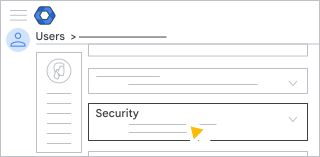
Bekijk of beheer de beveiligingsinstellingen van de gebruiker door de onderstaande stappen te volgen.
Gebruikersbeveiligingsinstellingen bekijken en beheren
Het wachtwoord van een gebruiker opnieuw instellen
- Klik op Wachtwoord Wachtwoord opnieuw instellen .
- U kunt ervoor kiezen om het wachtwoord automatisch te genereren of een wachtwoord in te voeren.
Standaard is de minimale wachtwoordlengte 8 tekens. U kunt de wachtwoordvereisten voor uw organisatie aanpassen .
- (Optioneel) Om het wachtwoord te bekijken, klikt u op Voorbeeld.
 .
. - (Optioneel) Om de gebruiker te verplichten het wachtwoord te wijzigen, moet u ervoor zorgen dat 'Vragen om wachtwoordwijziging bij de volgende aanmelding' is ingeschakeld.
 .
. - Klik op Reset .
- (Optioneel) Om het wachtwoord ergens te plakken, bijvoorbeeld in een Google Chat-gesprek met de gebruiker, klikt u op ' Klik om wachtwoord te kopiëren' .
- Kies ervoor om het wachtwoord naar de gebruiker te e-mailen, of klik op Klaar .
Beheer de toegangssleutels en beveiligingssleutels van een gebruiker.
In het gedeelte 'Wachtwoorden en beveiligingssleutels' wordt de volgende informatie weergegeven over de sleutels die een gebruiker heeft geregistreerd:
- Naam van de sleutel, standaard of door de gebruiker opgegeven.
- Platform of apparaat waarop de sleutel is aangemaakt
- De manier waarop het wordt geregistreerd, hetzij door de gebruiker, hetzij automatisch.
- Ondersteuning voor wachtwoordloos werken, oftewel de mogelijkheid om een toegangscode te gebruiken om wachtwoordverificatie te omzeilen.
- Wanneer en waar de sleutels zijn toegevoegd en voor het laatst zijn gebruikt
Je kunt de beveiligingssleutels van een gebruiker toevoegen of verwijderen en hun wachtwoorden intrekken.
Wachtwoorden
Passkeys zijn een eenvoudig en veilig alternatief voor wachtwoorden. Met passkeys kunnen gebruikers zich aanmelden bij hun beheerde Google-account met een telefoon, een beveiligingssleutel of het vergrendelscherm van hun computer. Als een beheerder 'wachtwoord overslaan' heeft ingeschakeld voor een gebruikersaccount, kunnen gebruikers de wachtwoordverificatie overslaan en in plaats daarvan een passkey gebruiken die een eerste en tweede stap van de verificatie combineert. Ga voor meer informatie naar Aanmelden met een passkey in plaats van een wachtwoord.
Een door de gebruiker aangemaakt wachtwoord verwijderen
- Klik op Wachtwoorden en beveiligingssleutels om de tabel met sleutelinformatie weer te geven.
- Schuif de tabel helemaal naar rechts.
- Beweeg de muis over de tabelregel van de sleutel die u wilt verwijderen en klik op Verwijderen .
- Klik op Verwijderen om te bevestigen.
- Klik op Klaar .
In het beheerderslogboek wordt elke keer dat u een toegangssleutel intrekt een vermelding toegevoegd.
Een automatisch gegenereerd wachtwoord verwijderen
Wachtwoorden worden automatisch gegenereerd op Android-apparaten wanneer een gebruiker zich aanmeldt bij zijn Google-account. Om er een te verwijderen:
- Ga naar het gedeelte 'Verbonden applicaties' op de beveiligingspagina van de gebruiker.
- Zoek in de kolom 'Applicaties ' het Android-apparaat dat u wilt verwijderen.
- Beweeg de muis over die rij en klik op Verwijderen.
 .
. - Klik op Verwijderen .
- Klik op Klaar .
Om te voorkomen dat een gebruiker een nieuwe automatische toegangscode aanmaakt, moet u het wachtwoord van de gebruiker opnieuw instellen en de gebruiker afmelden bij het Google-account (inclusief Google Workspace-applicaties) op alle apparaten en browsers.
- Volg de stappen om het wachtwoord van een gebruiker opnieuw in te stellen .
- Om ze uit te loggen van hun Google-account, volg je de stappen om de aanmeldingscookies van de gebruiker opnieuw in te stellen .
Als je de cookies van een gebruiker reset zonder hun wachtwoord te resetten, kan die gebruiker nog steeds inloggen op zijn of haar Android-apparaat, waarna er automatisch opnieuw een toegangscode wordt aangemaakt.
Voor meer controle over het automatisch genereren van wachtwoorden kunt u het gebruik van Android-apparaten beperken via basisapparaatbeheer. Zie Basisapparaatbeheer instellen voor meer informatie.
Beveiligingssleutels
Een beveiligingssleutel is een klein apparaatje waarmee je je kunt aanmelden bij een Google-account met tweestapsverificatie (2SV). Je sluit hem aan op de USB-poort van je computer of maakt via NFC of Bluetooth verbinding met je mobiele apparaat. Ga naar Een beveiligingssleutel gebruiken voor tweestapsverificatie voor meer informatie.
Voeg een beveiligingssleutel toe als een sleutel die alleen voor 2SV-gebruik is bedoeld.
Je kunt een beveiligingssleutel voor een gebruiker toevoegen, of de gebruiker kan zelf een sleutel toevoegen. Als je op deze manier een beveiligingssleutel toevoegt, is deze alleen voor tweefactorauthenticatie (2SV) en moet de gebruiker zich met zijn of haar wachtwoord aanmelden wanneer deze sleutel wordt gebruikt.
- Een beveiligingssleutel voor de gebruiker toevoegen:
- Klik op Wachtwoorden en beveiligingssleutels om de knop Beveiligingssleutel toevoegen weer te geven.
- Klik op Beveiligingssleutel toevoegen .
- Volg de instructies op het scherm.
Let op: als er een beveiligingssleutel in uw computer is geplaatst, verwijder deze dan voordat u een nieuwe sleutel voor een gebruiker registreert. - Klik op Klaar .
- Om gebruikers de mogelijkheid te geven hun eigen beveiligingssleutel toe te voegen die alleen voor 2SV gebruikt kan worden:
- Zorg ervoor dat de instelling 'wachtwoord overslaan' is uitgeschakeld voor gebruikers, anders kunnen ze alleen een beveiligingssleutel als wachtwoord invoeren. Zie ' Wachtwoord overslaan in- of uitschakelen voor gebruikers' voor de stappen.
- Instrueer gebruikers om de instructies in ' Een beveiligingssleutel gebruiken voor tweestapsverificatie' te volgen.
Een beveiligingssleutel verwijderen
Verwijder een beveiligingssleutel alleen als de sleutel verloren is. Als een sleutel tijdelijk niet beschikbaar is, kunt u back-upbeveiligingscodes genereren als tijdelijke oplossing. Zie Back-upverificatiecodes voor een gebruiker verkrijgen voor meer informatie.
- Klik op Wachtwoorden en beveiligingssleutels om de tabel met sleutelinformatie weer te geven.
- Schuif de tabel helemaal naar rechts.
- Beweeg de muis over de tabelregel van de sleutel die u wilt verwijderen en klik op Verwijderen .
- Klik op Verwijderen om te bevestigen.
- Klik op Klaar .
In het beheerderslogboek wordt elke keer dat u een beveiligingssleutel intrekt een vermelding toegevoegd.
Controleer of je bent aangemeld voor Advanced Protection.
Als beheerder kunt u de registratiestatus van een gebruiker voor Geavanceerde Beveiliging controleren en, indien nodig, de registratie op gebruikersniveau ongedaan maken.
- De status 'Aan' betekent dat de gebruiker momenteel is aangemeld voor Geavanceerde Bescherming.
- De status 'Uit' betekent dat de gebruiker niet is aangemeld voor Geavanceerde Bescherming.
Als u hier de inschrijving voor geavanceerde beveiliging uitschakelt, kan alleen de gebruiker zich opnieuw inschrijven, op voorwaarde dat de instelling 'Gebruikersinschrijving inschakelen' is ingeschakeld bij Beveiliging. Authenticatie Geavanceerd beveiligingsprogramma . Ga voor meer informatie naar Gebruikers inschrijven .
Controleer de instellingen voor tweestapsverificatie.
Alleen de gebruiker kan tweestapsverificatie (2SV) inschakelen. Als beheerder kunt u de huidige 2-stapsverificatie-instellingen van een gebruiker controleren en indien nodig een back-upcode opvragen voor een geblokkeerde gebruiker.
In het gedeelte 'Tweestapsverificatie' wordt weergegeven of tweestapsverificatie is ingeschakeld voor de gebruiker en of tweestapsverificatie momenteel binnen uw organisatie wordt afgedwongen.
- Je hebt de mogelijkheid om 2SV uit te schakelen voor een geblokkeerde gebruiker, maar dit wordt afgeraden. Vraag in plaats daarvan een back-upcode aan voor de gebruiker, zodat deze zich kan aanmelden bij zijn of haar account.
Let op: u kunt 2SV niet uitschakelen voor een gebruiker als zijn of haar account is geblokkeerd .
- Als 2SV binnen uw organisatie is afgedwongen, is de optie om 2SV voor een individuele gebruiker uit te schakelen niet beschikbaar.
Vraag back-upverificatiecodes aan voor een gebruiker.
Gebruikers die tijdelijk geen toegang hebben tot hun tweede authenticatiemethode, kunnen worden buitengesloten. Een gebruiker kan bijvoorbeeld zijn beveiligingssleutel thuis hebben laten liggen of geen toegangscode via de telefoon kunnen ontvangen. Voor deze gebruikers kunt u back-up verificatiecodes genereren waarmee ze toch kunnen inloggen.
- Om de back-upverificatiecodes van de gebruiker te bekijken, klikt u op 'Verificatie in twee stappen'. Ontvang verificatiecodes voor back-ups .
Let op: Het aanmaken van nieuwe verificatiecodes maakt alle bestaande codes ongeldig. Als u bijvoorbeeld een verificatiecode voor een gebruiker hebt aangemaakt via de beheerdersconsole en vervolgens een nieuwe verificatiecode genereert met behulp van de bestaande codes, worden de eerdere codes ongeldig en omgekeerd. - Kopieer een van de bestaande back-upcodes of genereer nieuwe codes. Let op : selecteer ' Nieuwe codes genereren' als u denkt dat de bestaande back-upcodes gestolen zijn of opgebruikt zijn. De oude set back-upcodes wordt dan automatisch gedeactiveerd.
- Instrueer de gebruiker om de instructies in ' Aanmelden met back-upcodes' te volgen.
Als de gebruiker tweestapsverificatie met een beveiligingssleutel moet gebruiken:
- De gebruiker kan niet zelf back-upverificatiecodes genereren. Een beheerder moet deze codes genereren en aan de gebruiker verstrekken wanneer dat nodig is.
- Zodra je codes voor de gebruiker genereert, begint de respijtperiode voor de gebruiker om deze codes te gebruiken. Je wordt op de hoogte gesteld van de resterende respijtperiode voordat de gebruiker zijn of haar beveiligingssleutel moet gebruiken om in te loggen.
Voor meer informatie over het instellen van tweestapsverificatie voor gebruikers, ga naar Tweestapsverificatie implementeren .
Resellerbeheerders
Alleen superbeheerders kunnen back-upverificatiecodes genereren voor andere beheerders. Dit betekent dat beheerders, inclusief resellerbeheerders, alleen back-upverificatiecodes voor hun eigen gebruikers kunnen bekijken en aanmaken, en niet voor andere beheerders of superbeheerders. Als u beheerders wilt toestaan back-upverificatiecodes te genereren en te bekijken voor gebruikers, beheerders en superbeheerders, moet u hen superbeheerdersrechten verlenen.
Wachtwoordwijziging afdwingen
Als je vermoedt dat het wachtwoord van de gebruiker is gestolen, kun je de gebruiker dwingen zijn of haar wachtwoord te wijzigen bij de volgende aanmelding.
- Klik op 'Wachtwoordwijziging vereisen'. Inschakelen
 .
. - Klik op Klaar .
Nadat de gebruiker zijn wachtwoord opnieuw heeft ingesteld, wordt deze instelling automatisch uitgeschakeld .
Opmerking: Als uw organisatie SSO via een externe identiteitsprovider gebruikt, is de instelling 'Wachtwoordwijziging afdwingen' niet beschikbaar, tenzij u een netwerkmasker gebruikt om sommige gebruikers rechtstreeks toegang te geven tot Workplace. Om te controleren of er een netwerkmasker is ingesteld, gaat u naar Beveiliging. SSO met IDP's van derden SSO-profiel voor uw organisatie .
De herstelgegevens van een gebruiker bewerken
Als Google een ongeautoriseerde poging tot inloggen op een gebruikersaccount vermoedt, verschijnt er een inlogscherm voordat toegang tot het account wordt verleend. De gebruiker moet dan het volgende doen:
- Voer een verificatiecode in die Google naar hun hersteltelefoonnummer of herstel-e-mailadres stuurt (een e-mailadres buiten uw organisatie).
- Beantwoord een uitdaging die alleen de accounteigenaar kan oplossen.
Om de herstelgegevens van een gebruiker toe te voegen of te bewerken:
- Klik op Herstelgegevens .
- Voeg een van de volgende opties toe of bewerk deze:
- E-mailadres (buiten uw organisatie)
- Telefoonnummer voor herstel
Let op: het hersteltelefoonnummer moet uniek zijn voor elke gebruiker. Als hetzelfde hersteltelefoonnummer door meerdere gebruikers wordt gebruikt, wordt dat nummer om veiligheidsredenen automatisch geblokkeerd.
- Klik op Opslaan .
Schakel tijdelijk de inlog- of verificatie-uitdaging uit.
Als Google een ongeautoriseerde poging tot inloggen op een gebruikersaccount vermoedt, verschijnt er een inlogscherm voordat toegang tot het account wordt verleend. De gebruiker moet een verificatiecode invoeren die Google naar zijn of haar telefoon stuurt. De gebruiker kan er ook voor kiezen om een andere inlogvraag te beantwoorden die alleen de accounteigenaar kan oplossen.
Als een Google Workspace-gebruiker een gevoelige actie probeert uit te voeren, krijgt die gebruiker soms een verificatieverzoek te zien. Als de gebruiker de gevraagde informatie niet kan invoeren, zal Google de gevoelige actie blokkeren.
Als de geautoriseerde gebruiker zijn of haar identiteit niet kan verifiëren, kunt u de inlog- of verificatie-uitdaging gedurende 10 minuten uitschakelen, zodat de gebruiker zich kan aanmelden.
De aanmeldingscookies van de gebruiker opnieuw instellen
Als een gebruiker zijn computer of mobiele apparaat kwijtraakt, kunt u ongeautoriseerde toegang tot zijn Google-account voorkomen door de aanmeldingscookies te resetten. Hierdoor wordt de gebruiker afgemeld bij zijn Google-account (inclusief alle Google Workspace-applicaties) op alle apparaten en browsers.
Let op: als u een gebruiker hebt geschorst, hoeft u dit niet te doen. Het schorsen van een gebruiker reset de aanmeldingscookies.
Als u single sign-on (SSO) instelt via een externe identiteitsprovider (IdP) , kan de SSO-sessie van de gebruiker na het resetten van de aanmeldingscookies nog steeds toegang tot hun Google-account bieden. Beëindig in dat geval de SSO-sessie voordat u de Google-aanmeldingscookies reset. Neem voor hulp bij het beheren van SSO contact op met de supportafdeling van uw IdP.
Om de cookies van de gebruiker te resetten:
- Klik op Aanmelden cookies Resetten .
- Klik op Klaar .
Het kan tot een uur duren voordat de gebruiker is uitgelogd uit de huidige Gmail-sessie. De tijd die dit voor andere applicaties kost, kan variëren.
Bekijk en trek applicatiespecifieke wachtwoorden in.
Als uw gebruikers tweestapsverificatie gebruiken en zich moeten aanmelden bij apps of apparaten die geen verificatiecodes accepteren, hebben ze app-specifieke wachtwoorden nodig om toegang te krijgen tot die apps. Lees meer over aanmelden met app-wachtwoorden .
Alle apps waarvoor de gebruiker app-wachtwoorden heeft aangemaakt, worden weergegeven in het gedeelte ' Toepassingsspecifieke wachtwoorden' . Opmerking : Als er geen app-wachtwoorden in gebruik zijn, is dit gedeelte inactief.
Klik op een appnaam voor meer informatie over wanneer het wachtwoord voor die app is aangemaakt en wanneer het voor het laatst is gebruikt.
Je moet een app-wachtwoord intrekken als een gebruiker een apparaat verliest of stopt met het gebruik van een app die met dat wachtwoord was geautoriseerd.
- Klik in het gedeelte 'Toepassingsspecifiek wachtwoord' om apps te bekijken die app-wachtwoorden gebruiken.
- Beweeg de muis over een appnaam en klik op 'Intrekken'. rechts.
- Klik op Intrekken .
- Klik op Klaar .
Uw gebruikers kunnen ook hun eigen app-wachtwoorden intrekken .
Toegang tot applicaties van derden bekijken en intrekken.
In het gedeelte 'Verbonden applicaties' worden alle applicaties van derden (bijvoorbeeld apps uit de Google Workspace Marketplace) weergegeven die toegang hebben tot de gegevens van dit Google-account. Lees meer over hoe geautoriseerde toegang werkt.
Opmerking : Als er geen applicaties van derden zijn geïnstalleerd, is dit gedeelte inactief.
Klik op een applicatienaam voor meer informatie:
- De kolom 'Toegangsniveau' toont de gebruikersgegevens waartoe de applicatie toegang heeft. Een gebruiker kan volledige of gedeeltelijke toegang tot Google-gegevens verlenen.
- De kolom 'Autorisatiedatum' geeft aan wanneer de applicatie toegang tot de gegevens heeft gekregen.
Om de toegang van een app tot gegevens tijdelijk te blokkeren:
- Beweeg de muis over een appnaam en klik op Verwijderen. rechts.
- Klik op Verwijderen .
- Klik op Klaar .
Let op : het verwijderen van de toegang tot gegevens voor een app voorkomt niet dat een gebruiker de app in de toekomst kan gebruiken (mits de gebruiker de benodigde machtigingen heeft). Zodra een gebruiker zich opnieuw aanmeldt bij de app, wordt de toegang tot gegevens hersteld. Om de toegang van gebruikers tot applicaties permanent te beperken, kunt u de toegang tot specifieke applicatiebereiken blokkeren en een whitelist van goedgekeurde apps voor uw organisatie instellen .
Google, Google Workspace en aanverwante merken en logo's zijn handelsmerken van Google LLC. Alle andere bedrijfs- en productnamen zijn handelsmerken van de bedrijven waaraan ze zijn verbonden.