

Gebruik je een teamaccount? Ga dan naar Een gebruiker van een teamaccount blokkeren .
Als beheerder kunt u de toegang van een gebruiker of gast tot de Google-services van uw organisatie tijdelijk blokkeren door hun account te schorsen. Wanneer u een account schorst, worden de volgende zaken voor de gebruiker of gast geblokkeerd:
- E-mails, documenten, agenda's en andere gegevens worden niet verwijderd.
- Medewerkers die toegang hebben gekregen tot gedeelde documenten, behouden de mogelijkheid om die documenten te bekijken, te bewerken en eraan samen te werken.
- Nieuwe e-mail- en agenda-uitnodigingen worden geblokkeerd.
Let op: als Google een account heeft geblokkeerd in plaats van een beheerder, kan het zijn dat e-mails nog steeds worden bezorgd, afhankelijk van de context van de blokkering.
Nadat je een gebruiker of gast hebt geblokkeerd, kun je het account op elk moment weer herstellen .
Belangrijk: Voor opgeschorte accounts geldt hetzelfde tarief als voor actieve accounts, zowel bij het jaarlijkse als het flexibele abonnement . Om te voorkomen dat er kosten in rekening worden gebracht voor een gebruikersaccount dat u niet nodig hebt, kunt u het account verwijderen .
Wat gebeurt er met het account en de gegevens van een geschorste gebruiker?
- Toegang tot Google Workspace — Google Workspace-services, zoals Google Drive-bestanden en Gmail, zijn niet beschikbaar voor de gebruiker.
- Bestanden en agenda's — Alle door de gebruiker aangemaakte evenementen blijven zichtbaar in de agenda's van de genodigden. De Google Workspace-gegevens van de gebruiker, inclusief alle bestandstypen, Gmail en agendagegevens (met uitzondering van gedeelde agenda's), zijn niet beschikbaar voor de gebruiker. Voor sommige gegevens kunt u het eigendom overdragen aan een andere gebruiker.
- Sitepagina's — Pagina's die door de gebruiker zijn aangemaakt, zijn niet toegankelijk voor de gebruiker. Als beheerder kunt u de sites verwijderen.
- Google Vault — Alle gegevens in de Vault van de gebruiker zijn niet toegankelijk voor de gebruiker, ongeacht eventuele bewaarinstellingen of blokkeringen die van kracht zijn.
- Google Play — Het Google Play-ontwikkelaarsaccount van de gebruiker is niet beschikbaar voor de gebruiker. U kunt sommige apps overzetten naar een ander ontwikkelaarsaccount, maar u kunt geen apps overzetten die abonnementsproducten aanbieden.
- Google Keep — De notities van de gebruiker in Keep zijn niet toegankelijk voor de gebruiker zelf. Gedeelde Keep-notities zijn niet beschikbaar voor samenwerkers.
- Merkaccount — Als uw organisatie een merkaccount gebruikt, zijn alle activa die uitsluitend eigendom zijn van één gebruiker, zoals Google Mijn Bedrijf-vermeldingen en YouTube-kanalen, niet beschikbaar voor die gebruiker. Als er meerdere eigenaren zijn, worden de activa overgedragen naar het Google Werkruimte-account van een andere eigenaar.
- Niet-kernservices — Inhoud in de niet-kernservices van de gebruiker, zoals YouTube en Blogger, is niet beschikbaar voor de gebruiker.
Voordat je begint
Als je het account van een gebruiker opschort terwijl die gebruiker aan het chatten is in Google Chat, kan de gebruiker blijven deelnemen totdat de sessie is beëindigd.
Een individuele gebruiker schorsen
Om deze stappen te voltooien, hebt u de juiste gebruikersbeheerrechten nodig. Zonder de juiste rechten ziet u niet alle benodigde opties om deze stappen te voltooien.Ga in de Google Admin-console naar Menu.


 Directory Gebruikers .
Hiervoor is het juiste gebruikersbeheerrecht vereist. Zonder het juiste recht ziet u niet alle benodigde opties om deze stappen te voltooien.
In de gebruikerslijst wijst u de gebruiker aan en klikt u op Meer opties.
Schort de gebruiker aan de rechterkant op.Of als de lijst lang is , typ dan in de zoekbalk bovenaan om de accountpagina van de gebruiker te vinden. Klik vervolgens links op hun accountpagina op 'Gebruiker blokkeren' . Laat me zien hoe
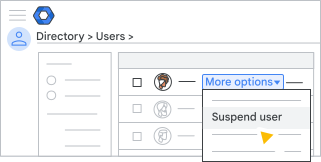
Klik op 'Opschorten' om te bevestigen.
Gebruikers in bulk blokkeren
Om meerdere gebruikers te blokkeren met behulp van een CSV-bestand, volgt u de instructies in Meerdere gebruikers toevoegen of bijwerken vanuit een CSV-bestand .
Nadat je in stap 1 de CSV-sjabloon hebt gedownload, wijzig je de naam van de kolom ' Alleen nieuwe status uploaden' in 'Opgeschort' .
Een gast schorsen
Als uw organisatie gasttoegang tot Workspace heeft ingeschakeld, kunt u gasten tijdelijk de toegang tot hun accounts ontzeggen. Het is niet mogelijk om gasten in bulk te blokkeren.
Ga in de Google Admin-console naar Menu.
Directory Gasten .Hiervoor is het juiste gebruikersbeheerrecht vereist. Zonder het juiste recht ziet u niet alle benodigde opties om deze stappen te voltooien.
- Selecteer een gast en ga naar Acties > Gebruiker blokkeren .
- Klik op 'Opschorten' om te bevestigen.