

Deze pagina is bedoeld voor beheerders die accounts beheren voor een organisatie of team. Om uw persoonlijke Google-account te verwijderen, gaat u naar Uw Google-account verwijderen .

Kies hoe uw organisatie of team zich heeft aangemeld voor Google Workspace:
- Domein geverifieerd — U heeft het eigendom van het domein van uw organisatie geverifieerd.
- E-mailadres geverifieerd — U heeft uw zakelijke e-mailadres geverifieerd.
Voordat u gegevens van een verwijderde gebruiker kunt overdragen, moet u die gebruiker binnen 20 dagen na verwijdering herstellen . Als u de gegevens van een gebruiker wilt bewaren, kunt u deze opschorten of archiveren.
Domein geverifieerd
Wanneer een gebruiker uw domeingeverifieerde organisatie verlaat, kunt u hun Google Workspace-account verwijderen. De gebruiker verliest dan de toegang tot alle services en gegevens die aan hun account zijn gekoppeld.
Voordat een account wordt verwijderd, kan de gebruiker persoonlijke gegevens die hij of zij wil meenemen, overdragen. Ook kan een beheerder belangrijke bedrijfsgegevens overdragen aan een andere gebruiker. Alle gegevens die niet worden overgedragen, worden verwijderd. Sommige gegevens worden 20 dagen bewaard, gedurende welke periode het verwijderde gebruikersaccount kan worden hersteld.
Op deze pagina
- Stap 1: Belangrijke gegevens overdragen
- Stap 2: Verwijder een of meer gebruikers
- Stap 3: Na het verwijderen van de gebruiker
- Belangrijk: Wijzigingen in de facturering
- Welke gegevens worden verwijderd?
- Wanneer je een gebruiker niet moet verwijderen
- Wat gebeurt er als de gegevensoverdracht mislukt?
- Gebruikers van Vault verwijderen
- Gasten verwijderen
- Verwijder je eigen beheerdersaccount.
- Een verwijderde gebruiker herstellen
Stap 1: Belangrijke gegevens overdragen
Om gegevens binnen uw organisatie te bewaren, moeten u of de gebruiker de gegevens die zij bezitten overdragen aan een andere gebruiker. Superbeheerders kunnen bepaalde gegevens overdragen tijdens het verwijderingsproces. Andere beheerders moeten gegevens overdragen voordat ze de gebruiker verwijderen.
Meerdere gebruikers verwijderen? Exporteer hun gegevens dan met de tool voor gegevensexport .
Hun bedrijfsgegevens overdragen aan een andere gebruiker.
Voordat u de gebruiker verwijdert, dient u de gegevens als volgt over te dragen aan een andere eigenaar:
Elke beheerder kan overboeken...
- Gmail-berichten en -inhoud — Je hebt 2 opties:
- Drive- en Docs-bestanden die de gebruiker bezit — Bestanden op gedeelde schijven zijn hier niet bij inbegrepen. Ga naar: Drive-bestanden overdragen aan een nieuwe eigenaar .
- Google Sites-pagina's die de gebruiker heeft gemaakt — Deze worden meegeleverd met Drive-bestanden. Ga naar: Drive-bestanden overdragen aan een nieuwe eigenaar .
- De Data Studio-middelen die eigendom zijn van de gebruiker — Volg de stappen op: Eigendom overdragen .
- Klaslokalen — Dit is van toepassing wanneer u het account van een docent in de Onderwijs-editie verwijdert. Ga naar: Eigendom van een klas overdragen .
- Groepsagenda's — Dit is van toepassing voordat u een gebruiker of een andere beheerder verwijdert die eigenaar is van een groepsagenda. Om de groepsagenda van een gebruiker te behouden, moet u de agenda overdragen voordat u de gebruiker verwijdert. Zie Annuleren of overdragen van gebeurtenissen of secundaire agenda's voordat u een gebruiker verwijdert voor meer informatie.
Superbeheerders kunnen overboekingen uitvoeren...
Tijdens het verwijderingsproces kunnen superbeheerders de Drive- en Docs-bestanden van de gebruiker, de primaire agendagegevens en de Data Studio-gegevens overdragen. Volg de onderstaande stappen .
Vraag de gebruiker om over te maken...
- Groepeer agenda's waarvan ze eigenaar zijn — Om te voorkomen dat ze worden verwijderd, kunt u de gebruiker vragen het eigenaarschap over te dragen voordat ze vertrekken. Verwijs ze naar Agenda's of evenementen overdragen in Google Agenda .
Let op : vanaf begin 2026 worden, wanneer een kalenderbeheerder wordt verwijderd, ook diens secundaire kalenders (inclusief groepskalenders) en alle bijbehorende kalendergebeurtenissen verwijderd. Het is ook niet meer mogelijk om na het verwijderen van een kalenderbeheerder nog extra overdrachten uit te voeren. Om te voorkomen dat u deze gegevens verliest, raden we u aan kalenders over te dragen voordat u gebruikers verwijdert. Zie Annuleren of overdragen van gebeurtenissen of secundaire kalenders voordat u een gebruiker verwijdert voor meer informatie.
- Google Play-ontwikkelaarsapps — Verzend ze naar Apps overzetten naar een ander ontwikkelaarsaccount .
- Assets van merkaccounts — Als er meerdere eigenaren zijn, worden de assets automatisch overgezet naar het Google Workspace-account van een andere eigenaar. Als de gebruiker de enige eigenaar is, kan hij of zij een nieuwe eigenaar kiezen. Verstuur ze naar: Uw merkaccount beheren .
Meer opties: Opties om gegevens van voormalige werknemers te bewaren
De gebruiker kan zijn persoonlijke gegevens exporteren.
Je kunt gebruikers de mogelijkheid geven om alle persoonlijke gegevens die ze willen meenemen te exporteren voordat je hun account verwijdert. Dit omvat hun e-mail, contacten, Drive- en Docs-bestanden, agendagegevens, YouTube-video's en meer.
- Schakel Google Takeout in voor gebruikers in uw organisatie. Meer informatie
- Laat de gebruiker zijn gegevens downloaden. Meer informatie
Stap 2: Verwijder een of meer gebruikers
Ga in de Google Admin-console naar Menu.


 Directory Gebruikers .
Hiervoor is het juiste gebruikersbeheerrecht vereist. Zonder het juiste recht ziet u niet alle benodigde opties om deze stappen te voltooien.
- Kies een optie:
Een gebruiker verwijderen
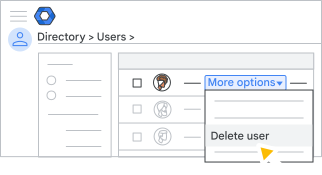
- In de gebruikerslijst wijst u de gebruiker aan en klikt u op Meer opties. Verwijder de gebruiker aan de rechterkant , zoals hieronder weergegeven.
Of als de lijst lang is , typ dan in de zoekbalk bovenaan om de accountpagina van de gebruiker te vinden. Klik vervolgens links op hun accountpagina op 'Gebruiker verwijderen' . Laat me zien hoe
Meerdere gebruikers verwijderen
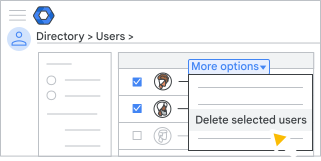
- Vink het vakje aan naast elke gebruiker die u wilt verwijderen.
Tip: Als alle gebruikers tot dezelfde organisatie-eenheid behoren, selecteer deze dan aan de linkerkant om de gebruikers gemakkelijker te vinden. - Klik in de rechterbovenhoek op Meer opties . Verwijder de geselecteerde gebruikers .
- In de gebruikerslijst wijst u de gebruiker aan en klikt u op Meer opties.
- Afhankelijk van uw beheerdersrechten kunt u een optie kiezen:
- Superbeheerders — Kies naast 'Gegevens in andere apps' een optie:
- Om de gebruikersgegevens niet over te dragen, selecteer je 'Gegevens niet overdragen' .
- Om de gebruikersgegevens over te dragen:
- Selecteer Overdragen .
- Voer in het veld 'Gebruiker zoeken' de naam of het e-mailadres in van de gebruiker naar wie u bestanden wilt overdragen.
- Onder 'Selecteer gegevens om over te dragen' vinkt u de vakjes aan naast elke gewenste optie.
Voor Drive en Documenten kunt u bestanden toevoegen die met niemand zijn gedeeld. Als u deze optie niet selecteert, kan het eigenaarschap van privébestanden alsnog worden overgedragen als de bestanden zich in een gedeelde map bevinden. Als de map niet is gedeeld, kan het eigenaarschap van gedeelde bestanden in die map wel worden overgedragen, maar niet dat van de map zelf. In dat geval blijven de bestanden onvindbaar. De nieuwe eigenaar kan deze bestanden vinden met een Drive-zoekopdracht:
is:unorganized owner:me.
- Andere beheerders — Om te bevestigen dat u de gevolgen van het verwijderen van het account begrijpt, vinkt u de vakjes aan.
- Superbeheerders — Kies naast 'Gegevens in andere apps' een optie:
- Klik op Gebruiker verwijderen of Gebruikers verwijderen .
Als u ervoor kiest om gegevens over te dragen, wordt het account van de verwijderde gebruiker opgeschort totdat de overdracht is voltooid. Het account wordt vervolgens verwijderd en er wordt een e-mail verzonden naar de gebruiker die de overgedragen gegevens ontvangt.
Stap 3: Na het verwijderen van een gebruiker
Hergebruik of herstel het e-mailadres.
Twintig dagen nadat een gebruikersaccount is verwijderd, wordt het bijbehorende e-mailadres uit Google Workspace verwijderd. U kunt het adres echter vóór het verstrijken van die periode van twintig dagen opnieuw toewijzen aan een andere beheerde gebruiker. Het opnieuw toewijzen van een e-mailadres kan tot 24 uur duren voordat de wijziging van kracht wordt.
Als u het e-mailaccount later wilt terugzetten naar de oorspronkelijke gebruiker, moet u eerst de nieuwe gebruiker hernoemen of verwijderen.
Als u van plan bent het e-mailadres te gebruiken voor een onbeheerd persoonlijk Google-account, moet u 30 dagen wachten om conflicten tussen accounts te voorkomen.
De licentie van de gebruiker opnieuw toewijzen
Als u een jaarabonnement of een abonnement met een vaste looptijd hebt, kunt u de licentie van de verwijderde gebruiker aan een andere gebruiker toewijzen. Maar als u de verwijderde gebruiker later weer wilt herstellen, hebt u een nieuwe licentie nodig.
Verminder de beveiligingsrisico's nadat de gebruiker het bedrijf heeft verlaten.
Bescherm de gegevens van uw organisatie door de beste werkwijzen te volgen, zoals het wissen van de mobiele apparaten van gebruikers, het resetten van hun aanmeldingscookies of het intrekken van hun beveiligingssleutels. Ga voor meer informatie naar Gegevensbeveiliging handhaven nadat een medewerker is vertrokken .

Hoe de facturering verandert
- Flexibel factureringsplan — Wanneer u een gebruikersaccount verwijdert, wordt uw maandtarief naar rato berekend. Als u bijvoorbeeld een gebruiker op 1 april toevoegt en deze op 15 april verwijdert, brengen we u slechts de kosten voor een halve maand in rekening. In sommige gevallen, als u een gebruiker met een aanvullende licentie gedurende de maand verwijdert, brengen we u de kosten voor de volledige maand van die licentie in rekening.
- Jaarlijks/Vaste termijn factureringsplan — Het verwijderen van een account vermindert het aantal licenties niet en heeft geen invloed op uw facturering. U kunt de licentie van de verwijderde gebruiker toewijzen aan een andere gebruiker, maar als u de verwijderde gebruiker later herstelt, heeft u een nieuwe licentie nodig.
Welke gegevens worden verwijderd?
Gegevens die uitsluitend eigendom zijn van de gebruiker – en die niet worden overgedragen voordat het account wordt verwijderd – worden permanent verwijderd. Klik hieronder voor meer informatie.
Wat wordt verwijderd?
Google Workspace-gegevens en alle bijbehorende assets, waaronder:
- Gmail-berichten en bijlagen
- Schijfbestanden die eigendom zijn van de gebruiker — Deze bestanden worden 20 dagen bewaard, maar zijn alleen toegankelijk als u de gebruiker herstelt.
- Google Sites-pagina's gemaakt door de gebruiker
- De primaire agenda van de gebruiker wordt ook 20 dagen bewaard.
- Data Studio-middelen — Dit omvat rapporten en gegevensbronnen die eigendom zijn van de gebruiker.
- Klaslessen die ze zelf beheren — Dit geldt als ze een docent zijn met een account voor de Onderwijs-editie.
- YouTube-video's, blogs op Blogger en andere content die niet tot de kernservices behoort.
- Google Play-ontwikkelaarsapps
- Merkactiva-accounts zonder andere eigenaren
- Cloud-identiteitsgegevens
- Google Cloud-resources kunnen 'verweesd' raken . De Identity and Access Management (IAM)-beleidsbindingen van de gebruiker blijven maximaal 30 dagen op de bijbehorende resources staan. Als de gebruiker geen lid is van een Cloud-organisatie, raken alle projecten verweesd. Lees meer over opgeschorte versus verweesde projectresources.
Let op : Groepsagenda's die eigendom zijn van een gebruiker worden momenteel niet verwijderd wanneer de gebruiker wordt verwijderd, maar dit zal naar verwachting begin 2026 veranderen.
Om gegevens te bewaren voordat een account wordt verwijderd, ga je naar 'Gegevens overdragen vóór verwijdering' eerder op deze pagina.
Wat niet verwijderd is
- Bestanden op gedeelde schijven — Uw organisatie is eigenaar van deze bestanden, niet de gebruikers. Lees meer over gedeelde schijven .
- Bestanden die eigendom zijn van andere gebruikers — Gedurende 20 dagen nadat een gebruiker is verwijderd, kan iedereen met toegang tot bestanden in de mappen van de verwijderde gebruiker Drive gebruiken om die bestanden te vinden. Na 20 dagen worden deze bestanden automatisch verplaatst naar de Mijn Drive van de eigenaar. Als u een bestand waartoe u toegang hebt niet kunt vinden, gaat u naar Een bestand zoeken of herstellen .
- Groepen die de gebruiker heeft aangemaakt , zelfs als hij of zij het enige lid was.
- Gedeelde agenda's die de gebruiker bezit
Let op : Er zijn wijzigingen gepland voor begin 2026 met betrekking tot het verwijderen van agenda's. Zodra deze nieuwe regels van kracht worden, worden de agenda's van een gebruiker verwijderd wanneer het gebruikersaccount wordt verwijderd. Om te voorkomen dat u deze gegevens verliest, raden we u aan om agenda's over te zetten voordat u gebruikers verwijdert.
Wanneer je een gebruiker niet moet verwijderen
U dient een gebruikersaccount alleen te verwijderen als die persoon uw organisatie verlaat. Verwijder een account niet om een van de volgende redenen:
- Los een conflicterend account op wanneer u een niet-beheerde gebruiker aan uw organisatie toevoegt. De gebruiker verliest gegevens en toegang tot Google Workspace-services wanneer u zijn of haar account verwijdert. Leer daarom hoe u een conflicterend account kunt oplossen .
- Een gebruikersnaam wijzigen. Maak in plaats daarvan een alias of bijnaam aan voor de gebruiker. Lees meer op De naam of het e-mailadres van een Directory-gebruiker wijzigen .
- Blokkeer een gebruiker tijdelijk de toegang tot de Google-services van uw organisatie. U kunt een gebruiker ook tijdelijk schorsen .
- Bespaar op de kosten van een licentie. Om de gegevens van de gebruiker te bewaren en kosten te besparen, kunt u in plaats daarvan een gearchiveerde gebruikerslicentie aan hun account toewijzen. Lees meer op Archiveren van accounts van voormalige medewerkers .
Wat gebeurt er als de gegevensoverdracht mislukt?
Als de gegevensoverdracht om welke reden dan ook niet kan worden voltooid, stopt het verwijderingsproces van de gebruiker. Het gebruikersaccount wordt niet verwijderd en de gegevens blijven intact. U ontvangt een foutmelding in de beheerdersconsole waarin wordt uitgelegd waarom de overdracht is mislukt. Neem contact op met het ondersteuningsteam van Google Workspace om dit probleem op te lossen en geef hen de foutdetails door. Zodra het probleem is opgelost, kunt u de gebruiker verwijderen en de bijbehorende gegevens overdragen.
Gebruikers van Vault verwijderen
Als uw organisatie Google Vault gebruikt, zijn eventuele bewaarregels of blokkeringen die op de gegevens van de verwijderde gebruiker zijn toegepast, niet langer van toepassing. Gegevens kunnen direct worden verwijderd. Ze kunnen niet worden hersteld, zelfs niet als u de gebruiker binnen 20 dagen herstelt. Gebruikersgegevens in Vault-exports blijven beschikbaar om te downloaden totdat het exportpakket verloopt. Lees meer over het verwijderen van Vault-gebruikers .
Belangrijk: U kunt geen gegevens overdragen of een gebruiker verwijderen die onder een juridische bewaarplicht valt. Om de gebruiker te verwijderen, moet een beheerder met Vault-rechten eerst de bewaarplicht opheffen (dit kan tot 48 uur duren). Zie Gebruiker verwijderen met gegevens onder bewaarplicht voor meer informatie.
Gasten verwijderen
Als uw organisatie gasten in Workspace toestaat, kunt u hun accounts en bijbehorende gegevens verwijderen. De gegevens van gasten kunnen niet worden overgedragen. Uw gebruikers kunnen gasten na verwijdering nog steeds opnieuw uitnodigen.
Ga in de Google Admin-console naar Menu.
Directory Gasten .Hiervoor is het juiste gebruikersbeheerrecht vereist. Zonder het juiste recht ziet u niet alle benodigde opties om deze stappen te voltooien.
- Selecteer een of meer gasten.
- Klik op Gebruikers verwijderen .
Opmerking: U kunt een individuele gebruiker ook verwijderen via de optie Acties > Gebruiker verwijderen .
Verwijder je eigen beheerdersaccount.
Je kunt je eigen beheerdersaccount niet verwijderen. Je moet een andere gebruiker superbeheerdersrechten geven en die gebruiker vragen je account te verwijderen.
Een verwijderde gebruiker herstellen
Je kunt een verwijderd account tot 20 dagen terugzetten. Sommige gegevens worden ook hersteld, waaronder de inhoud van je Gmail-account en Drive-bestanden die niet zijn overgezet, en je primaire agenda. Ga naar Een recent verwijderde gebruiker herstellen voor meer informatie.
E-mailadres geverifieerd
Als een gebruiker niet langer hoeft samen te werken met uw team via uw e-mailgeverifieerde Google-service, zoals Google Workspace Business of Essentials, of Chrome Enterprise, kunt u hun account verwijderen. Als u Google Workspace gebruikt, kunt u alle Drive-documenten en -bestanden die de gebruiker bezit, overdragen aan een andere gebruiker, bijvoorbeeld een beheerder of manager.
Je kunt één of meerdere gebruikers tegelijk verwijderen.
Wat gebeurt er met het account en de gegevens van een verwijderde gebruiker?
Nadat u een gebruikersaccount uit uw Google-service verwijdert, wordt het account omgezet in een consumentenaccount van Google. Met een consumentenaccount heeft een verwijderde gebruiker nog steeds toegang tot zijn of haar accountgegevens. Als u het eigendom van de accountgegevens van een gebruiker niet overdraagt:
- Gebruikers blijven eigenaar van hun gegevens, zoals Google Drive-bestanden, en u kunt deze niet langer beheren.
- Secundaire agenda's (alle agenda's naast de hoofdagenda van een gebruiker) worden verwijderd.
Voordat je begint
Alleen geldig voor betaalde edities van Business en Essentials.
Zorg ervoor dat u begrijpt wat de gevolgen zijn voor de facturering wanneer u gebruikers verwijdert.
- Zie 'Inzicht in de facturen en kosten van Google Workspace' voor meer informatie over de Business-edities.
- Voor meer informatie over Enterprise Essentials, zie Vergelijk flexibele en jaarlijkse/vaste betalingsplannen .
- Voor meer informatie over de Essentials-editie, zie Hoe de facturering van Essentials werkt .
Controleer de machtigingen voor het delen van Drive.
Om te voorkomen dat verwijderde gebruikers toegang krijgen tot bestanden op gedeelde schijven en andere bestanden die rechtstreeks met hen zijn gedeeld, inclusief bestanden die u naar een andere gebruiker overdraagt , stelt u de schijfmachtigingen zo in dat delen buiten uw organisatie wordt geblokkeerd.
Controleer de chatrechten.
Om te voorkomen dat verwijderde gebruikers toegang krijgen tot chatberichten die rechtstreeks naar hen zijn verzonden (niet via een chatgroep), stelt u de chatmachtigingen zo in dat gebruikers geen chatberichten kunnen verzenden naar personen buiten uw organisatie.
Bestanden overzetten naar een gedeelde schijf
Als alternatief voor het overdragen van de bestanden van de gebruiker aan een nieuwe eigenaar, kunt u ze overzetten naar een gedeelde schijf. Alle leden van een gedeelde schijf zijn gezamenlijk eigenaar van alle bestanden. Als één persoon vertrekt, hebben de andere leden van de gedeelde schijf nog steeds toegang tot de bestanden. Dit voorkomt dat bestanden worden verwijderd wanneer het account van de eigenaar wordt verwijderd.
Lees meer over gedeelde schijven , inclusief hoe u bestaande inhoud naar een gedeelde schijf kunt migreren .
Alle diensten
Verwijder de beheerdersrol, indien van toepassing.
Om een gebruiker met een beheerdersrol te verwijderen, moet je eerst die rol verwijderen .
Een of meer gebruikers verwijderen
Ga in de Google Admin-console naar Menu.
Directory Gebruikers .Hiervoor is het juiste gebruikersbeheerrecht vereist. Zonder het juiste recht ziet u niet alle benodigde opties om deze stappen te voltooien.
- Kies een van de volgende methoden om een of meer gebruikers te verwijderen:
Verwijder één gebruiker
- Zoek de gebruiker in de lijst Gebruikers . Als je hulp nodig hebt, ga dan naar Een gebruikersaccount zoeken .
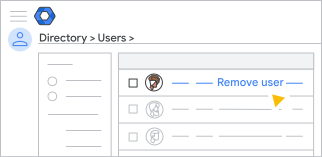
- Wijs de gebruiker aan die u wilt verwijderen en klik op Gebruiker verwijderen . (U vindt deze optie ook aan de linkerkant van de gebruikersaccountpagina .)
Meerdere gebruikers verwijderen
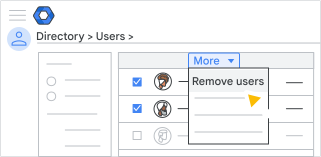
- In de gebruikerslijst vinkt u het vakje aan naast elke gebruiker die u wilt verwijderen.
- Klik bovenaan de pagina op Meer Gebruikers verwijderen .
Tip: Als alle gebruikers die u wilt verwijderen tot dezelfde organisatie-eenheid behoren, selecteer deze dan aan de linkerkant om de gebruikers gemakkelijker te vinden. (U kunt klikken)
 (Klik linksboven om de organisatiestructuur te bekijken.) Of, als de gebruikers zich in verschillende organisaties bevinden, selecteer dan links ' Gebruikers uit alle organisatie-eenheden' .
- (Optioneel voor de Business- en Essentials-edities) Als u de gebruikersgegevens niet wilt overdragen:
- Selecteer ' Gegevens niet overdragen' .
- Vink het vakje aan om aan te geven dat u begrijpt dat u de gegevens van deze gebruiker niet langer beheert en dat Google niet verplicht is deze te verwijderen.
- (Optioneel voor de Business- en Essentials-edities) Als u de gebruikersgegevens wilt overdragen:
- Selecteer ' Het eigendom van de gegevens van deze gebruiker overdragen aan een andere gebruiker (bijvoorbeeld een manager)' .
- Zoek in het veld 'E-mailadres van de nieuwe eigenaar' naar een gebruikersaccount door de eerste paar tekens van de naam of het e-mailadres van de gebruiker in te voeren. Selecteer het gewenste account zodra u het gevonden hebt.
- Om het eigendom van Drive-gegevens over te dragen, vinkt u onder 'Gegevens selecteren om over te dragen' de optie 'Drive en documenten' aan. U kunt er ook voor kiezen om bestanden over te dragen die met niemand zijn gedeeld door 'Bestanden die met niemand zijn gedeeld mee te nemen' aan te vinken.
- (Alleen voor Essentials-edities) Om het eigendom van agendagegevens over te dragen, vinkt u onder ' Gegevens selecteren om over te dragen ' de optie 'Agenda' aan.
- Klik op Gebruiker verwijderen of Gebruikers verwijderen.
Je takenlijst wordt automatisch geopend en toont de voortgang van het verwijderen van accounts. Om extra gebruikers te verwijderen, moet je wachten tot het huidige verwijderingsproces is voltooid.
Als je gegevens hebt overgedragen, duurt het verwijderen meestal een paar minuten. Het kan echter langer duren, afhankelijk van het aantal overgedragen bestanden.
Let op: Nadat u een gebruiker verwijdert, kan het een paar uur duren voordat de wijzigingen in hun consumentenaccount van kracht worden. De gebruiker heeft bijvoorbeeld mogelijk niet direct toegang tot zijn of haar gegevens (als u de gebruiker de mogelijkheid hebt gegeven om de gegevens te behouden).