Overzicht: De naam of het e-mailadres van een Directory-gebruiker wijzigen
Stay organized with collections
Save and categorize content based on your preferences.
Deze pagina is bedoeld voor beheerders die accounts van anderen beheren. Om de naam van een persoonlijk gmail.com -account te wijzigen, ga dan hierheen .
Je kunt de naam of het e-mailadres van een gebruikersprofiel of gast wijzigen zonder dat er gegevens verloren gaan. Als de naam van Jane Smith bijvoorbeeld verandert in Jane Doe, kun je haar profielnaam en e-mailadres wijzigen van JaneSmith@example.com naar JaneDoe@example.com in de Google Admin-console. Jane blijft e-mails ontvangen op zowel haar nieuwe als haar oude e-mailadres. Kies de gewenste wijziging uit de opties voor meer informatie.
Wat wilt u veranderen?
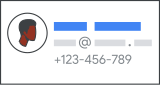
De voor- en achternaam van een gebruiker of gast in het profiel.
Verschijnt in e-mails die ze versturen, in de doorzoekbare bedrijvengids en in Google-diensten.
Het wijzigen van de voor- of achternaam heeft geen invloed op het e-mailadres of de inlognaam van de gebruiker of gast.
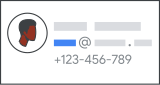
Het eerste deel van het e-mailadres van een gebruiker (gebruiker@)
Kies wat je wilt doen:
Optie 1: Een gebruikersnaam wijzigen
De gebruiker zal:
Begin met het ontvangen van e-mails op hun nieuwe e-mailadres.
Log in op hun account met het nieuwe adres (het oude e-mailadres werkt niet).
Ze blijven e-mails ontvangen op hun oude adres, dat nu een e-mailalias is.
Je kunt nog steeds toegang krijgen tot e-mails, bestanden en gegevens die aan het oude adres zijn gekoppeld.
De e-mail die naar het nieuwe e-mailadres wordt verzonden, wordt naar het oude ( alias )adres verzonden en komt in dezelfde inbox van de gebruiker terecht.
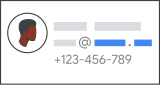
Kies wat je wilt doen (je moet wel de andere domeinnaam bezitten):
Optie 1: Verplaats één gebruiker naar het nieuwe domein
De gebruiker zal:
Begin met het ontvangen van e-mails op hun nieuwe e-mailadres.
Log in op hun account met het nieuwe adres (het oude e-mailadres werkt niet).
Ze blijven e-mails ontvangen op hun oude adres, dat nu een e-mailalias is.
Je kunt nog steeds toegang krijgen tot e-mails, bestanden en gegevens die aan het oude adres zijn gekoppeld.
De e-mail die naar het nieuwe e-mailadres wordt verzonden, wordt naar het oude ( alias )adres verzonden en komt in dezelfde inbox van de gebruiker terecht.
[[["Easy to understand","easyToUnderstand","thumb-up"],["Solved my problem","solvedMyProblem","thumb-up"],["Other","otherUp","thumb-up"]],[["Missing the information I need","missingTheInformationINeed","thumb-down"],["Too complicated / too many steps","tooComplicatedTooManySteps","thumb-down"],["Out of date","outOfDate","thumb-down"],["Translation issue","translationIssue","thumb-down"],["Samples / code issue","samplesCodeIssue","thumb-down"],["Other","otherDown","thumb-down"]],["Last updated 2026-10-02 UTC."],[],[]]