

Deze pagina is voor beheerders. Om uw naam te wijzigen voor een e-mailadres dat eindigt op @gmail.com , volgt u deze stappen .
Als u een nieuw domein registreert of uw bedrijf een nieuwe merkidentiteit geeft, wilt u wellicht het domein voor uw Google Workspace-account wijzigen. U kunt het nieuwe domein vervolgens gebruiken voor uw e-mailadressen, het delen van Google Drive, Google Meet en andere services. U kunt uw oude domein behouden als domeinalias, zodat u e-mails ontvangt op zowel uw nieuwe als uw oude e-mailadres.
Voordat je begint
Het wijzigen van je primaire domein is een complex proces. Je kunt overwegen om in plaats daarvan een ander domein aan je account toe te voegen . Lees meer over alternatieven voor het wijzigen van je primaire domein.
Je kunt je primaire domein niet wijzigen als...
- Je hebt je domein aangeschaft toen je je aanmeldde voor Google Workspace.
- Je bevindt je nog in je gratis proefperiode en hebt je aangemeld met het verkeerde domein. Je moet je proefperiode annuleren .
- Je domein is niet geverifieerd. Je kunt je domein verifiëren of je proefperiode annuleren .
- U bent een reseller van Google Workspace of Google Cloud.
- Je hebt de oude gratis editie van G Suite .
Neem contact op met de supportafdeling voor hulp bij het wijzigen van de primaire domeinen voor deze services:
- Google Meet-hardware
- Upgrade van kiosk en bewegwijzering
- Google Werkruimte voor non-profitorganisaties
- Chrome Enterprise Upgrade- of Chrome Education Upgrade-licenties die via een geautoriseerde partner zijn aangeschaft.
- Een losse Chrome Enterprise-upgrade die via een geautoriseerde partner is aangeschaft, proefversies van Chrome Enterprise en een losse Chrome Education-upgrade.
Ga voor meer informatie naar Contact opnemen met de Google Workspace-ondersteuning en de informatie over Google Cloud-ondersteuning .
Wijzig uw primaire domein
Stap 1: Bereid je voor op de overstap.
Zorg ervoor dat u kunt inloggen bij de domeinhost (bijvoorbeeld GoDaddy of Enom) van uw nieuwe primaire domein. U moet de domeininstellingen bijwerken en uw domeinhost kan u daarbij helpen.
Als je je account via een reseller hebt aangeschaft, breng je reseller dan op de hoogte voordat je overstapt. Zij kunnen je helpen met de overstap.
- Informeer uw gebruikers over de overstap en de stappen die ze moeten nemen. U kunt een voorbeeld van een melding bekijken (verderop op deze pagina).
Stap 2: Voeg je nieuwe domein toe en stel je e-mailadres in.
Het toevoegen van een nieuw domein heeft geen invloed op uw huidige e-mailadres en verandert daar ook niets aan.
Voordat u begint: Als u uw nieuwe domein al als alias hebt toegevoegd, ga dan naar Een domein verwijderen . U kunt later terugkomen en dat domein als secundair domein toevoegen en het vervolgens wijzigen in uw primaire domein. Het kan tot 24 uur duren voordat de verificatie is voltooid en u het secundaire domein kunt wijzigen in uw primaire domein.
Ga in de Google Admin-console naar Menu.


 Rekening Domeinen Domeinen beheren .
Hiervoor is beheerdersrechten voor de domeininstellingen vereist.
- Klik op 'Een domein toevoegen' .
- Voer bij 'Domeinnaam' de naam van uw nieuwe domein in. U moet de domeinnaam bezitten en deze mag niet worden gebruikt met een ander Google-account. Als u een foutmelding krijgt, raadpleeg dan deze tips voor probleemoplossing .
- Selecteer bij 'Een domeintype selecteren' de optie 'Secundair domein' . Klik op Domein toevoegen en start de verificatie .
- Als het toevoegen van een domein goedkeuring van meerdere partijen vereist, wacht dan op goedkeuring voordat u de volgende stappen voltooit. Zie Goedkeuring van meerdere partijen voor gevoelige acties voor meer informatie.
- Volg de verificatie-instructies .
Tip : Verificatie is niet moeilijk, maar er komt wel veel technisch jargon aan te pas. Neem contact op met je domeinhost of het bedrijf waar je je domein hebt gekocht. Hun supportteam kan je helpen bij het verifiëren van je domein en het instellen van e-mail. - Klik op Doorgaan en verifieer het domeinbezit .
- Stel Gmail in door de MX-records van het nieuwe domein bij te werken. Deze configuratie heeft geen invloed op uw huidige e-mailaccount. Ga naar MX-records instellen voor Google Workspace voor de stappen.
- Klik op ' Ik heb deze stappen voltooid' .
- (Optioneel) Om spoofing (spammers die berichten versturen die van u lijken te komen) te voorkomen, kunt u SPF en DKIM instellen. De installatie duurt slechts een paar minuten, maar helpt echt om te voorkomen dat uw e-mail als spam wordt geblokkeerd. Ga naar SPF en DKIM instellen voor de stappen.
Stap 3: Schakel over naar het nieuwe primaire domein
Tip : Probeer de snelkoppeling op de startpagina. Klik op de startpagina van uw beheerdersconsole op 'Uw primaire domein wijzigen' . Ga naar stap 3.
Ga in de Google Admin-console naar Menu.
Rekening Domeinen Domeinen beheren .Hiervoor is beheerdersrechten voor de domeininstellingen vereist.
- Klik op 'Primaire domein wijzigen' . Als u deze optie niet ziet:
- Je hebt een domeinalias. Ga verder naar stap 2 op deze pagina en volg de instructies in 'Voordat je begint' om het domein te verwijderen en opnieuw toe te voegen als secundair domein.
- Uw account ondersteunt het wijzigen van primaire domeinen niet. Om dit te controleren, gaat u op deze pagina naar en bekijkt u de volgende informatie : U kunt uw primaire domein niet wijzigen als... .
- Klik in het vak 'Primaire domein wijzigen' op 'Doorgaan' .
- Voer in het zoekvak uw nieuwe primaire domein in of selecteer het uit de lijst.
- Klik op Primair domein wijzigen .
- Als het wijzigen van een primair domein goedkeuring van meerdere partijen vereist, wacht dan op goedkeuring voordat u de volgende stappen uitvoert. Zie Goedkeuring van meerdere partijen voor gevoelige acties voor meer informatie.
Wijzigingen kunnen tot 48 uur duren, maar vinden meestal sneller plaats. Lees meer .
Stap 4: Gebruikers en groepen overzetten naar uw nieuwe domein
Breng gebruikers op de hoogte van uw nieuwe domein.
Wanneer u uw eigen beheerdersaccount bijwerkt, wordt u uitgelogd. Vervolgens logt u in met uw nieuwe gebruikersnaam.
Voordat je begint:
- Raadpleeg de informatie in Impact op Google-apps wanneer u het e-mailadres van een gebruiker wijzigt .
- Als u veel gebruikers hebt, kunt u een spreadsheet gebruiken om gebruikersnamen bij te werken. Ga voor meer informatie naar Gebruikersadressen批量 hernoemen na het wijzigen van uw primaire domein .
Ga in de Google Admin-console naar Menu.
 Directory Gebruikers .
Hiervoor is het juiste gebruikersbeheerrecht vereist. Zonder het juiste recht ziet u niet alle benodigde opties om deze stappen te voltooien.
- Open de accountpagina van de gebruiker: Klik op de naam van de gebruiker. Of voer bovenaan in het zoekvak de naam van de gebruiker in om de accountpagina te openen. Voor meer opties ga je naar Een gebruikersaccount zoeken .
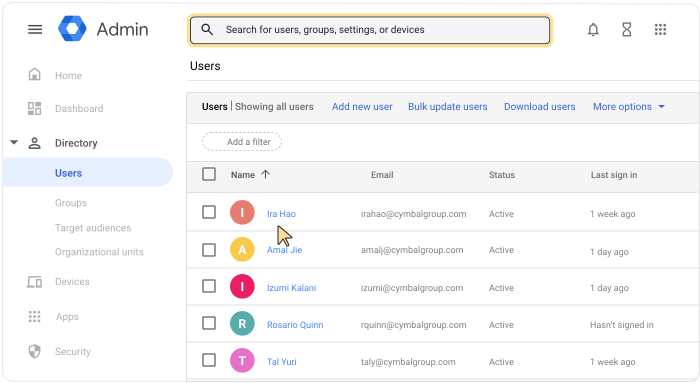
- Klik op Gebruiker bijwerken .
- Voor het primaire e-mailadres klikt u op de pijl naar beneden.
 en selecteer uw nieuwe primaire domein.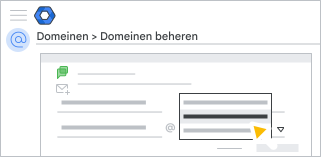
- Klik op Gebruiker bijwerken .
Wijzig de naam van de mailinglijsten naar uw nieuwe domein.
Werk uw groepsadressen bij zodat ze uw nieuwe primaire domeinnaam gebruiken. Wijzig bijvoorbeeld het adres info@oud-domein.com in info@nieuw-domein.com .
Ga in de Google Admin-console naar Menu.
Directory Groepen .Hiervoor is beheerdersrechten voor groepen vereist.
- Klik op de groep die u wilt hernoemen om de pagina van die groep te openen.
- Klik bovenaan de pagina van de groep op Bewerken
 .
. - Klik op de pijl naar beneden. en selecteer uw nieuwe primaire domein.
- Klik op Groepsgegevens opslaan .
Stap 5: Gebruik of verwijder het oude primaire domein.
Kies hoe u uw oude domein wilt gebruiken met Google Workspace:
- Ontvang e-mail op zowel uw oude als uw nieuwe domein.
Gebruik je oude domein als domeinalias . Dan kun je e-mails verzenden en ontvangen via je nieuwe primaire domein én je oude domein, zonder extra kosten. Lees hoe.
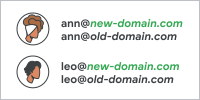
- Behoud je oude domein als secundair domein (standaard).
Je kunt een aparte groep gebruikers toevoegen aan het secundaire domein. Gebruikers hebben hun eigen e-mailadres op het secundaire domein en je betaalt voor elk account. - Verwijder het oude domein
Als je het oorspronkelijke primaire domein niet wilt gebruiken, verwijder het domein dan .
Stap 6: Werk je Google Werkruimte-instellingen bij
- Zorg ervoor dat belangrijke factuurmeldingen naar het juiste e-mailadres worden verzonden en controleer uw zakelijke contactgegevens .
- Als je domeinaliassen hebt, verwijder ze dan en voeg ze vervolgens opnieuw toe aan je account.
Let op : de domeinaliassen zijn gekoppeld aan het oude primaire domein. Nadat u de domeinalias hebt verwijderd, kan het 24 uur duren voordat u deze weer kunt toevoegen.
Als je apps hebt geïnstalleerd via de Google Workspace Marketplace, neem dan contact op met de app-ontwikkelaar om te controleren of je de app opnieuw moet installeren. Als een app gegevens opslaat op basis van de domeinnaam of het e-mailadres van een gebruiker, kunnen sommige gegevens verloren gaan.
- (Optioneel) Om bestanden in Google Sites met het oude domein te bewerken (die zichtbaar zijn via de oude URL), laat gebruikers de nieuwe domeinnaam in de URL invoeren. Wijzig bijvoorbeeld de URL van sites.google.com/a/old_domain.com naar sites.google.com/a/new_domain.com .
- (Optioneel) Werk aangepaste logo's en aangepaste URL's bij die worden weergegeven in het Google Workspace-account van uw gebruikers.
- Als je met een reseller werkt, laat hem of haar dan weten dat je een nieuw domein hebt.
Als u een Google Cloud-account hebt, heeft dit geen gevolgen voor uw projecten of resources. Het kan enkele dagen duren voordat de weergavenaam van de Google Cloud-organisatieresource is bijgewerkt.
(Optioneel) Deel instructies met uw gebruikers
Informeer je gebruikers over de wijziging en de te volgen stappen. Hier is een voorbeeld van een melding die je kunt aanpassen. Bekijk de impact van het wijzigen van een gebruikersnaam voor aanvullende stappen of tips.
Voorbeeldmelding – Gebruik uw nieuwe domein
We hebben ons e-mailadres gewijzigd van < oud-domein.com > naar < nieuw-domein.com >. Zo gebruik je je nieuwe e-mailadres:
Nieuwe naam — Je nieuwe e-mailadres wordt < jouwnaam@nieuwdomein.com >. Je gebruikt dit adres om in te loggen op je Google Workspace-account (je wachtwoord blijft hetzelfde).
Onze mailinglijsten, zoals info@ en sales@, gebruiken nu onze nieuwe naam.
Aanbevolen stappen
- Werk uw e-mailhandtekening bij met onze nieuwe naam .
- Als je < apps uit de Marketplace of aangepaste apps> gebruikt, meld je dan af en meld je vervolgens aan met je nieuwe adres.
Voorbeeldmelding – Gebruik uw nieuwe en oude domein-e-mailadres
We hebben ons e-mailadres gewijzigd van < oud-domein.com > naar < nieuw-domein.com >. Zo gebruik je je nieuwe e-mailadres:
Nieuwe naam — Je nieuwe e-mailadres wordt < jouwnaam@nieuwdomein.com >. Je gebruikt dit adres om in te loggen op je Google Workspace-account (je wachtwoord blijft hetzelfde).
E-mail — Alle e-mails die naar uw oude adres worden verzonden, komen zoals gebruikelijk in uw inbox aan. Uw oude adres is een alias (een extra adres) van uw nieuwe adres.
Onze mailinglijsten, zoals info@ en sales@, gebruiken nu onze nieuwe naam. Maar u ontvangt nog steeds e-mails die naar onze oude groepsnamen worden verzonden.
Aanbevolen stappen
- Werk uw e-mailhandtekening bij met onze nieuwe naam .
- Stel Gmail zo in dat je berichten vanaf je oude e-mailadres kunt versturen.
Voer in het veld 'E-mailadres' uw oude e-mailadres in.
- Als je Google Workspace Marketplace of aangepaste apps gebruikt, meld je dan af en meld je vervolgens weer aan met je nieuwe adres.
Google, Google Workspace en aanverwante merken en logo's zijn handelsmerken van Google LLC. Alle andere bedrijfs- en productnamen zijn handelsmerken van de bedrijven waaraan ze zijn verbonden.