

Als u eigenaar bent van een ander domein, kunt u dit toevoegen aan uw Google Workspace- of Cloud Identity-account. U beheert bijvoorbeeld mogelijk meerdere bedrijven of merken, elk met een eigen domein. Afhankelijk van uw behoeften kunt u een domein toevoegen als gebruikersalias of als secundair domein.
Als je een domein probeert toe te voegen dat 'gmail' in de naam bevat, wordt dit niet geaccepteerd. Als je bijvoorbeeld een domein probeert toe te voegen zoals xx gmail xx .com, krijg je een foutmelding.
| Geef gebruikers een e-mailadres op een ander domein. | Beheer afzonderlijke teams van gebruikers of bedrijven in verschillende domeinen. |
|---|---|
 |  |
|
|
* Met uitzondering van organisaties met de Education Fundamentals-editie en de Google Workspace for Nonprofits-editie, die geen maandelijkse kosten in rekening gebracht krijgen voor het toevoegen van gebruikersaccounts.
Help me kiezen
Meer informatie over gebruikersaliasdomeinen en secundaire domeinen
Over gebruikersaliasdomeinen
Geef gebruikers een e-mailalias op een ander domein.
Je hebt je bijvoorbeeld aangemeld voor Google Workspace met je -company.com (je primaire domein) . Je bent eigenaar van het domein example.com en voegt dit toe als gebruikersalias.
- Elke gebruiker krijgt een e-mailadres op zowel uw primaire domein als het domein van de gebruikersalias.
Iedereen kan vanaf beide adressen e-mails verzenden en ontvangen.

Ann's adres ann@your-company.com Ann's e-mailalias ann@example.com - Elke mailinglijst krijgt ook een e-mailadres binnen het domein van de gebruikersalias. Als je bijvoorbeeld info@jouw-bedrijf.com hebt, krijg je automatisch info@voorbeeld.com.
- Geen extra kosten per gebruiker of groep. Voeg tot 20 gebruikersaliassen toe aan uw Google Workspace-account.
Let op : het aliasadres van een gebruiker kan zichtbaar zijn voor andere gebruikers. Als een ontvanger bijvoorbeeld in Gmail zoekt naar berichten van Ann, kunnen de zoekresultaten berichten bevatten van ann@jouw-bedrijf.com en ann@voorbeeld.com.
Lees meer in de FAQ en de sectie 'Beperkingen bij meerdere domeinen' .
Als u een grote organisatie beheert: uw gebruikers hebben mogelijk al een persoonlijk Google-account dat gebruikmaakt van het domein. Wanneer u het aliasdomein voor gebruikers toevoegt, worden de accounts van deze gebruikers automatisch hernoemd. Alle gegevens in de accounts blijven buiten het beheer van uw organisatie. Om gebruikers met accounts te vinden, voegt u eerst het domein toe als secundair domein . De lijst met accounts wordt binnen 24 uur gegenereerd. Lees meer over conflicterende accounts .
Over secundaire domeinen
Voor afzonderlijke teams in verschillende domeinen
Stel, u hebt zich aangemeld voor Google Workspace met uw -company.com (uw primaire domein) . U beheert een team dat een eigen domein heeft, bijvoorbeeld example.com . U voegt example.com toe als secundair domein aan uw Google Workspace-account.
- Elk van uw domeinen heeft een andere groep gebruikers.
- Gebruikers krijgen een Google Workspace-account, een e-mailadres en een mailbox voor hun domein.
- Betaal per gebruikersaccount (met uitzondering van organisaties met de Education Fundamentals-editie).
- Beheer alle domeinen en gebruikers voor uw primaire domein in de beheerdersconsole.
- Voeg maximaal 599 secundaire domeinen toe.
- Je kunt een gebruikersaliasdomein toevoegen aan een secundair domein (hiervoor is de Directory API vereist). Of je kunt het secundaire domein instellen als het primaire domein voor je Google Workspace-account. Meer informatie
Belangrijk : Sommige informatie en functies zijn alleen gekoppeld aan uw primaire domein. U kunt bijvoorbeeld geen apart factuuradres of bedrijfslogo instellen voor een secundair domein.
Lees meer in de FAQ en de sectie 'Beperkingen bij meerdere domeinen' .
Voeg een domein toe aan je account.
Ga in de Google Admin-console naar Menu.


 Rekening Domeinen Domeinen beheren .
Hiervoor is beheerdersrechten voor de domeininstellingen vereist.
Klik in 'Domeinen beheren' op 'Een domein toevoegen' .
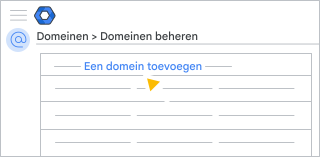
Let op : als u de oude gratis versie van Google Workspace gebruikt, is de optie 'Een domein toevoegen' niet beschikbaar.
Voer de naam in van het domein dat u wilt toevoegen.
Als je dit domein onlangs uit je Google Workspace-account hebt verwijderd, moet je maximaal 24 uur wachten voordat je het domein weer kunt toevoegen. Raadpleeg de tips voor probleemoplossing .
- Selecteer een domeintype:
- Secundair domein
- als u van plan bent uw primaire domein te vervangen door dit nieuwe domein.
- Als u een nieuw domein wilt toevoegen voor een apart team of bedrijfsonderdeel.
- Gebruikersaliasdomein :
- Als je e-mailaliassen (alternatieve e-mailadressen) wilt toevoegen voor je bestaande gebruikers, kan Google Workspace dit automatisch doen nadat je het domein hebt toegevoegd.
- Secundair domein
Klik op Domein toevoegen en start de verificatie .
Volg de instructies om te controleren of u de eigenaar bent van het domein.
- Als het toevoegen van een domein goedkeuring van meerdere partijen vereist, wacht dan op goedkeuring voordat u de volgende stappen voltooit. Zie Goedkeuring van meerdere partijen voor gevoelige acties voor meer informatie.
Als je Gmail met dit domein wilt gebruiken, ga dan na de verificatie van je domein terug naar 'Domeinen beheren '. Zoek het nieuwe domein en klik op 'Gmail activeren' .
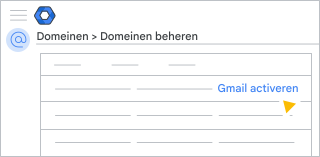
Volg de instructies om Gmail in te stellen voor uw nieuwe domein.
Begin met het gebruik van uw nieuwe domein.
Verzend en ontvang berichten met uw alternatieve e-mailadres.
Zodra uw gebruikersaliasdomein actief is, kunnen gebruikers hun nieuwe alternatieve e-mailadressen gebruiken om berichten te verzenden en te ontvangen.
Tip : Deel de instructies met je gebruikers.
Hoe primaire e-mailadressen en aliasadressen samenwerken
- Mensen kunnen bestanden delen met het primaire e-mailadres of met een aliasadres.
- Jij en je gebruikers melden zich aan bij Google Workspace-accounts met het primaire e-mailadres, niet met het aliasadres.
- Jij en je gebruikers kunnen alleen documenten en bestanden aanmaken met het primaire e-mailadres.
- Uitnodigingen voor Google Agenda en uitnodigingen om agenda's te delen worden alleen verzonden vanaf het primaire e-mailadres.
Verzend berichten vanaf uw aliasadres.
Om een bericht te verzenden, voeg je je aliasadres toe aan je Gmail-account.
- Open Gmail op je computer.
- Klik rechtsboven op Instellingen
 Instellingen .
 - Klik op het tabblad Accounts en importeren of Accounts .
- Klik in het gedeelte ' E-mail verzenden als' op ' Een ander e-mailadres toevoegen' .
- Vul uw naam en uw aliasadres in.
- Vink het vakje 'Behandelen als een alias' aan.
- Klik op Volgende stap en volg de bevestigingsinstructies.
Wanneer je een bericht in Gmail verzendt, klik je op 'Van'.  om uw aliasadres te selecteren.
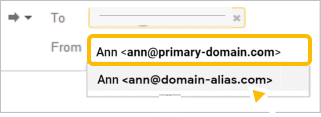
Ontvang berichten op uw aliasadres.
Berichten die naar uw aliasadres worden verzonden, komen automatisch in uw inbox terecht. Om dit te testen, stuurt u een bericht vanaf een ander account ( niet uw Google Workspace-account) naar uw nieuwe alias.
Als je het testbericht niet binnen 48-72 uur ontvangt, neem dan contact op met je domeinhost. Zij kunnen controleren of je domeinverificatie en MX-records (voor e-mail) correct zijn ingesteld.
Voeg gebruikers en e-mailadressen toe aan uw secundaire domein.
Zodra uw secundaire domein actief is:
- Volg de stappen om gebruikersaccounts toe te voegen aan het secundaire domein.
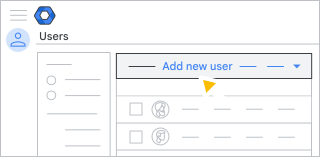
- Nadat u het primaire e-mailadres van de gebruiker hebt ingevoerd, kiest u het domein. Klik rechts van het @-teken op de pijl naar beneden. en selecteer het domein van de gebruiker.
Voor tips over het beheren van gebruikersaccounts, ga naar Beperkingen bij meerdere domeinen .