


Op deze pagina
- Wat is een e-mailalias?
- Wanneer moet ik alternatieve e-mailadressen (e-mailaliassen) gebruiken?
- Voordat je begint
- Voeg een e-mailalias toe voor een gebruiker
- Het e-mailalias van een gebruiker verwijderen
- Zoek het e-mailalias van een gebruiker in de beheerdersconsole.
- Hoe gebruikers e-mails versturen vanaf een alias
Als beheerder van Google Workspace kunt u een alternatief e-mailadres ( e-mailalias ) voor een gebruiker aanmaken, zodat deze e-mails kan verzenden en ontvangen met een ander adres. U kunt maximaal 30 e-mailaliassen per gebruiker toevoegen zonder extra kosten.
Wat is een alternatief e-mailadres (e-mailalias)?
Een alternatief e-mailadres , ook wel e-mailalias genoemd, is een doorstuuradres dat een beheerder toevoegt aan het primaire e-mailadres van een gebruiker. Berichten die naar de e-mailalias worden verzonden, worden automatisch doorgestuurd naar de inbox van het primaire e-mailaccount van de gebruiker.
Tip : Slechts één gebruiker kan een e-mailalias gebruiken. Als u een e-mailadres nodig hebt dat door meerdere gebruikers wordt gebruikt, raden we aan om in plaats daarvan Gmail-delegatie te gebruiken. Lees hoe u het e-mailadres van een gebruiker kunt delegeren .
Om berichten te lezen die naar het e-mailalias zijn verzonden, meldt een gebruiker zich aan bij zijn of haar primaire Google Workspace-account. De beheerder van Solarmora.com heeft bijvoorbeeld Emily het e-mailalias support@solarmora.com toegewezen. Om berichten te lezen en te beantwoorden die naar het alias zijn verzonden, meldt Emily zich aan bij haar e-mailaccount emily@solarmora.com .
Wanneer moet ik alternatieve e-mailadressen (e-mailaliassen) gebruiken?
E-mailaliassen in Google Workspace zijn handig voor kleine bedrijven waar iemand meerdere rollen vervult. Juan heeft bijvoorbeeld een eenmanszaak en heeft drie aliassen aangemaakt: info@solarmora.com voor klantvragen, billing@solarmora.com voor het afhandelen van facturen en sales@solarmora.com voor de verkoop. Juan ontvangt alle berichten op zijn primaire e-mailaccount, juan@solarmora.com .
Hier volgen nog meer voorbeelden:
- Je hebt een tijdelijk e-mailadres nodig . Gebruik een alias om je aan te melden voor een bepaalde dienst of om een tijdelijk project uit te voeren.
- Een medewerker heeft uw organisatie verlaten en u heeft zijn of haar account verwijderd. Om e-mailberichten die naar de voormalige medewerker zijn verzonden door te sturen, voegt u het vorige e-mailadres toe als e-mailalias aan een huidige gebruiker. Lees meer over het doorsturen van inkomende berichten .
Voordat je begint
- Meerdere gebruikers kunnen geen e-mailalias delen.
- E-mailaliassen zijn geen Google-accounts, dus je kunt niet inloggen met een e-mailadres van een alias en toegang krijgen tot Google-services, zoals Google Drive.
- Je kunt geen alias aanmaken met dezelfde naam als een bestaand Google-account binnen je organisatie. Als je bijvoorbeeld een Google-account hebt aangemaakt met de naam sales@solarmora.com , kun je geen alias aanmaken met dezelfde naam.
- Je kunt per gebruiker maximaal 30 aliassen toevoegen, zonder extra kosten. Als je meer aliassen nodig hebt, moet je een nieuw Google-account aanmaken en daar aliassen aan toevoegen.
- E-mailaliassen zijn niet privé. Soms zijn ze zichtbaar voor andere gebruikers. Als een ontvanger bijvoorbeeld in Gmail zoekt naar berichten van bill@solarmora.com , kunnen de zoekresultaten ook berichten van Bills alias, sales@solarmora.com , bevatten.
Voeg een e-mailalias toe voor een gebruiker
Om deze stappen te voltooien, hebt u de juiste gebruikersbeheerrechten nodig. Zonder de juiste rechten ziet u niet alle benodigde opties om deze stappen te voltooien.Ga in de Google Admin-console naar Menu.


 Directory Gebruikers .
Hiervoor is het juiste gebruikersbeheerrecht vereist. Zonder het juiste recht ziet u niet alle benodigde opties om deze stappen te voltooien.
Open de accountpagina van de gebruiker: Klik op de naam van de gebruiker. Of voer bovenaan in het zoekvak de naam van de gebruiker in om de accountpagina te openen. Voor meer opties ga je naar Een gebruikersaccount zoeken .
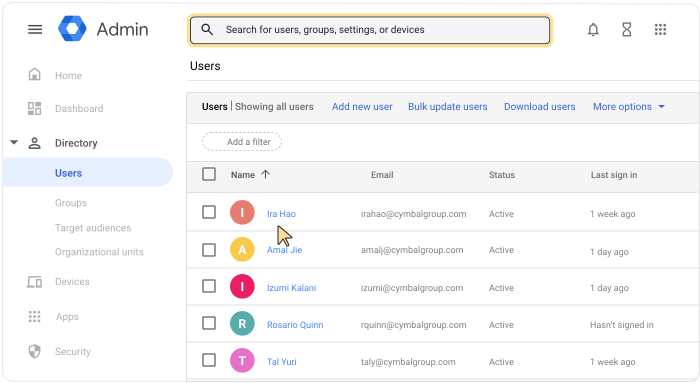
Klik links, onder de naam van de gebruiker, op Alternatieve e-mailadressen toevoegen .
Klik op Alternatief e-mailadres en voer een naam in voor de alias (het gedeelte van het adres vóór het @-teken).
(Optioneel) Selecteer indien nodig een secundair domein.
Opmerking : Gebruikersaliasdomeinen worden niet weergegeven in het menu Domein . Lees meer over gebruikersaliasdomeinen en secundaire domeinen .
(Optioneel) Als u meer e-mailaliassen wilt toevoegen, herhaalt u stap 4 en 5.
Redden .
Het e-mailalias van een gebruiker verwijderen
Om deze stappen te voltooien, hebt u de juiste gebruikersbeheerrechten nodig. Zonder de juiste rechten ziet u niet alle benodigde opties om deze stappen te voltooien.Ga in de Google Admin-console naar Menu.
Directory Gebruikers .Hiervoor is het juiste gebruikersbeheerrecht vereist. Zonder het juiste recht ziet u niet alle benodigde opties om deze stappen te voltooien.
Open de accountpagina van de gebruiker: Klik op de naam van de gebruiker. Of voer bovenaan in het zoekvak de naam van de gebruiker in om de accountpagina te openen. Voor meer opties ga je naar Een gebruikersaccount zoeken .
Klik links, onder de naam van de gebruiker, op Alternatieve e-mailadressen toevoegen .
Klik naast het e-mailalias op Verwijderen.
 .
.Opmerking: Als u 'Verwijderen' niet ziet, is de alias automatisch toegevoegd als domeinalias. Een domeinalias is beschikbaar voor alle gebruikers, dus u kunt deze niet voor slechts één gebruiker verwijderen. In plaats daarvan moet u de domeinalias verwijderen. Ga naar Een domein verwijderen uit uw Google Workspace-account voor meer informatie.
Klik op Opslaan .
U kunt de e-mailaliassen van een gebruiker vinden in de beheerdersconsole.
Ga in de Google Admin-console naar Menu.
Directory Gebruikers .Hiervoor is het juiste gebruikersbeheerrecht vereist. Zonder het juiste recht ziet u niet alle benodigde opties om deze stappen te voltooien.
Open de accountpagina van de gebruiker: Klik op de naam van de gebruiker. Of voer bovenaan in het zoekvak de naam van de gebruiker in om de accountpagina te openen. Voor meer opties ga je naar Een gebruikersaccount zoeken .
Klik aan de linkerkant op Alternatieve e-mailadressen toevoegen .
Klik op Alle alternatieve e-mailadressen weergeven .
Hoe gebruikers e-mails versturen vanaf een alias
Om e-mails vanaf een alias te verzenden, moet de gebruiker een aangepast afzenderadres instellen in Gmail. Deze taak wordt door de gebruiker uitgevoerd en is niet zichtbaar voor u in het beheerderspaneel. Verwijs uw gebruikers naar de handleiding 'E-mails verzenden vanaf een ander adres of alias' om te zien hoe ze het afzenderadres kunnen instellen.
Hoewel slechts één gebruiker e-mail kan ontvangen van een alias, kunnen meerdere gebruikers wel e-mail verzenden vanaf een alias als ze een aangepast afzenderadres hebben ingesteld. Afhankelijk van de gebruiker moet deze het vakje ' Behandelen als alias ' in Gmail aan- of uitvinken. Raadpleeg voor meer informatie het artikel 'Moet ik 'Behandelen als alias' in Gmail uitschakelen?'