

Ondersteunde edities voor deze functie: Business Starter, Business Standard en Business Plus. Vergelijk uw editie.

Als beheerder van Google Workspace kunt u een postvak aanmaken en gebruikers in uw organisatie toegang daartoe verlenen. U kunt bijvoorbeeld gebruikers als gemachtigden toevoegen aan sales@example.com om een gedeeld postvak voor de verkoopafdeling te creëren. Zodra een gedeeld postvak is ingesteld, kan een gemachtigde berichten lezen, verzenden en verwijderen. Ze kunnen ook contactpersonen bekijken en toevoegen aan het gedeelde postvak.
Op deze pagina
- Maak een nieuwe gedeelde inbox aan en voeg gemachtigden toe.
- Zet een bestaand e-mailaccount om in een gedeelde inbox.
- E-mails volgen vanuit een gedeelde inbox
- Beheer gedelegeerden of wijzig instellingen
Maak een nieuwe gedeelde inbox aan en voeg gemachtigden toe.
Meld u aan bij de Google Admin-console met een beheerdersaccount .
Als je geen beheerdersaccount gebruikt, heb je geen toegang tot de Google Admin-console.
- Klik in het gedeelte Gebruikers op de startpagina op Een gedeeld e-mailadres instellen .
- Voer het e-mailadres voor de gedeelde inbox in, bijvoorbeeld sales@example.com .
- Klik op 'Nieuwe gebruikers toevoegen' en vul de gegevens voor elke nieuwe gebruiker in. Je kunt een secundair e-mailadres (alternatief e-mailadres of alias) voor een gebruiker toevoegen.
- Klik op Doorgaan . De inloginstructies worden automatisch naar alle primaire e-mailaccounts van de gebruiker verzonden.
- (Optioneel) Om aanmeldingsinstructies naar secundaire e-mailadressen te sturen (indien opgegeven), klikt u op Aanmeldingsinstructies verzenden .
Klik op Volgende .
Als je niet op Volgende klikt, worden gebruikers wel aan het e-mailaccount toegevoegd, maar hebben ze geen toegang tot de gedeelde inbox.
Bekijk de lijst met nieuw toegevoegde gebruikers en klik op Volgende .
Klik op Klaar .
Zet een bestaand e-mailaccount om in een gedeelde inbox.
U kunt elk bestaand e-mailaccount (inclusief gedelegeerde accounts ) binnen uw organisatie omzetten naar een gedeelde inbox en gemachtigden toewijzen.
Meld u aan bij de Google Admin-console met een beheerdersaccount .
Als je geen beheerdersaccount gebruikt, heb je geen toegang tot de Google Admin-console.
- Klik in het gedeelte Gebruikers op de startpagina op Een gedeeld e-mailadres instellen.
- Voer het e-mailadres in dat u wilt converteren, bijvoorbeeld alex@example.com .
- (Optioneel) Om de naam die voor het e-mailadres verschijnt te wijzigen, klikt u op Bewerken .
- Klik op Volgende .
- Klik op Zoeken op naam of e-mailadres .
- Selecteer uit de lijst met gebruikers de gebruikers die u als gemachtigden wilt toevoegen.
Bekijk de lijst met nieuw toegevoegde gebruikers en klik op Volgende .
Als je niet op Volgende klikt, worden gebruikers wel aan het e-mailaccount toegevoegd, maar hebben ze geen toegang tot de gedeelde inbox.
Klik op Klaar .
E-mails volgen vanuit een gedeelde inbox
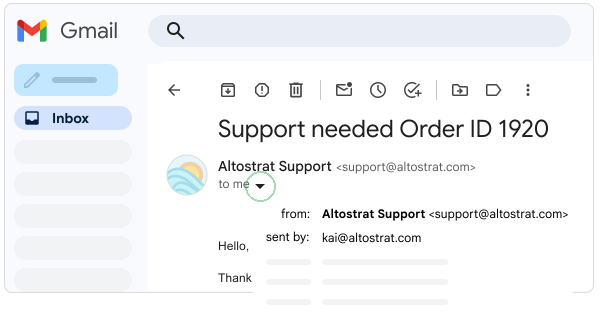
In elke e-mail die vanuit een gedeelde inbox wordt verzonden, kunt u het e-mailadres van de gedeelde inbox ( Van ) en de gemachtigde die de e-mail heeft verzonden ( Verzonden door ) bekijken. De verzender en ontvanger hebben ook toegang tot deze informatie, tenzij u de informatie over ( Verzonden door ) verbergt. Ga voor meer informatie naar Gemachtigden beheren of instellingen wijzigen .
Beheer gedelegeerden of wijzig instellingen
Alle gebruikers die toegang hebben tot de gedeelde inbox kunnen gemachtigden toevoegen en verwijderen of opties bijwerken.
- Meld u aan bij Gmail met het gedeelde inboxaccount.
- Klik op Instellingen

 Bekijk alle instellingen .
 - Klik bovenaan op Accounts en ga vervolgens naar Toegang verlenen tot uw account .
- Als u een gemachtigde wilt verwijderen, klikt u naast de naam van de gemachtigde op Verwijderen .
- Als u een gemachtigde wilt toevoegen, klikt u op ' Nog een account toevoegen' en volgt u de stappen.
- Voor 'Markeren als gelezen' en 'Afzenderinformatie' kunt u de gewenste opties voor de gedeelde inbox selecteren.