


Kies hoe uw organisatie of team zich heeft aangemeld voor Google Workspace:
- Domein geverifieerd — U heeft het eigendom van het domein van uw organisatie geverifieerd.
- E-mailadres geverifieerd — U heeft uw zakelijke e-mailadres geverifieerd.
Let op: om gegevens van een verwijderde gebruiker over te dragen, moet u die gebruiker binnen 20 dagen na verwijdering herstellen . Daarna kunt u doorgaan met het overdragen van de gegevens van die gebruiker. Als u de gegevens van een gebruiker wilt bewaren, kunt u deze opschorten of archiveren. Lees meer over het overdragen van gebruikersgegevens.
Domein geverifieerd
Voordat mensen de Google-services van uw organisatie, zoals Google Workspace of Cloud Identity, met uw geverifieerde domein kunnen gebruiken, hebben ze een gebruikersaccount nodig. De eenvoudigste manier om gebruikersaccounts toe te voegen, is door ze individueel toe te voegen in uw Google-beheerconsole.
Tip: Om veel gebruikers tegelijk toe te voegen, ga naar Gebruikers in bulk toevoegen .
Voordat je begint
- (Klanten met een jaarabonnement) Voordat u gebruikers kunt toevoegen, moet u mogelijk eerst licenties aan uw account toevoegen. Lees hoe u meer licenties kunt verkrijgen .
- (Klanten met een flexibel abonnement) Het toevoegen van gebruikersaccounts verhoogt automatisch uw maandelijkse betaling.
- (Klanten van Google Workspace Business Edition) U kunt maximaal 300 gebruikers toevoegen. Om er meer toe te voegen, schakelt u over naar Enterprise Standard .
Voeg een gebruikersaccount toe aan uw beheerdersconsole.
Om deze stappen te voltooien, hebt u de juiste gebruikersbeheerrechten nodig. Zonder de juiste rechten ziet u niet alle benodigde opties om deze stappen te voltooien.Ga in de Google Admin-console naar Menu.


 Directory Gebruikers .
Hiervoor is het juiste gebruikersbeheerrecht vereist. Zonder het juiste recht ziet u niet alle benodigde opties om deze stappen te voltooien.
- Klik bovenaan de gebruikerslijst op 'Nieuwe gebruiker toevoegen' .
- Voeg de accountgegevens van de gebruiker toe (deze verschijnen in de Gmail-contacten):
- Voor- en achternaam
- Primair e-mailadres — Accepteer of wijzig de voorgestelde naam.
Als uw organisatie meer dan één domein heeft, klik dan op de pijl naar beneden. Ga naar rechts van het @-teken en kies een domein.
 - (Aanbevolen) Secundair e-mailadres — Een huidig adres waarop de gebruiker de gegevens van zijn nieuwe account kan ontvangen.
- (Optioneel) Telefoonnummer
- (Optioneel) Klik op Wachtwoord, organisatie-eenheid en profielfoto van gebruiker beheren .
- Organisatie-eenheid — Als uw gebruikers zijn gegroepeerd in organisatie-eenheden , klikt u op Bewerken en selecteert u de eenheid waaraan u de gebruiker wilt toevoegen.
- Upload je profielfoto — Je kunt dit nu of later doen.
- Wachtwoord —Selecteer een beschikbare optie. Zie ook de richtlijnen voor wachtwoorden .
- Klik op Nieuwe gebruiker toevoegen .
Opmerking :- Als u wordt gevraagd een conflicterend account te corrigeren, lees dan wat u moet doen .
- Mogelijk komt er een optie om gebruikers in bulk bij te werken. Ga voor meer informatie naar Een account toevoegen voor meerdere gebruikers (beta) .
- Kies een optie om accountgegevens naar de nieuwe gebruiker te verzenden:
- Klik bijvoorbeeld op 'Wachtwoord kopiëren' om het wachtwoord van de gebruiker in een chat te versturen.
- Klik op 'Voorbeeld' en 'Verzenden' om de volledige accountgegevens naar het secundaire e-mailadres van de gebruiker of naar een ander adres, zoals uw eigen e-mailadres, te sturen.
- Klik op Klaar .
Als je problemen ondervindt bij het toevoegen van een nieuwe gebruiker en je wilt helpen met het oplossen van het probleem, ga dan naar 'Ik kan geen nieuwe gebruiker toevoegen' op deze pagina.
Nadat je de gebruiker hebt toegevoegd
Als je klaar bent, kan de nieuwe gebruiker zich aanmelden bij de Google-services van je organisatie, zoals Gmail of Drive.
Ik kan geen nieuwe gebruiker toevoegen.
Als u geen nieuwe gebruiker kunt toevoegen, zijn er mogelijk geen gebruikerslicenties meer beschikbaar.
Probeer deze oplossingen:
- Verwijder gebruikers die geen Google Workspace-licentie gebruiken (of niet nodig hebben). Ga naar Een gebruiker verwijderen uit uw organisatie voor meer informatie.
- Voeg een gratis Cloud Identity-abonnement toe voor gebruikers die geen Workspace nodig hebben. Voeg een gratis Cloud Identity-abonnement toe voor gebruikers die geen Workspace nodig hebben. Ga naar Hoe licenties werken voor Cloud Identity voor meer informatie.
- Als u meer dan één Workspace-abonnement hebt, controleer dan welk abonnement van invloed is op uw gebruikerslicenties. Ga in de Google Admin-console naar Facturering . Abonnementen .
Welkomstmail
Als je de gebruiker zijn of haar accountgegevens per e-mail hebt gestuurd, ontvangt hij of zij een welkomstbericht met uitleg over hoe in te loggen. Dit bericht bevat een link om het wachtwoord opnieuw in te stellen. Deze link is 48 uur geldig. Als de link verloopt, moet je het wachtwoord van de gebruiker opnieuw instellen. Zie Wachtwoord opnieuw instellen voor meer informatie.
Meer instelmogelijkheden
Om andere gebruikersinstellingen toe te voegen, klikt u op de naam van de gebruiker in de lijst Gebruikers. U kunt bijvoorbeeld:
- Voeg profielinformatie toe , zoals werknemersgegevens en aangepaste kenmerken.
- Wijs beheerdersrollen toe aan de gebruiker .
- Verwijder de gebruikersgegevens uit uw adresboek .
Het kan tot 24 uur duren voordat nieuwe gebruikersaccounts in de doorzoekbare directory verschijnen .
E-mailadres geverifieerd
Om iemand toegang te geven tot de door uw team geverifieerde Google-service (zoals Google Workspace Business of Essentials, of Chrome Enterprise) moet u die persoon uitnodigen om lid te worden van uw team. Ze kunnen lid worden met een bestaand Google-account of er een aanmaken tijdens het lidmaatschap. U kunt één gebruiker tegelijk uitnodigen (het makkelijkst), of meerdere gebruikers tegelijk via een CSV-bestand.
Tip: Als je de Essentials Starter-editie gebruikt, kun je deze stappen hier uitvoeren, maar het kan handiger zijn om gebruikers toe te voegen via je Team-dashboard .
Voordat je begint
- Als een uitgenodigde nog geen Google-account heeft met het e-mailadres waarnaar je de uitnodiging hebt verzonden, wordt hij of zij gevraagd er een aan te maken.
- Nadat een gebruiker zich heeft aangemeld voor uw Google-service, kan het een paar uur duren voordat de wijzigingen in zijn of haar Google-account van kracht worden.
Als je de Essentials Starter-editie gebruikt
- Je kunt maximaal 99 andere gebruikers uitnodigen voor je team.
- Als gebruikers zich moeten aanmelden met Single Sign-On (SSO) via Microsoft (OIDC), hebben uitgenodigde gebruikers een Microsoft-account nodig om uw uitnodiging te accepteren. Lees meer over het beheren van SSO met Microsoft in de beheerdersconsole of het Teams-dashboard .
Als u een Business-editie of Enterprise Essentials-editie gebruikt.
- (Klanten met een jaarabonnement) Voordat u gebruikers toevoegt – één voor één of in bulk met behulp van een CSV-bestand – moet u ervoor zorgen dat u voldoende licenties voor uw account hebt. Lees hoe u meer licenties kunt verkrijgen .
- (Klanten met een flexibel abonnement) Het toevoegen van gebruikersaccounts verhoogt automatisch uw maandelijkse betaling.
Stap 1: Nodig mensen uit voor de Google-service van je team.
Ga in de Google Admin-console naar Menu.
Directory Gebruikers .Hiervoor is het juiste gebruikersbeheerrecht vereist. Zonder het juiste recht ziet u niet alle benodigde opties om deze stappen te voltooien.
- Klik bovenaan de pagina op Nieuwe gebruiker uitnodigen .
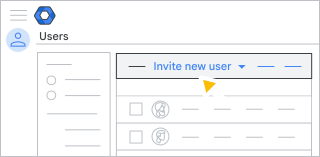
- Voer het e-mailadres van de gebruiker in en klik op 'Uitnodiging verzenden' .
Belangrijk: Iedereens e-mailadres moet hetzelfde domein hebben.
- Herhaal deze stappen voor elke gebruiker die je wilt uitnodigen.
Stap 2: Vertel elke uitgenodigde gebruiker om...
- Open hun uitnodigingsmail.
- Klik op de link om je bij je team aan te sluiten.
De stappen voor het aanmaken van een Google-account worden weergegeven.
- Volg de stappen om een Google-account aan te maken met het e-mailadres waarmee je ze hebt uitgenodigd.
Belangrijk: Als hun e-mailadres al wordt gebruikt voor Google-services, zoals YouTube of Google Analytics, blijven ze hetzelfde Google-account gebruiken. Dit account wordt echter omgezet naar een beheerd account. Mogelijk verliezen ze daardoor de toegang tot sommige services. Zie een van de volgende bronnen voor meer informatie:
- Meld je aan bij hun Google-account met het e-mailadres waarmee je ze hebt uitgenodigd en een wachtwoord dat ze zelf aanmaken.
Stap 3: Bekijk of annuleer openstaande uitnodigingen
Om te zien wie nog niet op je uitnodiging heeft gereageerd:
Ga in de Google Admin-console naar Menu.
Directory Gebruikers .Hiervoor is het juiste gebruikersbeheerrecht vereist. Zonder het juiste recht ziet u niet alle benodigde opties om deze stappen te voltooien.
- Klik rechtsboven op Meer Uitnodigingen in behandeling .
- (Optioneel) Om een uitnodiging te annuleren, ga met de muis over het e-mailadres van de gebruiker en klik op 'Uitnodiging annuleren' .
- Om alle gebruikers weer te zien, klikt u op Filters wissen .
Verifieer je domein voor meer controleopties.
Met uw huidige, via e-mail geverifieerde Google-service bepaalt u zelf wie lid kan worden van de Google-service van uw team. Als u de eigenaar of IT-beheerder bent van de domeinnaam van uw team, kunt u bevestigen dat u de eigenaar bent van uw domein om meer controle te krijgen over de accounts en profielen van gebruikers. U kunt bijvoorbeeld profielfoto's toevoegen, wachtwoorden instellen en werknemersinformatie toevoegen aan een algemene directory.
De domeineigenaar of IT-beheerder kan:
- Verifieer je domein om meer functies te krijgen.
- Vergelijk de functies van het bedrijf
- Vergelijk de functies van Essentials
- Vergelijk de functies van Chrome Enterprise.
Nodig meerdere gebruikers tegelijk uit
Als je veel gebruikers hebt, kun je ze allemaal tegelijk uitnodigen vanuit een .csv-bestand:
Stap 1: Maak uw .csv-bestand aan
Ga in de Google Admin-console naar Menu.
Directory Gebruikers .Hiervoor is het juiste gebruikersbeheerrecht vereist. Zonder het juiste recht ziet u niet alle benodigde opties om deze stappen te voltooien.
- Klik bovenaan de pagina op Gebruikers批量 bijwerken .
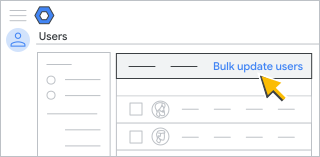
Het dialoogvenster 'Gebruikers批量 uitnodigen' wordt geopend. - Download de CSV-sjabloon vanuit het dialoogvenster 'Gebruikers批量 uitnodigen'.
- Open het gedownloade bestand met een teksteditor om een bestand te maken waarin elk e-mailadres op een aparte regel staat.
Je tekstbestand zou er als volgt uit moeten zien:
Email Address
 user1@example.com
 user2@example.com
 user3@example.com
Sla het bestand op als een CSV-bestand (eindigt op .csv), bijvoorbeeld myusers.csv .
Stap 2: Upload uw bestand naar de beheerdersconsole
- Klik in het dialoogvenster 'Gebruikers批量 uitnodigen ' op 'CSV-bestand selecteren' .
- Selecteer het CSV-bestand met uw nieuwe gebruikers en klik op Openen .
- Klik in het dialoogvenster 'Gebruikers批量 uitnodigen' op 'Uploaden' . Als er een fout optreedt, vult u de ontbrekende informatie in uw CSV-bestand in en uploadt u het bestand opnieuw. Zie de veelvoorkomende fouten hieronder voor meer informatie.
Je takenlijst wordt automatisch geopend en toont de voortgang van de upload. Wanneer de verwerking is voltooid, ontvang je een e-mailrapport.
Als er een verwerkingsfout optreedt, download dan het logbestand in uw takenlijst. Zie onderstaande lijst met veelvoorkomende fouten voor het oplossen van problemen.
Veelvoorkomende fouten bij CSV-uploads
Foutmeldingen bij het uploaden van uw CSV-bestand
- Het bestand is leeg — Uw bestand bevat geen informatie.
- Onjuist bestandsformaat of onbekende kolomnaam — De eerste regel in uw bestand moet 'E-mailadres' zijn.
- Het bestand moet een kolom met de naam "E-mailadres" bevatten . De eerste regel in uw bestand moet "E-mailadres" zijn.
- Het bestand is te groot om te uploaden — Het CSV-bestand is groter dan 35 MB of bevat meer dan 150.000 records. Open het bestand en splits de tabel in afzonderlijke bestanden. Sla elk bestand op als een CSV-bestand. Zorg ervoor dat de rij met e-mailadressen in alle CSV-bestanden is opgenomen.
- "E-mailadres [Vereist]" bevat een gereserveerde gebruikersnaam in rij nn —Bepaalde accounts zijn gereserveerd en kunnen niet worden aangemaakt—bijvoorbeeld abuse en postmaster.
Fouten in het logbestand
- ACTIE MISLUKT - Validatie — Een invoer bevat niet-ondersteunde tekens. Zie de richtlijnen voor gebruikersnamen en groepsnamen voor hulp.
- ACTIE MISLUKT: ONBEKENDE FOUT — Waarschijnlijk is er een tijdelijke fout opgetreden. Probeer het CSV-bestand opnieuw te uploaden.
- ACTIE MISLUKT: ONVOLDOENDE LICENTIES — Uw Google-account heeft onvoldoende licenties voor alle nieuwe gebruikers in uw CSV-bestand. Accounts worden toegevoegd vanaf de bovenste rij totdat er geen licenties meer beschikbaar zijn. U kunt extra licenties aanschaffen en vervolgens de resterende gebruikers in het CSV-bestand uploaden.
- GERESERVEERDE GEBRUIKERSNAAM - E-mailadres —Bepaalde accounts zijn gereserveerd en kunnen niet worden aangemaakt, bijvoorbeeld abuse en postmaster.
Fouten in uw takenlijst
- Interne fout — Probeer het later opnieuw. Als deze fout zich blijft voordoen, neem dan contact op met de ondersteuning .
- Opmaakfouten of andere fouten? Ga naar onze Google Workspace-beheerderscommunity voor snelle antwoorden van andere beheerders.