

Als Directory-beheerder kunt u informatie zoals telefoonnummers, secundaire e-mailadressen en werkpleklocatie toevoegen aan gebruikersprofielen. U kunt gebruikersprofielen individueel bewerken in de beheerdersconsole. U kunt gebruikers ook in bulk bewerken met de Google Workspace Admin SDK Directory API of Google Cloud Directory Sync.
Als uw organisatie gasten in Workspace heeft ingeschakeld, kunt u informatie toevoegen aan de profielen van gasten in de Directory. U kunt gasten ook批量 bewerken met de Directory API van de Google Workspace Admin SDK.
Uitgebreide profielinformatie verbindt gebruikers.
Wanneer je profielinformatie toevoegt aan gebruikersprofielen, kunnen mensen binnen je organisatie deze informatie vinden in diverse Google-services:
- Individuele en groepsadressen worden automatisch aangevuld wanneer gebruikers ze invoeren in Google-services zoals Gmail, Google Docs en Drive.
- De agenda stelt op intelligente wijze vergaderruimtes voor op basis van de locatie en het aantal gasten ( hiervoor moet de agenda ingesteld zijn ).
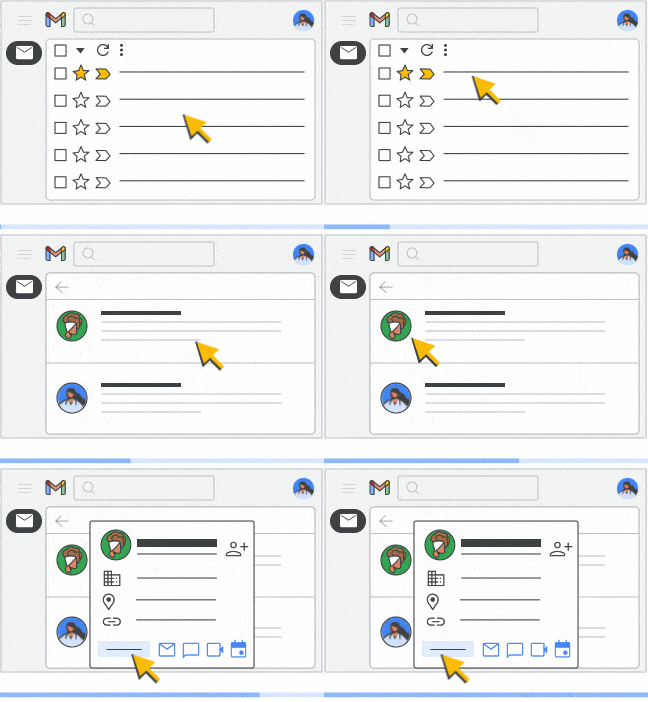
Gebruikers vinden profielinformatie in Google-services . Als gebruikers bijvoorbeeld met de muis over iemands profielfoto bewegen of erop tikken, openen ze een informatiekaart van die persoon.
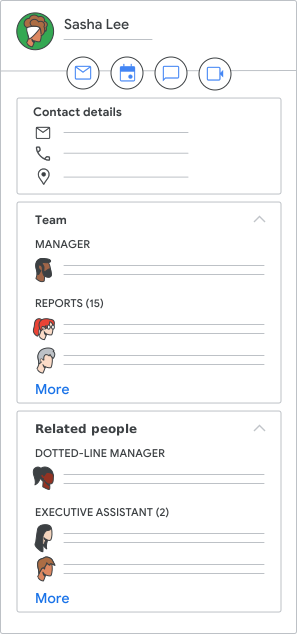
Gebruikers zien de relaties binnen een organisatie . Als u een e-mailadres van een manager toevoegt voor alle gebruikersprofielen binnen een organisatie, genereert Google een rapportageketen. Deze functie is beschikbaar in Google-services op Android en iOS, en in Cloud Search op alle apparaten.
Wat u kunt bijwerken
Je kunt de volgende informatie toevoegen, bewerken of verwijderen:
- Secundair e-mailadres: een adres dat buiten uw domein valt.
- Telefoonnummers, fysieke adressen
- Bureaulocatie (als je gebouwen hebt ingesteld in Agenda )
- Functietitel, e-mailadres van de manager, afdeling en kostenplaats
- Werknemers-ID en werknemerstype
- Organisatiespecifieke aangepaste attributen
- Het primaire e-mailadres en de weergavenaam van een gebruiker.
- De kaart met gerelateerde personen wordt bijgewerkt met behulp van de directory-API van de Google Workspace Admin SDK.
Je kunt gebruikers en gasten ook toestaan om sommige profielinstellingen bij te werken, zoals naam, foto en werklocatie. Let op: Gmail-gebruikers kunnen hun weergavenaam zelf wijzigen .
Hoe het Directory-profiel informatie weergeeft
Persoonsgegevenskaart
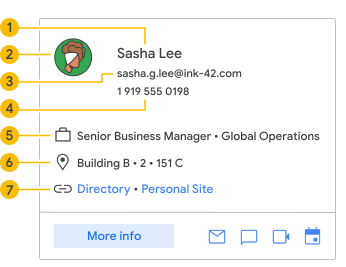 |  | Naam |
 | Profielfoto | |
 | ||
 | Telefoonnummer | |
 | Functietitel / Afdeling | |
 | Bureaulocatie: Gebouw, verdieping, verdiepingsgedeelte | |
 | Links |
Contacten zijbalk in Gmail
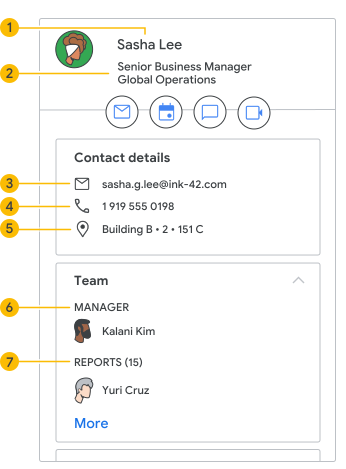 | | Naam |
| Functietitel / Afdeling | |
| ||
| Telefoonnummer | |
| Bureaulocatie: Gebouw, verdieping, verdiepingsgedeelte | |
| E-mailadres van de manager | |
| Rapporten: Gebaseerd op het e-mailadres van de manager van de rapporten. | |
Een gebruikersprofiel bijwerken
Deze methode is de eenvoudigste manier om een paar gebruikersprofielen bij te werken. Als u veel profielen moet bijwerken, gebruik dan een van de bulkupdate-methoden die in de volgende paragrafen worden beschreven.
Om deze stappen te voltooien, hebt u de juiste gebruikersbeheerrechten nodig. Zonder de juiste rechten ziet u niet alle benodigde opties om deze stappen te voltooien.Ga in de Google Admin-console naar Menu.


 Directory Gebruikers .
Hiervoor is het juiste gebruikersbeheerrecht vereist. Zonder het juiste recht ziet u niet alle benodigde opties om deze stappen te voltooien.
Let op: voor gasten, ga naar het menu. Directory Gasten- Open de accountpagina van de gebruiker: Klik op de naam van de gebruiker. Of voer bovenaan in het zoekvak de naam van de gebruiker in om de accountpagina te openen. Voor meer opties ga je naar Een gebruikersaccount zoeken .
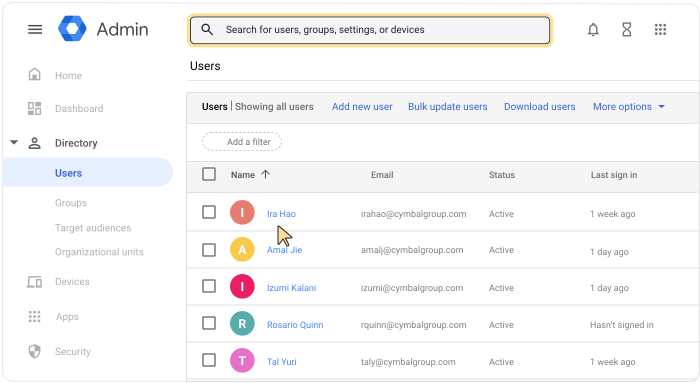
- Klik op de gebruikersaccountpagina op Gebruikersgegevens .
- Klik op een van de volgende secties om de profielgegevens van de gebruiker te bewerken:
- Contactgegevens — Secundaire e-mailadressen, telefoonnummers en fysieke adressen
- E-mailaliassen — Extra e-mailadressen voor uw domein
- Werknemersinformatie — ID, functietitel, type werknemer, e-mailadres van de manager, afdeling, kostenplaats, gebouw-ID, verdiepingsnaam en verdiepingssectie
- Aangepaste attribuutvelden — Als u of een andere beheerder aangepaste attributen voor gebruikersprofielen heeft aangemaakt, kunt u de waarden ervan invoeren of bewerken.
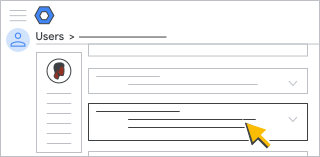
Tip: Nadat u informatie aan een veld hebt toegevoegd, verschijnt er een nieuw veld waarin u nog een item kunt toevoegen. Om details van een item te specificeren, zoals Thuis of Werk , klikt u op het menu aan de rechterkant. Om een item te verwijderen, klikt u op Verwijderen.
 aan de rechterkant.
- Klik rechtsonder op Opslaan .
- (Optioneel) Om terug te keren naar de accountpagina van de gebruiker, klikt u rechtsboven op de pijl omhoog.
 .
.
Let op: het kan tot 24 uur duren voordat de wijzigingen zichtbaar zijn.
Meerdere profielen bijwerken vanuit een spreadsheet.
Met deze methode kunt u meerdere profielen tegelijk bijwerken zonder te programmeren of Google Cloud Directory Sync te gebruiken.
Ga in de Google Admin-console naar Menu.
Directory Gebruikers .Hiervoor is het juiste gebruikersbeheerrecht vereist. Zonder het juiste recht ziet u niet alle benodigde opties om deze stappen te voltooien.
- Klik bovenaan de pagina op Gebruikers批量 bijwerken .
- Download de bestaande gebruikersgegevens naar een CSV-bestand (comma-separated values).
- Open het CSV-bestand in een spreadsheetprogramma, zoals Google Sheets of Microsoft Excel.
Het bestand bevat kolommen voor elk profielkenmerk.
- Werk de profielgegevens van de gebruikers bij of vul ze in. Als u een kenmerk niet wilt weergeven, laat u de kolom leeg.
Tip: Om meerdere telefoonnummers of adressen voor een gebruiker toe te voegen, voert u de waarden in de kolom in en scheidt u de waarden met komma's.
- Sla het CSV-bestand op als een CSV -bestand.
- Klik op Uploaden om het bestand te uploaden.
Voor richtlijnen en tips ga je naar Meerdere gebruikers tegelijk toevoegen .
Let op: het kan tot 24 uur duren voordat de wijzigingen zichtbaar zijn.
Gerelateerde onderwerpen
Voor andere manieren om gebruikersprofielen bij te werken, ga naar:
- Overzicht: De naam of het e-mailadres van een Directory-gebruiker wijzigen
- Een alternatief e-mailadres (e-mailalias) toevoegen of verwijderen
- Maak aangepaste kenmerken aan voor gebruikersprofielen.
- Gebruikersprofielen批量 bijwerken met LDAP-directory of API
Google, Google Workspace en aanverwante merken en logo's zijn handelsmerken van Google LLC. Alle andere bedrijfs- en productnamen zijn handelsmerken van de bedrijven waaraan ze zijn verbonden.