

Voordat teamleden zich kunnen aanmelden en de Google-services van uw organisatie kunnen gebruiken (zoals Google Workspace of Cloud Identity), hebben ze een gebruikersaccount nodig. Als u veel nieuwe gebruikers hebt, kunt u hun accounts allemaal tegelijk toevoegen vanuit een CSV-bestand.
Je kunt ook meerdere bestaande accounts bijwerken vanuit een spreadsheet of CSV-bestand.
Voordat je begint
Zorg ervoor dat dit de juiste optie is.
- Als u een groot aantal gebruikers moet uploaden, kunt u een CSV-bestand gebruiken. Als u nieuwe licenties toewijst of bijwerkt via de kolom Nieuwe licenties [Alleen uploaden] , is de limiet 200 gebruikers. Zo niet, dan is de limiet 150.000 gebruikers. Zie Kolomreferentie voor meer informatie over de kolom Nieuwe licenties [Alleen uploaden] .
- Als u echter een LDAP-server hebt, zoals Microsoft Active Directory, of programmeervaardigheden bezit, raden we voor grotere organisaties andere opties aan. Ga voor meer informatie naar Opties voor het toevoegen van gebruikers .
Inzicht in accountlicenties en facturering.
- (Klanten met een jaarabonnement) Zorg ervoor dat u voldoende licenties hebt. Voordat u gebruikers toevoegt, moet u mogelijk nieuwe licenties aan uw account toevoegen. Lees hoe u meer licenties kunt verkrijgen .
- (Klanten met een flexibel abonnement) Uw abonnementskosten zijn afhankelijk van het aantal gebruikers dat u heeft . Het toevoegen van gebruikersaccounts verhoogt uw maandelijkse betaling.
- (Klanten van Google Workspace Business Edition) U kunt maximaal 300 gebruikers toevoegen. Er is geen minimum- of maximumlimiet voor gebruikers in Enterprise-abonnementen .
- Automatische licentieverlening heeft voorrang — Als u een gebruiker toevoegt aan een organisatie-eenheid waar automatische licentieverlening is ingeschakeld, hebben de instellingen voor automatische licentieverlening voorrang op de licentie die u aan de gebruiker toewijst in het CSV-bestand. Er wordt geen foutmelding weergegeven in het logbestand.
Controleer op onbeheerde accounts en bezoekersaccounts.
- Niet-beheerde accounts — Controleer of iemand die u wilt toevoegen al een Google-account heeft. Volg vervolgens de stappen om conflicten met die accounts te voorkomen. Ga naar Niet-beheerde gebruikers zoeken en toevoegen .
- Bezoekersaccounts — Als gebruikers mensen buiten uw organisatie uitnodigen die geen Google-account hebben om samen te werken in Drive, ontvangen ze bezoekersaccounts in de indeling bezoeker_gebruikersnaam@uw-bedrijf.com . Als u een gebruiker toevoegt met dezelfde gebruikersnaam als een bezoekersaccount, wordt het account omgezet naar een volledig Google Workspace-account. Het account behoudt de huidige Drive-bestandsrechten. Lees meer over het delen van documenten met bezoekers .
Gebruikers toevoegen vanuit een CSV-bestand
Als je een CSV-bestand gebruikt om nieuwe accounts aan te maken, ontvangen gebruikers geen welkomstmail met hun inloggegevens. Je moet de accountgegevens apart naar de nieuwe gebruikers sturen.
Tip : Als u het wachtwoord van de nieuwe gebruiker vergeet, kunt u het wachtwoord opnieuw instellen en het nieuwe wachtwoord vervolgens per e-mail naar de gebruiker sturen.
Stap 1: Download het sjabloonbestand
Om deze stappen te voltooien, hebt u de juiste gebruikersbeheerrechten nodig. Zonder de juiste rechten ziet u niet alle benodigde opties om deze stappen te voltooien.Ga in de Google Admin-console naar Menu.


 Directory Gebruikers .
Hiervoor is het juiste gebruikersbeheerrecht vereist. Zonder het juiste recht ziet u niet alle benodigde opties om deze stappen te voltooien.
- Klik bovenaan de pagina op Gebruikers批量 bijwerken .
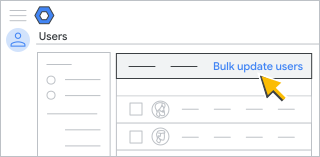
- Klik op 'Lege CSV-sjabloon downloaden' om een bestand met door komma's gescheiden waarden (.csv) te downloaden.
- Open het CSV-bestand in een spreadsheetprogramma, zoals Google Sheets of Microsoft Excel.
Het bestand bevat kolommen voor de kenmerken die in het profiel van elke gebruiker kunnen voorkomen. Profielen worden weergegeven in de beheerdersconsole en in het contactenoverzicht van de gebruiker.
Stap 2: Gebruikersgegevens invoeren
- Voer voor elke gebruiker die u wilt toevoegen de volgende verplichte gegevens in de betreffende kolommen van het CSV-bestand in:
- Voornaam
- Achternaam
- E-mailadres — Gebruik het formaat gebruikersnaam@voorbeeld.com .
- Wachtwoord — Moet minimaal 8 tekens lang zijn.
Pad naar organisatie-eenheid — Voer / (schuine streep) in om gebruikers in uw hoogste organisatie-eenheid te plaatsen. Dit kan handig zijn als u nog geen organisatiestructuur in de beheerdersconsole hebt ingesteld. U kunt ook het pad voor een specifieke organisatie-eenheid invoeren, beginnend met een schuine streep, bijvoorbeeld /Sales.
Voor kolomomschrijvingen en opmaakdetails kunt u de onderstaande richtlijnen raadplegen .
Je CSV-bestand zou er ongeveer zo uit moeten zien:

- (Optioneel) Om te vereisen dat een gebruiker zijn wachtwoord opnieuw instelt bij de eerste aanmelding, vult u in de kolom ' Wachtwoord wijzigen bij volgende aanmelding' de waarde TRUE in. Laat de kolom anders leeg.
- (Optioneel) Om aanvullende informatie op te geven, zoals herstel-e-mailadressen, huisadressen of licenties, kunt u deze in de overige kolommen invullen.
Stap 3: Sla het bestand op
Sla het na voltooiing op als een CSV-bestand (.csv).
Opmerkingen:
- De maximale bestandsgrootte voor een CSV-bestand is 35 MB.
- Het maximale aantal records per bestand is 150.000.
Als uw bestand groot is of te veel records bevat, open het dan in uw spreadsheetprogramma, splits de tabel in afzonderlijke bestanden en sla elk bestand op als een CSV-bestand. Zorg ervoor dat u de rij met kolomkoppen in alle CSV-bestanden opneemt.
- Om niet-ASCII- of dubbelbyte-gebruikersnamen te uploaden, moet u het CSV-bestand eerst in UTF-8 opslaan, inclusief BOM.
Stap 4: Upload het bestand
- Klik bovenaan de pagina Gebruikers op Gebruikers批量 bijwerken .
- Klik op CSV-bestand bijvoegen .
- Navigeer naar de locatie op uw computer en voeg het CSV-bestand toe.
- Klik op Uploaden . Als er een foutmelding verschijnt, vul dan de ontbrekende gegevens in uw CSV-bestand in en upload het opnieuw. Zie ' Veelvoorkomende fouten oplossen' hieronder voor meer informatie.
Je takenlijst wordt automatisch geopend en toont de voortgang van de upload. Zodra de verwerking is voltooid, ontvang je een e-mailrapport.
Als er een verwerkingsfout optreedt, download dan het logbestand vanuit uw takenlijst. Zie ' Veelvoorkomende fouten oplossen' hieronder voor meer informatie.
Het kan tot 24 uur duren voordat nieuwe gebruikers toegang hebben tot Google-services en in de Directory verschijnen . Lees meer over de Directory .
Volg de richtlijnen voor het CSV-bestandsformaat.
Algemene richtlijnen
| Als je wilt... | Volg deze richtlijnen... |
|---|---|
| Voer meerdere waarden in een kolom in | Voor meerdere waarden in één kolom, zoals telefoonnummers en e-mailadressen, scheidt u deze met een komma ( maar zonder spaties) — bijvoorbeeld: username1@example.com , username2@example.com |
| Voer waarden in die komma's, regeleinden of dubbele aanhalingstekens bevatten. | Plaats de waarden tussen dubbele aanhalingstekens, bijvoorbeeld: "123 Anystreet, Anytown". |
| Upload niet-ASCII- of dubbelbyte-gebruikersnamen. | Zorg ervoor dat u het CSV-bestand in UTF-8 opslaat, zodat de gebruikersnamen leesbaar zijn. |
| Meer kolommen toevoegen | U kunt alleen gegevens invoeren in de kolommen die beschikbaar zijn in het gedownloade bestand. U kunt geen nieuwe kolommen toevoegen, zoals kolommen voor aangepaste kenmerken . |
| Bestaande gebruikers uploaden | Als u het e-mailadres of de e-mailalias van een bestaande gebruiker invult in de kolom 'E-mailadres' , worden de wijzigingen die u in de andere kolommen aanbrengt in de gegevens van die gebruiker, automatisch doorgevoerd in het account van de gebruiker. |
Kolomverwijzing
Vereiste kolommen
| Kolom | Beschrijving/Formaat |
|---|---|
| Voornaam / Achternaam | Een voornaam en achternaam mogen elk maximaal 60 tekens bevatten. |
| E-mailadres | De gebruikersnaam waarmee de gebruiker zich aanmeldt. Voer het volledige e-mailadres in: gebruikersnaam@voorbeeld.com |
| Wachtwoord | Wachtwoorden zijn hoofdlettergevoelig. Standaard moet een wachtwoord minimaal 8 tekens lang zijn. U kunt de wachtwoordvereisten voor uw organisatie wijzigen . Als u bestaande gebruikers bijwerkt en hun wachtwoorden niet wilt wijzigen, voer dan **** (4 sterretjes) in. Als er ook een wachtwoordhashfunctie is opgegeven, moet de kolom 'Wachtwoord' het gehashte wachtwoord bevatten. Als u bijvoorbeeld SHA-1 gebruikt en de hash van wachtwoord abc xyz is, voert u xyz in de kolom 'Wachtwoord' in. |
| Organisatie-eenheidspad | Voor het indelen van gebruikers in een organisatie-eenheid . Als je nog geen organisatiestructuur hebt ingesteld: Voer alleen een schuine streep (/ ) in om alle gebruikers in de bovenliggende organisatie-eenheid te plaatsen. Je kunt gebruikers later verplaatsen naar andere organisatie-eenheden die je aanmaakt. Als u al een organisatiestructuur hebt opgezet: gebruik dan de indeling in de volgende voorbeelden om elke gebruiker in een organisatie-eenheid te plaatsen, ofwel in uw overkoepelende organisatie-eenheid of in een onderliggende organisatie-eenheid. Voorbeelden:
|
Optionele kolommen
| Kolom | Formaat |
|---|---|
| Wachtwoordhashfunctie [Alleen uploaden] | Geef een van de volgende ondersteunde hashfuncties op: MD5 , SHA-1 of crypt . In de kolom 'Wachtwoord' moet het gehashte wachtwoord staan. Als u bijvoorbeeld SHA-1 gebruikt en de hash van wachtwoord abc is xyz , voer dan xyz in de kolom 'Wachtwoord' in. Tip: Op internet zijn hulpprogramma's te vinden waarmee je gehashte wachtwoorden kunt genereren met behulp van de ondersteunde hashfuncties. |
| Herstel-e-mailadres en hersteltelefoonnummer | Voor het verstrekken van herstelgegevens die worden gebruikt bij inloguitdagingen .
|
| Werk-/thuisadres | Als u komma's of regeleinden in een adres opneemt, plaats het adres dan tussen dubbele aanhalingstekens – bijvoorbeeld: "123 Anystreet, Anytown" |
| Nieuw primair e-mailadres [Alleen uploaden] | Voor het bewerken van bestaande Alleen voor gebruikersaccounts. Geef een nieuw primair e-mailadres (gebruikersnaam) op. |
| Gebouw-ID , verdiepingsnaam en verdiepingssectie | Volg deze richtlijnen om deze informatie in te voeren. |
| Wijzig je wachtwoord bij de volgende aanmelding. | Om een gebruiker te verplichten zijn wachtwoord te wijzigen bij de volgende aanmelding, vult u TRUE in. Laat de kolom anders leeg of vul FALSE in. |
| Nieuwe status [Alleen uploaden] | Alleen voor het bewerken van bestaande gebruikersaccounts. Om een gebruiker te archiveren of te blokkeren, typt u 'Gearchiveerd' of 'Geblokkeerd' . Om een geblokkeerde gebruiker te de-archiveren of te herstellen, typt u 'Actief' . |
| Nieuwe licenties [Alleen uploaden] | Alleen voor het bewerken van bestaande gebruikersaccounts. Om een andere licentie aan een gebruiker toe te wijzen, voert u de SKU-ID van de licentie in. Scheid meerdere licentie-ID's met komma's, bijvoorbeeld: 1010020020,1010330002 Een CSV-bestand kan maximaal 200 gebruikers bevatten aan wie een nieuwe licentie wordt toegewezen. |
Los veelvoorkomende fouten op.
Foutmeldingen bij het uploaden van uw CSV-bestand
| Fout | Oorzaak/Oplossing |
|---|---|
| Het bestand is leeg. | Je bestand bevat geen informatie. |
| Onjuist bestandsformaat of onbekende kolomnaam | De kolommen in uw bestand moeten de volgende titels hebben: Voornaam [Vereist] , Achternaam [Vereist] , E-mailadres [Vereist] , Wachtwoord [Vereist] en Pad naar organisatie-eenheid [Vereist] . |
| Het bestand moet de kolom " kolomnaam " bevatten. | Een verplichte kolom ontbreekt. |
| Lege kolomnaam in rij nn | In een specifieke rij is een kolom met vereiste gegevens leeg. Als u bijvoorbeeld de foutmelding "Leeg 'Org Unit Path [Required]'" in regel 2 ziet, ziet u deze niet. Voer de organisatie-eenheid in waaraan u een gebruikersaccount wilt toevoegen. Ga naar 'Pad organisatie-eenheid' hierboven. |
| Het bestand is te groot om te uploaden. | Het CSV-bestand is groter dan 35 MB of bevat meer dan 150.000 records. Open het bestand en splits de tabel in afzonderlijke bestanden. Sla elk bestand op als een CSV-bestand. Zorg ervoor dat de kolomkoppen in alle CSV-bestanden worden opgenomen. |
| Onjuist aantal kolommen in de rij nn | Er ontbreekt een kolom voor een specifieke rij. |
| "E-mailadres [Vereist]" bevat een gereserveerde gebruikersnaam in rij nn | Bepaalde accounts zijn gereserveerd en kunnen niet worden aangemaakt, bijvoorbeeld abuse en postmaster . |
| Actie mislukt: Gebruikerslimiet overschreden | Je hebt de limiet bereikt voor het toevoegen van licenties aan je Google Workspace-editie, waardoor sommige gebruikers in je CSV-bestand geen licentie hebben gekregen. Let op : Google-accounts worden vanaf de bovenste rij van uw CSV-bestand toegevoegd totdat er geen licenties meer beschikbaar zijn. |
Fouten in het logbestand
| Fout | Oorzaak/Oplossing |
|---|---|
| ACTIE MISLUKT: ARCHIVERINGSLICENTIE NIET TOEGESTAAN | Dit probleem treedt op wanneer u probeert gearchiveerde gebruikerslicenties bij te werken met behulp van een CSV-bestand. Probeer de licenties handmatig toe te voegen. |
| ACTIE MISLUKT: ONVOLDOENDE LICENTIES | Het Google-account van uw organisatie beschikt niet over voldoende licenties voor alle nieuwe gebruikers in uw CSV-bestand. Accounts worden toegevoegd vanaf de bovenste rij totdat er geen licenties meer beschikbaar zijn. U kunt extra licenties aanschaffen en vervolgens de resterende gebruikers in het CSV-bestand uploaden. |
| ACTIE MISLUKT: MEERDERE LICENTIES VOOR HETZELFDE PRODUCT | Het uploaden is om een van de volgende redenen mislukt:
|
| ACTIE MISLUKT: ALLEEN VFE TOEGESTAAN | De gebruiker heeft momenteel een Vault Former Employee (VFE)-licentie, maar de kolom 'Nieuwe licentie' bevat een SKU-ID voor een andere licentie dan de VFE. U kunt geen ander licentietype toevoegen aan een gebruiker met een VFE-licentie. |
| ACTIE MISLUKT: OU ONGELDIG | Deze foutmelding duidt meestal op een van de volgende opmaakfouten:
|
| ACTIE MISLUKT: WACHTWOORDHASHFUNCTIE ONGELDIG | De kolom 'Wachtwoordhashfunctie' bevat een onjuiste hashfunctienaam. |
| ACTIE MISLUKT: WACHTWOORD ONGELDIG | Gebruikerswachtwoord onjuist. Dit kan gebeuren als u een verwijderd account probeert bij te werken. Controleer of u voor elke gebruiker het juiste wachtwoord gebruikt. |
| ACTIE MISLUKT: TOESTEMMING GEWEIGERD | Deze fout kan optreden als:
|
| ACTIE MISLUKT: HERHAALDE SKU-TOEWIJZINGEN VOOR GEBRUIKER | De kolom 'Nieuwe licentie' bevat twee of meer keer dezelfde SKU-ID. |
| ACTIE MISLUKT: SKU-WISSEL BEPERKT | De kolom 'Nieuwe licentie' bevat een SKU-ID voor een product waarnaar u met uw huidige abonnement niet kunt upgraden of downgraden. |
| ACTIE MISLUKT: NIET-OVERDRAAGBARE LICENTIE | De kolom 'Nieuwe licentie' bevat een SKU-ID voor een product waarvoor u geen abonnement hebt. |
| ACTIE MISLUKT: ONBEKENDE FOUT | Waarschijnlijk is er een tijdelijke fout opgetreden. Probeer het CSV-bestand opnieuw te uploaden of upload de items in kleinere batches. Deze fout kan ook optreden als u een onjuiste domeinnaam hebt ingevoerd in het e-mailadres van een gebruiker (na het @-teken) in de kolom 'E-mailadres' . |
| ACTIE MISLUKT: HET BIJWERKEN VAN GEBRUIKERSLICENTIES IS MISLUKT | Een of meer SKU-ID's in de kolom 'Nieuwe licentie' konden niet voor de gebruiker worden bijgewerkt. Controleer of de SKU-ID's correct zijn en of de kolom correct is opgemaakt voor meerdere SKU-ID's. |
| ACTIE MISLUKT: VERWIJDERDE GEBRUIKER BIJWERKEN | De kolom 'Nieuwe licentie' bevat een SKU-ID, maar het gebruikersaccount is verwijderd. |
| ACTIE MISLUKT: GEBRUIKERSNAAM ONGELDIG | Het e-mailadres (gebruikersnaam) in de kolom 'E-mailadres' is niet correct opgemaakt. Zorg ervoor dat u het volledige e-mailadres van de gebruiker invoert. Controleer ook of er geen spaties in het adres staan. |
| ACTIE MISLUKT: Validatie | Een invoer bevat niet-ondersteunde tekens. Raadpleeg de richtlijnen voor namen van gebruikers en groepen voor hulp. |
| GEBRUIKER BESTAAT AL | Een gebruiker die je in het CSV-bestand hebt toegevoegd, heeft al een gebruikersaccount. |
Als u een gebruiker toevoegt aan een organisatie-eenheid waar automatische licenties zijn ingeschakeld, hebben de instellingen voor automatische licenties voorrang op de licentie die u aan de gebruiker toewijst in het CSV-bestand. Er wordt geen foutmelding weergegeven in het logbestand.
Bestaande gebruikersaccounts bijwerken
Accounts bewerken met een CSV-bestand
U kunt tijd besparen bij het bewerken van meerdere accounts door een lijst met accounts te downloaden vanuit de beheerdersconsole.
Voordat je begint
- Alle informatie in kolommen die u kunt bewerken, vervangt de bestaande informatie in de beheerdersconsole wanneer u het bestand uploadt.
- Voor kolommen die u niet wilt wijzigen, kunt u ze verwijderen (als de kolom niet nodig is), de informatie in het bestand laten staan of de informatie verwijderen.
- Als u alle informatie uit een kolom verwijdert die niet nodig is, maar de kolom zelf in het CSV-bestand laat staan, wordt de bestaande informatie niet uit het gebruikersaccount verwijderd wanneer u het bestand uploadt.
- Als u het wachtwoord van een gebruiker niet wilt wijzigen, zorg er dan voor dat de kolom 'Wachtwoord' de symbolen **** (4 sterretjes) bevat.
- Als u de gegevens van een specifieke gebruiker niet wilt bewerken, kunt u de betreffende rij in het CSV-bestand laten staan of verwijderen. Als u alle gegevens van een gebruiker uit het bestand verwijdert, wordt het account niet verwijderd.
- Om de gebruikersnaam van een gebruiker te wijzigen, voert u het nieuwe e-mailadres in de kolom 'Nieuw primair e-mailadres' in.
- Als je het primaire domein van je Google Workspace-account hebt gewijzigd , ga dan naar Gebruikersadressen批量 hernoemen na het wijzigen van je primaire domein voor specifieke instructies.
Om meerdere gebruikersaccounts te bewerken
Om deze stappen te voltooien, hebt u de juiste gebruikersbeheerrechten nodig. Zonder de juiste rechten ziet u niet alle benodigde opties om deze stappen te voltooien.Ga in de Google Admin-console naar Menu.
Directory Gebruikers .Hiervoor is het juiste gebruikersbeheerrecht vereist. Zonder het juiste recht ziet u niet alle benodigde opties om deze stappen te voltooien.
- Klik bovenaan de pagina op Gebruikers批量 bijwerken .
- Klik op Gebruikersgegevens downloaden als CSV-bestand om een bestand met door komma's gescheiden waarden (.csv) te downloaden met alle gebruikersaccounts.
Je takenlijst wordt automatisch geopend en toont de voortgang van de download.
- Klik onder ' Uw taken' op 'CSV downloaden' .
- Open het CSV-bestand in een spreadsheetprogramma, zoals Google Sheets of Microsoft Excel.
Het bestand bevat kolommen voor de kenmerken in het profiel van elke gebruiker.
- Bewerk de informatie in het bestand.
- Nadat je de spreadsheet hebt ingevuld, sla je deze op als een CSV-bestand.
- Klik bovenaan de pagina Gebruikers op Gebruikers批量 bijwerken .
- Klik op CSV-bestand bijvoegen .
- Navigeer naar de locatie op uw computer en voeg het CSV-bestand toe.
- Klik op Uploaden .
- Als er een fout optreedt, vul dan de ontbrekende informatie in uw CSV-bestand in en upload het opnieuw. Ga voor meer informatie naar Veelvoorkomende fouten oplossen .
Je takenlijst wordt automatisch geopend en toont de voortgang van de upload. Zodra de verwerking is voltooid, ontvang je een e-mailrapport.
Als er een verwerkingsfout optreedt, download dan het logbestand vanuit uw takenlijst. Ga naar Veelvoorkomende fouten oplossen voor meer informatie.
Synchroniseer gebruikersgegevens met uw LDAP-server.
Als u een LDAP-server hebt, zoals Microsoft Active Directory, kunt u Google Cloud Directory Sync gebruiken om uw Google-gebruikers, -groepen en gedeelde contactpersonen te synchroniseren met de informatie op uw LDAP-server.
Wil je dat iemand dit voor je doet? Schakel professionele hulp in voor de installatie .
Gerelateerde artikelen
- Het wachtwoord van een gebruiker opnieuw instellen
- Stel wachtwoordherstel in voor gebruikers.
- Een account toevoegen voor een nieuwe gebruiker
Google, Google Workspace en aanverwante merken en logo's zijn handelsmerken van Google LLC. Alle andere bedrijfs- en productnamen zijn handelsmerken van de bedrijven waaraan ze zijn verbonden.