

Als Directory-beheerder kunt u profielinformatie van gebruikers en gasten in uw organisatie, e-mailadressen en groepsadressen, en gedeelde externe contactpersonen in de Directory opslaan. Deze informatie helpt uw gebruikers elkaar te vinden en met elkaar te communiceren, en hun rol binnen de organisatie te begrijpen. U kunt gebruikers- en gastinformatie toevoegen en hun zichtbaarheid in Google Contacten en andere Google-services beheren.
Wanneer de map is ingeschakeld:
- Individuele en groepsadressen worden automatisch aangevuld wanneer gebruikers ze invoeren in Google-services zoals Gmail, Google Docs en Drive.
- De agenda stelt op intelligente wijze vergaderruimtes voor op basis van de locatie en het aantal gasten ( hiervoor moet de agenda ingesteld zijn ).
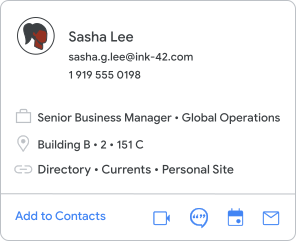
Gebruikers kunnen profielinformatie vinden in Contacten en andere Google-services. Als gebruikers bijvoorbeeld met de muis over iemands profielfoto bewegen of erop tikken, openen ze een informatiekaart van die persoon.
U kunt de mapfunctie uitschakelen tijdens de eerste installatie of om problemen op te lossen.
Map instellen
Om te beginnen kan de gebruikersdirectory alleen namen en e-mailadressen bevatten. Voeg informatie toe aan het profiel van een gebruiker .
Enkele andere instellingsopties:
- Voeg aangepaste velden toe aan de directory. Meer informatie
- Geef gebruikers de mogelijkheid om bepaalde of geen van hun profielgegevens te wijzigen. Lees meer.
- Stel in welke e-mailadressen (alias, secundair, domein) in de adreslijst worden weergegeven. Meer informatie
- Voeg gedeelde externe contactpersonen toe aan de adreslijst. Meer informatie
- Geef apps van derden toegang tot Directory-gegevens. Meer informatie
Pas mappen aan voor teams of groepen.
Standaard kunnen mensen binnen uw organisatie de profielinformatie van alle andere leden bekijken. Om ervoor te zorgen dat sommige gebruikers binnen uw organisatie alleen een subset van andere gebruikers kunnen zien, kunt u hen een aangepaste map toewijzen.
- Delen met iedereen — Deze optie is wellicht geschikt voor kleine organisaties waar iedereen met elkaar in contact moet kunnen komen.
- Een aangepaste adreslijst delen — U wilt wellicht dat mensen binnen één organisatie-eenheid alleen mensen in bepaalde groepen kunnen vinden, terwijl andere organisatie-eenheden iedereen kunnen vinden. Deze optie is bijvoorbeeld geschikt voor grote organisaties waar u de toegang tot bepaalde contactpersonen voor bepaalde mensen wilt beperken. U kunt er bijvoorbeeld voor kiezen dat vaste medewerkers iedereen in de adreslijst kunnen vinden, maar stagiairs alleen de mensen in hun eigen team.
Leer hoe je aangepaste mappen kunt maken .
Houd gebruikersinformatie actueel.
Gebruik de beheerdersconsole, de Directory API van de Admin SDK of Google Cloud Directory Sync om de directory bij te werken wanneer de profielinformatie of situatie van een persoon verandert.
Gerelateerde onderwerpen
- Een gebruiker hernoemen of het e-mailadres van een gebruiker wijzigen
- Voeg informatie toe aan het profiel van een gebruiker.
- Een gebruiker verbergen in de gebruikersdirectory.
Train de mensen in uw organisatie om contactpersonen te gebruiken.
De manier waarop u de contactenlijst instelt, bepaalt welke contactpersonen gebruikers in Contacten kunnen vinden. Om mensen in uw organisatie te helpen leren hoe ze Contacten moeten gebruiken, kunt u deze trainingsmaterialen delen.
Wanneer mensen Contacten gebruiken voor werk of school, kunnen ze andere gebruikers hun contacten laten beheren .