

Deze pagina is bedoeld voor beheerders die accounts van anderen beheren. Als u geen beheerder bent en deze wijzigingen voor uw eigen account wilt doorvoeren, moet u een beheerder om toestemming vragen. Wie is mijn beheerder?
Als beheerder kunt u het e-mailadres van een gebruiker wijzigen in de Google Admin-console. Nadat u de wijziging hebt doorgevoerd, moet de gebruiker het nieuwe e-mailadres gebruiken om zich aan te melden bij zijn of haar Google-account.
Om een e-mailadres bij te werken, hebt u twee opties:
- Optie 1: Wijzig de gebruikersnaam (het eerste deel van het adres, user@)
- Optie 2: Wijzig de domeinnaam (het tweede deel van het adres, @uwbedrijf)
Optie 1: Wijzig de gebruikersnaam (het eerste deel van het adres, user@)
De gebruiker zal...
- Begin met het ontvangen van e-mails op hun nieuwe e-mailadres.
- Log in op hun account met het nieuwe adres (het oude e-mailadres werkt niet).
- Ze blijven e-mails ontvangen op hun oude adres, dat nu een e-mailalias is.
- Je kunt nog steeds toegang krijgen tot e-mails, bestanden en gegevens die aan het oude adres zijn gekoppeld.
- De e-mail die naar het nieuwe e-mailadres wordt verzonden, wordt naar het oude ( alias )adres verzonden en komt in dezelfde inbox van de gebruiker terecht.
Belangrijk: Om een gebruiker een extra e-mailadres te geven, voeg in plaats daarvan een e-mailalias toe .
Volg deze stappen.
Ga in de Google Admin-console naar Menu.


 Directory Gebruikers .
Hiervoor is het juiste gebruikersbeheerrecht vereist. Zonder het juiste recht ziet u niet alle benodigde opties om deze stappen te voltooien.
In de gebruikerslijst wijst u de gebruiker aan en klikt u rechts op 'Gebruiker hernoemen' , zoals hieronder weergegeven.
Of als de lijst lang is , typ dan in de zoekbalk bovenaan om de accountpagina van de gebruiker te vinden. Klik vervolgens links op hun accountpagina op 'Gebruiker bijwerken' . Laat me zien hoe
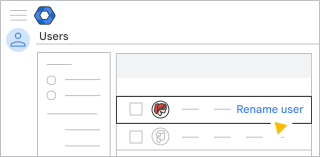
Voer bij Primair e-mailadres de nieuwe gebruikersnaam in.
Klik op Gebruiker bijwerken .
Optie 2: Wijzig de domeinnaam (het tweede deel van het adres, @uwbedrijf)
De gebruiker zal...
- Begin met het ontvangen van e-mails op hun nieuwe e-mailadres.
- Log in op hun account met het nieuwe adres (het oude e-mailadres werkt niet).
- Ze blijven e-mails ontvangen op hun oude adres, dat nu een e-mailalias is.
- Je kunt nog steeds toegang krijgen tot e-mails, bestanden en gegevens die aan het oude adres zijn gekoppeld.
- De e-mail die naar het nieuwe e-mailadres wordt verzonden, wordt naar het oude ( alias )adres verzonden en komt in dezelfde inbox van de gebruiker terecht.
Belangrijk: Om al uw gebruikers een adres op het nieuwe domein te geven, raadpleegt u in plaats daarvan deze opties .
Volg deze stappen.
Voordat je begint: voeg een domein dat je bezit toe aan je Google Workspace-account.
Ga in de Google Admin-console naar Menu.
Directory Gebruikers .Hiervoor is het juiste gebruikersbeheerrecht vereist. Zonder het juiste recht ziet u niet alle benodigde opties om deze stappen te voltooien.
In de gebruikerslijst wijst u de gebruiker aan en klikt u rechts op 'Gebruiker hernoemen' , zoals hieronder weergegeven.
Of als de lijst lang is , typ dan in de zoekbalk bovenaan om de accountpagina van de gebruiker te vinden. Klik vervolgens links op hun accountpagina op 'Gebruiker bijwerken' . Laat me zien hoe
Selecteer het e-maildomein waarnaar u de gebruiker wilt overzetten. Klik naast @ op de pijl naar beneden.
 en selecteer een ander domein.
Let op: alleen het primaire domein of eventuele extra (secundaire) domeinen die u aan Google Workspace hebt toegevoegd, zijn beschikbaar voor het e-mailadres. U kunt geen ander domein gebruiken, zoals gmail.com.
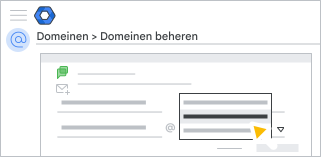
Klik op Gebruiker bijwerken .
Let op: als het nieuwe e-mailadres van de gebruiker overeenkomt met een bestaand Google-account, wordt u mogelijk gevraagd het conflict op te lossen voordat u de gebruiker kunt hernoemen. Lees meer over conflicterende accounts .
Hoe beheer ik mijn oude e-mailadres?
Andere gebruikers kunnen nog steeds berichten sturen naar, of bestanden delen met, het oude e-mailadres. Hieronder volgen enkele manieren om het oude e-mailadres te beheren:
- Bewaar het oude adres tijdelijk als e-mailalias . Wanneer u het e-mailadres van een gebruiker wijzigt, wordt het oude adres automatisch een e-mailalias. Wanneer anderen een e-mail sturen, kunnen ze beide adressen gebruiken. De gebruiker kan een Gmail-filter instellen om berichten die naar het oude adres worden gestuurd te markeren en vervolgens een automatisch antwoord instellen om mensen op de hoogte te stellen van het nieuwe adres.
- Maak een tijdelijk account aan . Met deze optie kan de gebruiker e-mails beheren die naar het oude adres zijn verzonden. Maak een tijdelijk gebruikersaccount aan voor het oude e-mailadres dat berichten doorstuurt naar het nieuwe adres.
- Verwijder het oude e-mailadres . Met deze optie worden e-mails en uitnodigingen die naar het oude adres worden verzonden, teruggestuurd naar de afzender met een melding dat de gebruiker niet bestaat.
Nadat je een e-mailadres hebt gewijzigd...
- De gebruiker moet nu inloggen op zijn Google-account met het nieuwe e-mailadres.
De gebruiker blijft e-mails ontvangen die naar het oude e-mailadres worden gestuurd (dit wordt een e-mailalias ).
Let op : als een gebruiker het maximale aantal aliassen (30) heeft, kunt u de gebruiker niet hernoemen. Om de gebruiker te hernoemen, moet u een e-mailalias verwijderen .