

Om het eigendom van een bestand dat van jou is over te dragen, ga je hierheen .
Als beheerder kunt u de eigenaar van een bestand in Google Drive wijzigen als zowel de huidige als de beoogde eigenaar binnen uw organisatie werkzaam zijn. Als bijvoorbeeld iemand uw bedrijf verlaat, kunt u de bestanden van die persoon overdragen aan iemand anders. Zo kunt u hun bestanden bewaren voordat u hun account verwijdert. Het overdragen van bestanden heeft geen invloed op wie toegang heeft tot de bestanden.
Op deze pagina
- Naar wie en van wie je bestanden kunt overdragen.
- Eén bestand overdragen aan een nieuwe eigenaar
- Alle bestanden van een gebruiker overdragen aan een nieuwe eigenaar.
- Hoe bulktransfers werken
- Bekende problemen en alternatieven
Naar wie en van wie je bestanden kunt overdragen.
Overdracht naar gebruikers die:
- Zijn ze onderdeel van uw organisatie?
- Je account moet actief zijn en mag niet geblokkeerd, gearchiveerd of verwijderd zijn.
- Zorg voor voldoende opslagruimte (lees op de pagina over opslagruimte hoe u hun opslagruimte kunt controleren ).
- Zorg dat Drive is ingeschakeld (leer hoe u kunt zien welke apps zijn ingeschakeld voor een gebruiker, groep of organisatie-eenheid ).
Overdracht van gebruikers die:
- Binnen uw organisatie
- Geen enkele dienst is onderworven aan een juridische bewaarplicht (leer hoe u bewaarplichten in Vault kunt bekijken ).
- Nog niet verwijderd. Indien nodig kunt u een recent verwijderde gebruiker herstellen .
Om veiligheidsredenen staat Google de directe overdracht van eigendom naar of van een extern account niet toe. Zie 'Bekende beperkingen en alternatieven' op deze pagina voor andere opties.
Eén bestand overdragen aan een nieuwe eigenaar
Je hebt een aantal opties om het eigendom van een individueel bestand over te dragen:
- Als de eigenaar nog steeds actief is binnen uw organisatie, kunt u hem of haar vragen het eigenaarschap over te dragen. Zie ' Iemand anders de eigenaar van uw bestand maken' voor meer informatie.
- Als je niet weet wie de eigenaar is, het account van de eigenaar niet actief is of je de eigenaar er niet bij wilt betrekken, kun je het eigenaarschap wijzigen met de tool voor beveiligingsonderzoek .
Alle bestanden van een gebruiker overdragen aan een nieuwe eigenaar.
De volgende instructies beschrijven hoe u het eigenaarschap kunt overdragen wanneer het account van de huidige eigenaar actief blijft. Als u van plan bent het account van de huidige eigenaar te verwijderen, kunt u het eigenaarschap van de bestanden overdragen wanneer u de gebruiker verwijdert. Ga voor meer informatie naar Een gebruiker verwijderen uit uw organisatie .
Stap 1: Bereid de boekhouding en de documenten voor de overdracht voor.
- Schort het account van de huidige eigenaar op. Deze actie voorkomt dat de gebruiker tijdens de overdracht content kan aanmaken of verplaatsen. Zie Gebruiker tijdelijk schorsen voor meer informatie.
- Zorg ervoor dat de bestandsstructuur van de vorige eigenaar hetzelfde is voor de nieuwe eigenaar. Als er andere eigenaren in de hiërarchie zijn, moet u die bestanden afzonderlijk overdragen. Zie voor meer informatie ' Hoe bulkoverdrachten werken' op deze pagina.
- Zeg tegen de nieuwe eigenaar dat hij/zij tijdens de overdracht geen bestanden aan Drive mag toevoegen.
- Als u bestanden wilt overzetten die zich in de prullenbak bevinden, moet u de bestanden eerst uit de prullenbak halen. Items in de prullenbak worden niet overgezet. Als u de gebruiker verwijdert, worden niet-overgezette bestanden in de prullenbak ook verwijderd.
- Als u ongeorganiseerde bestanden (bestanden waarvan de bijbehorende mappen zijn verdwenen) moet overzetten:
- Open Drive en typ in het zoekvak: is:unorganized owner: user_email_address .
- Verplaats alle bestanden die u wilt overzetten naar de Mijn Drive van de gebruiker.
Stap 2: Eigendomsoverdracht
Ga in de Google Admin-console naar Menu.


 Apps Google Werkruimte Drive en documenten .
Hiervoor zijn beheerdersrechten voor Drive & Docs vereist.
- Klik op Eigendom overdragen .
- Voer bij 'Van gebruiker' het e-mailadres van de huidige eigenaar in en selecteer de gebruiker uit de resultaten.
- Voer bij 'Aan gebruiker ' het e-mailadres van de nieuwe eigenaar in en selecteer de gebruiker uit de resultaten.
Klik op Bestanden overdragen .
Mogelijk krijgt u een foutmelding als de huidige en nieuwe eigenaren niet voldoen aan de criteria die op deze pagina worden vermeld onder 'Naar wie u bestanden kunt overdragen en van wie' .
Wacht tot de overdracht is voltooid. De nieuwe eigenaar, de vorige eigenaar en de beheerder die de overdracht heeft gestart, ontvangen een bevestigingsmail.
Tip: Als u het eigenaarschap van veel bestanden en mappen tegelijk overdraagt, kan het even duren voordat de wijzigingen zichtbaar zijn. Als een overdracht langer dan 36 uur duurt, is deze mislukt en wordt deze gestopt. U moet de overdracht opnieuw proberen.
(Optioneel) Als u het account van de huidige eigenaar hebt geblokkeerd, herstel dan het geblokkeerde gebruikersaccount .
Hoe bulktransfers werken
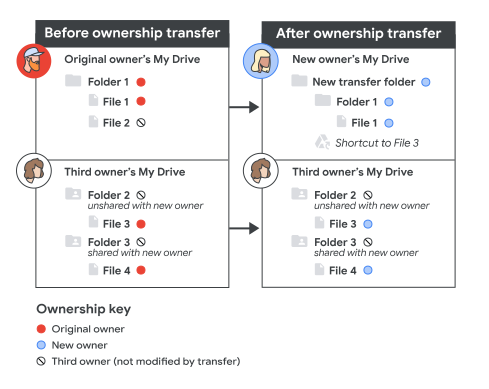
Er wordt een overdrachtsmap aangemaakt.
Als bestanden van eigenaar veranderen, wordt er een overdrachtsmap aangemaakt in Mijn Drive van de nieuwe eigenaar met de volgende inhoud:
- Mappen en bestanden die zich in de 'Mijn Drive' van de vorige eigenaar bevonden, zijn overgezet.
- Overgedragen mappen van computers als de vorige eigenaar een Drive-synchronisatieclient gebruikte (bijvoorbeeld Drive voor Desktop).
- Snelkoppelingen naar bestanden van de vorige eigenaar waarvan de bovenliggende mappen niet worden gedeeld met de nieuwe eigenaar.
Als een bestand zich in iemands anders' 'Mijn Drive' bevond, maar eigendom was van de vorige eigenaar, en dat bestand zich in een map bevond die gedeeld wordt met de nieuwe eigenaar, dan wordt het eigendom overgedragen, maar blijft het bestand in de bestaande map staan. Het bestand bevindt zich niet in de overdrachtsmap en er wordt geen snelkoppeling aangemaakt. Soms wordt er ook een aparte, lege overdrachtsmap aangemaakt.
Als er geen bestanden van eigenaar veranderen, wordt er geen overdrachtsmap aangemaakt.
Toestemmingen en geschiedenis van de vorige eigenaar
- De vorige eigenaar kan overgedragen bestanden nog steeds bewerken, tenzij u hun account verwijdert of hun machtigingen wijzigt.
- Zelfs als het account van de vorige eigenaar niet meer bestaat, kunt u de eigendomsgeschiedenis van een bestand terugvinden in de versiegeschiedenis van het bestand of, voor recente wijzigingen in het eigenaarschap, in de gebeurtenissen in het schijflogboek.
Bekende beperkingen en alternatieven
- Je kunt het eigendom van Google Maps-bestanden niet overdragen.
- Je kunt het eigendom niet overdragen aan of van een externe gebruiker, zoals een persoonlijk Google-account of een gebruiker bij een andere organisatie. Deze beperking is bedoeld om gebruikers- en bedrijfsgegevens te beschermen tegen ongeautoriseerde overdracht en toegang. Afhankelijk van het deelbeleid van je organisatie kun je mogelijk de volgende alternatieven gebruiken.
Alternatief 1: Externe individuele bestanden overdragen
Voor individuele bestanden kan de gebruiker die eigenaar wil zijn van een gedeeld bestand een kopie maken. De kopie heeft echter een andere URL en moet opnieuw worden gedeeld met medewerkers, tenzij het een bestand is dat in Drive is gemaakt en via het menu Bestand is gekopieerd .
Alternatief 2: Draag het eigendom van veel externe bestanden over aan uw organisatie.
Bij deze methode wordt een gedeelde schijf gebruikt om het eigenaarschap te wijzigen. Controleer voordat u begint de limieten van de gedeelde schijf en de gebruikerslimieten voor het verplaatsen van bestanden naar gedeelde schijven .
- Laat de gebruiker binnen uw organisatie die eigenaar wil zijn van externe bestanden en mappen , een gedeelde schijf aanmaken .
- Laat hen een map op de gedeelde schijf delen met de huidige externe eigenaar. De externe eigenaar moet een Google-account hebben of het delen door bezoekers moet zijn toegestaan .
- De externe eigenaar verplaatst zijn bestanden en mappen naar de gedeelde schijf . Zodra de bestanden aan de gedeelde schijf zijn toegevoegd, is uw organisatie de eigenaar ervan.
(Optioneel) De gebruiker in uw organisatie kan de bestanden van de gedeelde schijf naar zijn of haar eigen schijf verplaatsen .
Let op: Het verplaatsen van veel bestanden kan enige tijd in beslag nemen. Voordat gebruikers bestanden verplaatsen of verwijderen van de bron- of doelschijf, moeten ze de bron- en gedeelde schijf controleren om te bevestigen dat de verplaatsing is voltooid. Het verplaatsen of verwijderen van bestanden voordat de verplaatsing is voltooid, kan leiden tot gegevensverlies of een onvolledige overdracht.