

Onderwijsinstellingen gaan naar het overzicht van Google Workspace voor onderwijsopslag .
Om het opslaggebruik in uw eigen Google-account te bekijken, gaat u in plaats daarvan naar deze pagina .
 Als beheerder kunt u in uw beheerdersconsole de tools voor opslagbeheer gebruiken om uw opslaggebruik te bekijken, uw totale opslaglimiet te zien en opslaglimieten in te stellen voor gebruikers en gedeelde schijven.
Bekijk de volgende video voor een korte demonstratie:
De meeste Google Workspace-edities hebben gedeelde opslag, waarbij de opslagruimte wordt gedeeld door alle gebruikers in uw organisatie. Met gedeelde opslag is uw totale opslaglimiet de maximale hoeveelheid opslagruimte die al uw gebruikers samen kunnen gebruiken. Deze limiet is afhankelijk van de opslagruimte per licentie die bij uw Google Workspace-editie is inbegrepen, het aantal licenties dat uw organisatie heeft en de hoeveelheid extra Google Workspace-opslag die u aanschaft.
Voor meer informatie over de opslagruimte per licentie, zie Hoeveel opslagruimte krijg ik per Google Workspace-licentie? op deze pagina of, voor Google Workspace voor Onderwijs-klanten, zie Inzicht in de beschikbaarheid en het gebruik van opslagruimte .
Ontdek hoe opslag in uw organisatie wordt gebruikt.
Ga in de Google Admin-console naar Menu.


 Opslag .
Hiervoor is beheerdersrechten voor de opslag vereist.
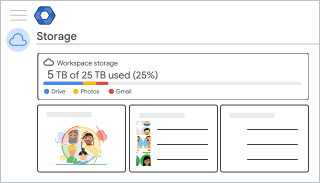
Bovenaan kunt u zien hoeveel Workspace-opslagruimte uw organisatie gebruikt en wat uw totale opslaglimiet is.
Opmerking:
- Gebruikers die minder dan 1 MB maar meer dan 0 MB opslagruimte gebruiken, worden gerapporteerd als gebruikers van 0 MB. Hun opslagruimtegebruik wordt echter wel meegerekend in het totaal van uw organisatie.
- Het kan tot 24 uur duren voordat wijzigingen in de opslagruimte van uw organisatie op deze pagina worden weergegeven. Als uw organisatie ruimte heeft vrijgemaakt of opslagruimte heeft bijgekocht en u de impact sneller wilt zien, kunt u met uw beheerdersaccount naar https://drive.google.com/drive/quota gaan. Onderaan de pagina vindt u een statusbalk voor de opslagruimte van uw hele organisatie, waarop wijzigingen binnen 4 uur worden weergegeven.
Om te zien hoeveel opslagruimte Google Drive, Google Foto's en Gmail elk gebruiken, ga je naar de betreffende services.
Als je bijna aan je opslaglimiet zit, lees dan hoe je opslagruimte kunt vrijmaken of meer opslagruimte kunt krijgen .
Identificeer gebruikers met een hoge opslagbehoefte
Ga in de Google Admin-console naar Menu.
Opslag .Hiervoor is beheerdersrechten voor de opslag vereist.
In het gedeelte ' Gebruikers die de meeste opslagruimte gebruiken ' vindt u een overzicht van de gebruikers met het hoogste opslagverbruik.
Tip: Gebruikers die minder dan 1 MB maar meer dan 0 MB opslagruimte gebruiken, worden gerapporteerd als gebruikers van 0 MB. Hun opslagruimtegebruik wordt echter wel meegerekend in het totaal van uw organisatie.
Om een lijst te openen van alle gebruikers, gesorteerd op opslaggebruik, klikt u op Alle gebruikers bekijken .
Om details over het opslaggebruik van een specifieke gebruiker te bekijken, klikt u op de naam van de gebruiker.
Let op: Om privacyredenen kan een beheerder via de beheerdersconsole nooit de bestanden van een gebruiker inzien. Een beheerder ziet alleen een overzicht van hoeveel opslagruimte de documenten en bestanden van zijn of haar gebruikers in beslag nemen.
U kunt beheren hoeveel van uw gedeelde opslagruimte gebruikers kunnen gebruiken. Leer hoe u opslaglimieten instelt .
Identificeer gedeelde schijven met een hoge opslagcapaciteit.
Ga in de Google Admin-console naar Menu.
Opslag .Hiervoor is beheerdersrechten voor de opslag vereist.
- In het gedeelte 'Gedeelde schijven die de meeste opslagruimte gebruiken ' vindt u een overzicht van gedeelde schijven met een grote opslagcapaciteit.
- Om een lijst te openen van alle gedeelde schijven, gesorteerd op opslaggebruik, klikt u op Alle gedeelde schijven weergeven .
Je kunt beheren hoeveel van de gedeelde opslagruimte elke gedeelde schijf mag gebruiken. Leer hoe je opslaglimieten instelt .
Veelgestelde vragen over tools voor opslagbeheer
Voor algemene vragen over opslag in Google Workspace raadpleegt u de veelgestelde vragen over opslag in Google Workspace voor beheerders .
Welke beheerdersrechten heb ik nodig om tools voor opslagbeheer te gebruiken?
Om alle functies van de tools voor opslagbeheer te kunnen gebruiken, hebt u de rol van opslagbeheerder nodig, of de bijbehorende machtigingen. Als u slechts enkele machtigingen hebt, kunt u mogelijk wel een aantal functies voor opslagbeheer gebruiken.
Hoeveel opslagruimte krijg ik per Google Workspace-licentie?
De opslagruimte van Google Workspace wordt gedeeld tussen Google Drive, Gmail en Google Foto's. Lees hoe het opslaggebruik wordt berekend .
De hoeveelheid opslagruimte per gebruiker is afhankelijk van uw Google Workspace-editie . De meeste Google Workspace-edities hebben gedeelde opslagruimte . Gedeelde opslagruimte wordt in de volgende tabellen weergegeven als totale opslagruimte of als de hoeveelheid opslagruimte vermenigvuldigd met het aantal eindgebruikerslicenties.
Gezamenlijke opslagruimte wordt gefaseerd toegekend :
- Bij aankoop ontvangt u een deel van uw opslagruimte.
- Je opslagruimte wordt verhoogd tot je totale opslaglimiet nadat je $30 USD hebt betaald voor je abonnement.
- U kunt handmatig betalen of vroegtijdig betalen om sneller over alle opslagruimte te beschikken. Het kan tot 72 uur na een betaling duren voordat uw opslagruimte wordt uitgebreid.
| Google Workspace-editie of -abonnement | Opslaglimieten |
|---|---|
| G Suite Basis Niet langer beschikbaar voor nieuwe klanten. | 30 GB per eindgebruiker |
| G Suite Business G Suite Business - Gearchiveerde gebruikers Niet langer beschikbaar voor nieuwe klanten. | Onbeperkte opslag 1 TB per gearchiveerde gebruiker |
| Google Workspace Business Base Alleen verkrijgbaar in India. | 20 GB maal het aantal eindgebruikers |
| Google Workspace Business Starter | 30 GB maal het aantal eindgebruikers, inclusief gearchiveerde gebruikers |
| Google Workspace Business Standard | 2 TB maal het aantal eindgebruikers, inclusief gearchiveerde gebruikers |
| Google Workspace Business Plus | 5 TB maal het aantal eindgebruikers, inclusief gearchiveerde gebruikers |
| Google Workspace Enterprise Starter | 1 TB maal het aantal eindgebruikers |
| Google Workspace Enterprise Standard Google Workspace Enterprise Plus | 5 TB maal het aantal eindgebruikers, inclusief gearchiveerde gebruikers Voor klanten met 5 of meer eindgebruikers kan Google, naar eigen goeddunken en op redelijk verzoek, extra opslagruimte beschikbaar stellen. Lees hoe u extra opslagruimte kunt aanvragen . |
Google Werkruimte voor Onderwijs
| Google Workspace-editie of -abonnement | Opslaglimieten |
|---|---|
| Google Workspace voor de basisprincipes van het onderwijs Google Werkruimte voor Onderwijs Standaard | In totaal 100 TB voor alle eindgebruikers. |
| Google Workspace voor Onderwijs - Add-on voor lesgeven en leren | Een extra 100 GB vermenigvuldigd met het aantal eindgebruikerslicenties. |
| Google Workspace voor Onderwijs Plus | Een extra 20 GB vermenigvuldigd met het aantal eindgebruikerslicenties. |
Voor meer informatie over opslagruimte in Google Workspace voor Onderwijs kunt u terecht op Inzicht in de beschikbaarheid en het gebruik van opslagruimte .
Google Workspace Essentials
De Google Workspace Essentials-edities bevatten geen Gmail.
| Google Workspace-editie of -abonnement | Opslaglimieten |
|---|---|
| Google Workspace Essentials Starter | 15 GB per eindgebruiker |
| Google Workspace Essentials Niet langer beschikbaar voor nieuwe klanten. | 100 GB maal het aantal eindgebruikers, tot een maximum van 2 TB |
| Google Workspace Enterprise Essentials | 1 TB maal het aantal eindgebruikers |
| Google Workspace Enterprise Essentials Plus | 5 TB maal het aantal eindgebruikers |
Google Workspace Frontline
| Google Workspace-editie of -abonnement | Opslaglimieten |
|---|---|
| Google Workspace Frontline Starter Google Workspace Frontline Standard Google Workspace Frontline Plus | 5 GB per eindgebruiker* |
*Deze opslaglimiet geldt voor alle eindgebruikers die een Google Workspace Frontline-editie gebruiken, zelfs als de klant een ander Google Workspace-aanbod met andere opslaglimieten heeft aangeschaft.
Google Werkruimte voor non-profitorganisaties
| Google Workspace-editie of -abonnement | Opslaglimieten |
|---|---|
| Google Werkruimte voor non-profitorganisaties | 100 TB voor alle eindgebruikers |
Zie ik mijn totale opslaglimiet in de statusbalk op de pagina voor opslagbeheer?
Ja, de statusbalk toont de totale opslaglimiet van uw organisatie op basis van de opslagruimte die is inbegrepen bij uw licentieaankopen en Google Workspace-abonnementen voor extra opslag.
Houd rekening met de volgende uitzonderingen:
- Niet alle Google Workspace-edities tonen de statusbalk, waaronder Nonprofit- en oudere G Suite-edities.
- Als u of gebruikers in uw organisatie oudere opslagabonnementen hebben aangeschaft, is die opslag nog niet meegerekend in het totale quotum dat wordt weergegeven in de opslagstatusbalk. Individuele opslagabonnementen zijn niet langer beschikbaar.
- Het kan tot 24 uur duren voordat wijzigingen in de opslag van uw organisatie op deze pagina worden weergegeven.