

Onderwijsinstellingen gaan naar Opslaglimieten instellen .
Om ruimte vrij te maken in je eigen Google-account, ga je in plaats daarvan naar deze pagina .
 Om de gedeelde opslagruimte van uw organisatie te beheren, stelt u een opslaglimiet in voor uw gebruikers. Wanneer een gebruiker naar Mijn Drive gaat, ziet hij of zij een statusbalk die aangeeft hoeveel opslagruimte er wordt gebruikt. Zodra de limiet is bereikt, wordt de gebruiker gevraagd om meer ruimte vrij te maken.
Als u geen opslaglimieten instelt:
- De schijfruimte voor elke gebruiker is alleen beperkt door de totale gezamenlijke opslagruimte van uw organisatie.
- Gebruikers zien geen indicatoren voor opslaglimieten in Google Workspace-producten.
Tip: Je kunt ook opslaglimieten instellen voor gedeelde schijven .
Op deze pagina
- Stel opslaglimieten in voor gebruikers.
- Voorbeelden van scenario's met opslaglimieten
- Hoe gebruikers opslaglimieten ervaren
- Waarschuwingsberichten over opslaglimiet
Stel opslaglimieten in voor gebruikers.
Voordat u begint: Leer indien nodig hoe u de instelling kunt toepassen op een afdeling of groep .
Belangrijk: Voordat u een limiet instelt voor een configuratiegroep, moet u de groep eerst als filtergroep instellen. Wacht vervolgens 24-48 uur voordat u de opslaglimiet instelt. Zie ' Een limiet instellen voor een configuratiegroep' op deze pagina voor meer informatie.
Ga in de Google Admin-console naar Menu.


 Opslag .
Hiervoor is beheerdersrechten voor de opslag vereist.
Klik in het gedeelte Opslaginstellingen op Beheren .
- (Optioneel) Om de instelling alleen op bepaalde gebruikers toe te passen, selecteert u aan de zijkant een organisatie-eenheid (vaak gebruikt voor afdelingen) of configuratiegroep (geavanceerd).
Groepsinstellingen hebben voorrang op organisatie-eenheden. Meer informatie
Als het gedeelte 'Gebruikersopslaglimiet' nog niet geopend is, klik er dan op.
Selecteer 'Aan' en voer de hoeveelheid opslagruimte in die per gebruiker is toegestaan.
- Klik op Opslaan. Of u kunt voor een organisatie-eenheid op Overschrijven klikken.
Om de overgeërfde waarde later te herstellen, klikt u op Overnemen (of Ongedaan maken voor een groep).
Belangrijk: U ontvangt een waarschuwing als gebruikers in een organisatie-eenheid de opslaglimiet al overschrijden. Voor leden van configuratiegroepen ontvangt u alleen een waarschuwing als de groep is ingesteld als filtergroep . Zie voor meer informatie op deze pagina 'Sommige gebruikers overschrijden uw nieuwe opslaglimiet al' .
Voor Gmail en Google Foto's kan het tot 24 uur duren voordat de opslaglimiet van kracht wordt. Voor Google Drive geldt de opslaglimiet nadat de gebruiker de volgende keer een bestand toevoegt of bewerkt.
Nadat je een opslaglimiet voor gebruikers hebt ingesteld, zien gebruikers in Drive een statusbalk die aangeeft hoeveel opslagruimte ze gebruiken en hen waarschuwt als de opslagruimte bijna vol is.

Voorbeelden van scenario's met opslaglimieten
Stel een standaard opslaglimiet in voor alle gebruikers in uw organisatie.
Stel een opslaglimiet in voor één gebruiker.
Stel een limiet in voor het aantal gebruikers binnen een organisatie-eenheid.
Stel een limiet in voor een configuratiegroep.
Misschien wilt u de opslagruimte voor gebruikers binnen uw marketing- en verkoopafdelingen beperken tot 50 GB. Maar een aantal fotografen in deze afdelingen heeft meer opslagruimte nodig. Gebruik een configuratiegroep om de fotografen extra opslagruimte te geven, bijvoorbeeld zo:
- Maak een groep 'Fotografen' aan en voeg de fotografen toe aan de groep.
- Belangrijk: Maak van de groep een filtergroep , zodat uw beheerdersconsole u een melding kan geven als er leden zijn die de voorgestelde nieuwe limiet overschrijden, voordat u de wijziging opslaat. Wacht vervolgens 24-48 uur .
- Stel een opslaglimiet van 50 GB in voor de organisatie-eenheden Marketing en Verkoop.
- Stel een opslaglimiet van 500 GB in voor de groep Fotografen.
Mensen in de groep Fotografen hebben een limiet van 500 GB, terwijl hun collega's in Verkoop en Marketing een limiet van 50 GB hebben.
Hoe gebruikers opslaglimieten ervaren
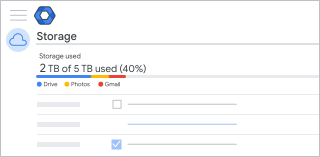
Wanneer opslaglimieten zijn ingeschakeld, zien gebruikers in Mijn Drive een statusbalk die aangeeft hoeveel opslagruimte ze gebruiken.
Als de opslaglimiet bereikt is, verschijnt er bovenaan 'Mijn Drive' een melding met de tekst 'Opslag bijna vol' of 'Opslag vol'. Gebruikers kunnen dan op de knop ' Ruimte vrijmaken ' klikken om te leren hoe ze bestanden kunnen verwijderen .
Wanneer gebruikers de opslaglimieten overschrijden
Wanneer gebruikers hun opslaglimiet overschrijden, gebeurt het volgende onmiddellijk:
- Gebruikers kunnen geen nieuwe bestanden of afbeeldingen toevoegen aan Google Drive.
- Gebruikers kunnen geen nieuwe bestanden aanmaken in apps voor het gezamenlijk maken van content, zoals Google Docs, Sheets, Slides, Drawings en Forms. Zolang het opslaggebruik niet wordt verminderd, kan niemand de betreffende bestanden bewerken of kopiëren, noch formulieren indienen die eigendom zijn van de gebruiker.
- Gebruikers kunnen geen foto's en video's toevoegen aan of een back-up maken van Google Foto's.
- De mogelijkheid voor gebruikers om e-mails te verzenden en te ontvangen in Gmail wordt beïnvloed. Let op: Onderwijsinstellingen zijn van deze beperking uitgezonderd.
- Gebruikers kunnen geen nieuwe vergaderingen opnemen in Google Meet.
Let op: gebruikers kunnen nog steeds inloggen op hun Google Workspace-account en bestanden bekijken en downloaden.
Waarschuwingsberichten over opslaglimiet
U kunt waarschuwingen of foutmeldingen zien wanneer u een opslaglimiet probeert toe te passen op gebruikers. Hieronder vindt u een overzicht van veelvoorkomende foutmeldingen en manieren om deze op te lossen.
Sommige gebruikers hebben uw nieuwe opslaglimiet al overschreden.
Wanneer u een gebruikersopslaglimiet toepast op een organisatie-eenheid of configuratiegroep, gebruiken sommige gebruikers mogelijk al meer opslagruimte dan uw beleid toestaat. Voordat de limiet wordt toegepast, ziet u een waarschuwing dat sommige gebruikers uw nieuwe limiet mogelijk overschrijden. Als u doorgaat, kunnen deze gebruikers geen nieuwe inhoud aanmaken totdat ze hun opslagruimte hebben verminderd.
Lees meer op deze pagina onder ' Wanneer gebruikers de opslaglimieten overschrijden' .
Ontdek welke gebruikers de limiet overschrijden.
Ga in de Google Admin-console naar Menu.
Opslag .Hiervoor is beheerdersrechten voor de opslag vereist.
- Klik op Alle gebruikers bekijken .
- Filter gebruikers op basis van organisatie-eenheden en hun opslaggebruik.
Opslaglimiet overschrijdt editielimiet
Wanneer u een opslaglimietbeleid toepast op een organisatie-eenheid of -groep, kunnen sommige gebruikers een Google Workspace-licentie hebben die hun beschikbare opslagruimte beperkt tot minder dan uw opslaglimiet. In dat geval ziet u het volgende bericht: 'Opslaglimieten zijn mogelijk niet van toepassing op gebruikers met bestaande opslagbeperkingen'.