

به عنوان مدیر سرویس Google Workspace یا Cloud Identity سازمان خود، میتوانید تنظیمات امنیتی یک کاربر را مشاهده و مدیریت کنید. به عنوان مثال، میتوانید رمز عبور کاربر را بازنشانی کنید، کلیدهای امنیتی را برای احراز هویت چند عاملی اضافه یا حذف کنید و کوکیهای ورود به سیستم کاربر را بازنشانی کنید.
تنظیمات امنیتی کاربر را باز کنید
برای انجام این مراحل، به امتیازات مدیر مناسب نیاز دارید. بسته به امتیازات شما، ممکن است تمام کنترلهای لازم برای انجام این مراحل را نبینید. درباره امتیازات مدیر بیشتر بدانید.
در کنسول مدیریت گوگل، به منو بروید


 دایرکتوری کاربران .
نیاز به داشتن امتیاز مدیریت کاربر مناسب دارد. بدون امتیاز صحیح، تمام کنترلهای لازم برای تکمیل این مراحل را نخواهید دید.
در لیست کاربران ، کاربر مورد نظر را پیدا کنید.
نکته : برای یافتن یک کاربر، میتوانید نام یا آدرس ایمیل کاربر را در کادر جستجو در بالای کنسول مدیریت خود تایپ کنید. اگر به کمک نیاز دارید، به بخش «یافتن حساب کاربری» بروید.
برای باز کردن صفحه حساب کاربری، روی نام کاربر کلیک کنید.
در بالا، روی امنیت کلیک کنید.
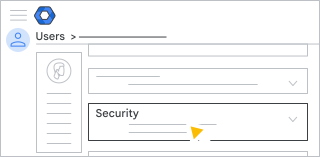
با استفاده از مراحل زیر، تنظیمات امنیتی کاربر را مشاهده یا مدیریت کنید.
مشاهده و مدیریت تنظیمات امنیتی کاربر
تنظیم مجدد رمز عبور کاربر
- روی رمز عبور کلیک کنید بازنشانی رمز عبور .
- انتخاب کنید که رمز عبور به صورت خودکار تولید شود یا رمز عبور را وارد کنید.
به طور پیشفرض، حداقل طول رمز عبور ۸ کاراکتر است. شما میتوانید الزامات رمز عبور را برای سازمان خود تغییر دهید .
- (اختیاری) برای مشاهده رمز عبور، روی پیشنمایش کلیک کنید
 .
. - (اختیاری) برای اینکه کاربر رمز عبور را تغییر دهد، مطمئن شوید که گزینه «درخواست تغییر رمز عبور در ورود بعدی» فعال باشد.
 .
. - روی تنظیم مجدد کلیک کنید.
- (اختیاری) برای جایگذاری رمز عبور در جایی، مثلاً در مکالمه گوگل چت با کاربر، روی «برای کپی کردن رمز عبور کلیک کنید» کلیک کنید.
- انتخاب کنید که رمز عبور برای کاربر ایمیل شود یا روی «انجام شد» کلیک کنید.
مدیریت رمزهای عبور و کلیدهای امنیتی کاربر
بخش کلیدهای عبور و کلیدهای امنیتی اطلاعات زیر را در مورد کلیدهایی که کاربر ثبت کرده است نمایش میدهد:
- نام کلید، چه پیشفرض و چه تعریفشده توسط کاربر
- پلتفرم یا دستگاهی که کلید روی آن ایجاد شده است
- نحوه ثبت آن، چه توسط کاربر و چه به صورت خودکار
- پشتیبانی بدون رمز عبور، اینکه آیا میتوان از کلید عبور برای رد کردن چالشهای تأیید رمز عبور استفاده کرد یا خیر
- کی و کجا کلیدها اضافه شده و آخرین بار استفاده شدهاند
شما میتوانید کلیدهای امنیتی کاربر را اضافه یا حذف کنید و کلیدهای عبور او را نیز بردارید.
کلیدهای عبور
کلیدهای عبور، جایگزینهای ساده و امنی برای رمزهای عبور هستند. با استفاده از کلیدهای عبور، کاربران میتوانند با استفاده از تلفن، کلید امنیتی یا قفل صفحه رایانه خود به حساب گوگل مدیریتشده خود وارد شوند. اگر مدیر، گزینه «رد کردن رمز عبور» را برای حساب کاربری فعال کرده باشد، میتواند از چالشهای ورود با رمز عبور صرفنظر کند و در عوض از یک کلید عبور استفاده کند که شامل تأیید مرحله اول و دوم است. برای جزئیات بیشتر، به «آیا به جای رمز عبور، با کلید عبور وارد میشوید؟» مراجعه کنید.
حذف رمز عبور ایجاد شده توسط کاربر
- برای نمایش جدول اطلاعات کلید، روی «کلیدهای عبور و کلیدهای امنیتی» کلیک کنید.
- جدول را تا انتها به سمت راست اسکرول کنید.
- ماوس را روی خط جدول مربوط به کلیدی که میخواهید حذف کنید، نگه دارید و روی «حذف» کلیک کنید.
- برای تأیید، روی حذف کلیک کنید.
- روی انجام شد کلیک کنید.
رویدادهای گزارش مدیریت، هر بار که شما یک رمز عبور را لغو میکنید، یک ورودی اضافه میکند.
حذف رمز عبور ایجاد شده به صورت خودکار
کلیدهای عبور به طور خودکار در دستگاههای اندروید هنگام ورود کاربر به حساب گوگل خود ایجاد میشوند. برای حذف یکی از آنها:
- به بخش برنامههای متصل در صفحه امنیت کاربر بروید.
- دستگاه اندرویدی که میخواهید حذف کنید را در ستون برنامهها پیدا کنید.
- ماوس را روی آن ردیف نگه دارید و روی «حذف» کلیک کنید
 .
. - روی حذف کلیک کنید.
- روی انجام شد کلیک کنید.
برای جلوگیری از ایجاد رمز عبور خودکار دیگر توسط کاربر، رمز عبور او را بازنشانی کنید و در همه دستگاهها و مرورگرها از حساب گوگل او (از جمله برنامههای Google Workspace) خارج شوید.
- مراحل بازنشانی رمز عبور کاربر را دنبال کنید.
- برای خروج از حساب گوگل آنها، مراحل بازنشانی کوکیهای ورود کاربر را دنبال کنید.
اگر کوکیهای کاربر را بدون تنظیم مجدد رمز عبور او تنظیم مجدد کنید، او همچنان میتواند به دستگاه اندروید خود وارد شود که دوباره یک رمز عبور ایجاد شده به صورت خودکار اضافه میکند.
برای کنترل بیشتر بر ایجاد خودکار رمز عبور، میتوانید استفاده از دستگاههای اندروید را با استفاده از مدیریت اولیه دستگاه محدود کنید. برای جزئیات بیشتر، به «تنظیمات مدیریت اولیه دستگاه تلفن همراه» مراجعه کنید.
کلیدهای امنیتی
کلید امنیتی دستگاه کوچکی است که به شما امکان میدهد با استفاده از تأیید هویت دو مرحلهای (2SV) وارد حساب گوگل خود شوید. این دستگاه به پورت USB رایانه شما وصل میشود یا با استفاده از NFC یا بلوتوث به دستگاه تلفن همراه شما متصل میشود. برای جزئیات بیشتر، به «استفاده از کلید امنیتی برای تأیید هویت دو مرحلهای » مراجعه کنید.
یک کلید امنیتی به عنوان یک کلید فقط 2SV اضافه کنید
میتوانید یک کلید امنیتی برای یک کاربر اضافه کنید، یا آنها میتوانند کلیدهای خودشان را اضافه کنند. اگر به این روش یک کلید امنیتی اضافه کنید، فقط برای 2SV است و کاربر هنگام استفاده از این کلید باید با رمز عبور خود وارد سیستم شود.
- برای افزودن کلید امنیتی برای کاربر:
- برای نمایش دکمهی «افزودن کلید امنیتی»، روی «رمزهای عبور و کلیدهای امنیتی» کلیک کنید.
- روی افزودن کلید امنیتی کلیک کنید.
- دستورالعملهای روی صفحه را دنبال کنید.
توجه: اگر کلید امنیتی به رایانه خود وصل کردهاید، قبل از ثبت کلید جدید برای یک کاربر، کلید خود را جدا کنید. - روی انجام شد کلیک کنید.
- برای اینکه کاربران بتوانند کلید امنیتی خود را که فقط برای 2SV قابل استفاده است، اضافه کنند:
- مطمئن شوید که تنظیمات رد کردن رمز عبور برای کاربران غیرفعال است، در غیر این صورت آنها فقط میتوانند یک کلید امنیتی را به عنوان کلید عبور اضافه کنند. برای مراحل، به روشن یا خاموش کردن رد کردن رمزهای عبور برای کاربران بروید.
- به کاربران بگویید که دستورالعملهای موجود در «استفاده از کلید امنیتی برای تأیید دو مرحلهای» را دنبال کنند.
حذف کلید امنیتی
فقط زمانی که کلید امنیتی گم شده است، آن را حذف کنید. اگر کلید موقتاً در دسترس نباشد، میتوانید کدهای امنیتی پشتیبان را به عنوان یک راه حل موقت ایجاد کنید. برای جزئیات بیشتر، به دریافت کدهای تأیید پشتیبان برای یک کاربر بروید.
- برای نمایش جدول اطلاعات کلید، روی «کلیدهای عبور و کلیدهای امنیتی» کلیک کنید.
- جدول را تا انتها به سمت راست اسکرول کنید.
- ماوس را روی خط جدول مربوط به کلیدی که میخواهید حذف کنید، نگه دارید و روی «حذف» کلیک کنید.
- برای تأیید، روی حذف کلیک کنید.
- روی انجام شد کلیک کنید.
رویدادهای گزارش مدیریت، هر بار که یک کلید امنیتی را لغو میکنید، یک ورودی اضافه میکنند.
بررسی ثبتنام «حفاظت پیشرفته»
به عنوان مدیر، میتوانید وضعیت ثبتنام کاربر در Advanced Protection را بررسی کنید و در صورت لزوم، میتوانید ثبتنام او را در سطح کاربر لغو کنید.
- وضعیت روشن به این معنی است که کاربر در حال حاضر در «حفاظت پیشرفته» ثبتنام کرده است.
- وضعیت خاموش به این معنی است که کاربر در «حفاظت پیشرفته» ثبتنام نشده است.
اگر ثبت نام Advanced Protection را در اینجا خاموش کنید، فقط کاربر میتواند دوباره ثبت نام کند، مشروط بر اینکه تنظیم Enable user registration در بخش Security فعال باشد. احراز هویت برنامه حفاظت پیشرفته . برای جزئیات بیشتر، به فعال کردن کاربران برای ثبت نام مراجعه کنید.
تنظیمات تأیید هویت دو مرحلهای را بررسی کنید
فقط کاربر میتواند تأیید هویت دو مرحلهای (2SV) را فعال کند. به عنوان مدیر، میتوانید تنظیمات فعلی تأیید هویت دو مرحلهای کاربر را بررسی کنید و در صورت لزوم، یک کد پشتیبان برای کاربری که دسترسیاش مسدود شده است، دریافت کنید.
بخش تأیید هویت دو مرحلهای نشان میدهد که آیا 2SV برای کاربر فعال شده است یا خیر، و آیا 2SV در حال حاضر در سراسر سازمان شما اجرا میشود یا خیر.
- شما میتوانید 2SV را برای کاربری که قفل شده است خاموش کنید، اما این کار توصیه نمیشود. در عوض، یک کد پشتیبان برای کاربر دریافت کنید تا به او اجازه ورود به حساب کاربریاش را بدهد.
توجه: اگر حساب کاربری کاربر به حالت تعلیق درآمده باشد، نمیتوانید 2SV را برای او غیرفعال کنید.
- اگر 2SV در سراسر سازمان شما اجرا میشود، گزینه غیرفعال کردن 2SV برای یک کاربر خاص غیرفعال است.
دریافت کدهای تأیید پشتیبان برای یک کاربر
کاربرانی که موقتاً نمیتوانند به روش دوم احراز هویت خود دسترسی پیدا کنند، ممکن است قفل شوند. برای مثال، ممکن است کاربری کلید امنیتی خود را در خانه جا گذاشته باشد یا نتواند کد دسترسی را از طریق تلفن دریافت کند. برای این کاربران، میتوانید کدهای تأیید پشتیبان ایجاد کنید تا به آنها اجازه ورود به سیستم را بدهید.
- برای مشاهده کدهای تأیید پشتیبان کاربر، روی تأیید دو مرحلهای کلیک کنید کدهای تأیید پشتیبان را دریافت کنید .
توجه: ایجاد کدهای تأیید جدید، هر کد موجود را نامعتبر میکند. برای مثال، اگر شما با استفاده از کنسول مدیریت، کد تأیید کاربر را ایجاد کرده باشید و سپس با استفاده از کدهای تأیید، یک کد تأیید جدید ایجاد کنید، مجموعه کدهای قبلی نامعتبر میشوند و برعکس. - یکی از کدهای پشتیبان موجود را کپی کنید یا کدهای جدید ایجاد کنید. توجه : اگر فکر میکنید کدهای پشتیبان موجود به سرقت رفته یا استفاده شدهاند، گزینه «ایجاد کدهای جدید» را انتخاب کنید. مجموعه قدیمی کدهای پشتیبان به طور خودکار غیرفعال میشوند.
- به کاربر خود بگویید که دستورالعملهای موجود در بخش «ورود با استفاده از کدهای پشتیبان» را دنبال کند.
اگر کاربر ملزم به استفاده از تأیید هویت دو مرحلهای با کلید امنیتی باشد:
- کاربر نمیتواند کدهای تأیید پشتیبان خود را ایجاد کند. یک مدیر باید این کدها را تولید کند و در صورت نیاز در اختیار کاربر قرار دهد.
- پس از ایجاد کدها برای کاربر، مهلت استفاده از این کدها برای کاربر آغاز میشود. شما از مهلت باقیمانده قبل از نیاز به استفاده از کلید امنیتی خود برای ورود به سیستم مطلع خواهید شد.
برای جزئیات بیشتر در مورد تنظیم الزامات تأیید هویت دو مرحلهای برای کاربران، به «استقرار تأیید هویت دو مرحلهای» مراجعه کنید.
مدیران نمایندگی فروش
فقط مدیران ارشد میتوانند کدهای تأیید پشتیبان را برای سایر مدیران ایجاد کنند. این بدان معناست که مدیران، از جمله مدیران نمایندگی فروش، فقط میتوانند کدهای تأیید پشتیبان را برای کاربران خود مشاهده و ایجاد کنند، نه سایر مدیران یا مدیران ارشد. اگر میخواهید به مدیران اجازه دهید کدهای تأیید پشتیبان را برای کاربران، مدیران و مدیران ارشد ایجاد و مشاهده کنند، باید به آنها امتیازات مدیر ارشد را اعطا کنید.
تغییر اجباری رمز عبور
اگر مشکوک هستید که رمز عبور کاربر به سرقت رفته است، میتوانید کاربر را مجبور کنید که در ورود بعدی، رمز عبور خود را مجدداً تنظیم کند.
- روی «الزام به تغییر رمز عبور» کلیک کنید روشن کردن
 .
. - روی انجام شد کلیک کنید.
پس از اینکه کاربر رمز عبور خود را تنظیم مجدد کرد، این تنظیم به طور خودکار روی خاموش تنظیم میشود.
توجه: اگر سازمان شما از طریق یک IdP شخص ثالث از SSO استفاده میکند، تنظیم تغییر رمز عبور اجباری در دسترس نیست، مگر اینکه از یک ماسک شبکه استفاده کنید تا به برخی از کاربران اجازه دهید مستقیماً به Workplace وارد شوند. برای بررسی اینکه آیا ماسک شبکه تنظیم شده است یا خیر، به Security بروید. SSO با آوارگان داخلی شخص ثالث نمایه SSO برای سازمان شما .
ویرایش اطلاعات بازیابی کاربر
اگر گوگل به تلاش غیرمجاز برای ورود به حساب کاربری مشکوک شود، قبل از اعطای دسترسی به حساب، یک پیام خطای ورود نمایش داده میشود. کاربر باید یکی از موارد زیر را انجام دهد:
- کد تأییدی را که گوگل به شماره تلفن بازیابی یا آدرس ایمیل بازیابی (آدرس ایمیلی خارج از سازمان شما) ارسال میکند، وارد کنید.
- به چالشی پاسخ دهید که فقط صاحب حساب کاربری میتواند آن را حل کند.
برای افزودن یا ویرایش اطلاعات بازیابی کاربر:
- روی اطلاعات بازیابی کلیک کنید.
- هر یک از موارد زیر را اضافه یا ویرایش کنید:
- آدرس ایمیل (خارج از سازمان شما)
- شماره تلفن بازیابی
توجه: شماره تلفن بازیابی باید برای هر کاربر منحصر به فرد باشد. اگر چندین کاربر از یک شماره تلفن بازیابی استفاده کنند، آن شماره به دلایل امنیتی به طور خودکار مسدود میشود.
- روی ذخیره کلیک کنید.
غیرفعال کردن موقت ورود یا چالش تأیید هویت
اگر گوگل به تلاش غیرمجاز برای ورود به حساب کاربری مشکوک شود، قبل از اعطای دسترسی به حساب، یک چالش ورود به سیستم ظاهر میشود. کاربر باید کد تأییدی را که گوگل به تلفن او ارسال میکند وارد کند. یا، کاربر میتواند به چالش دیگری پاسخ دهد که فقط صاحب حساب میتواند آن را حل کند.
همچنین، اگر یک کاربر Google Workspace اقدام به انجام یک اقدام حساس کند، گاهی اوقات با چالش «تأیید شما هستید» مواجه میشود. اگر کاربر نتواند اطلاعات درخواستی را وارد کند، گوگل آن اقدام حساس را رد میکند.
اگر کاربر مجاز نتواند هویت خود را تأیید کند، میتوانید ورود به سیستم را غیرفعال کنید یا چالش «شما تأیید میکنید» را به مدت ۱۰ دقیقه فعال کنید تا کاربر بتواند وارد سیستم شود.
کوکیهای ورود کاربر را بازنشانی کنید
اگر کاربری رایانه یا دستگاه همراه خود را گم کند، میتوانید با بازنشانی کوکیهای ورود به سیستم، از دسترسی غیرمجاز به حساب گوگل او جلوگیری کنید. این کار کاربر را از حساب گوگل خود (از جمله هرگونه برنامه Google Workspace) در تمام دستگاهها و مرورگرها خارج میکند.
توجه: اگر کاربری را به حالت تعلیق درآوردهاید، نیازی به انجام این کار نیست. تعلیق کاربر، کوکیهای ورود به سیستم او را بازنشانی میکند.
اگر ورود یکپارچه (SSO) را با استفاده از یک ارائهدهنده هویت شخص ثالث (IdP) راهاندازی کنید ، ممکن است جلسه SSO کاربر پس از بازنشانی کوکیهای ورود به سیستم، همچنان به او اجازه دسترسی به حساب Google خود را بدهد. در این صورت، قبل از بازنشانی کوکیهای ورود به سیستم Google، جلسه SSO او را خاتمه دهید. برای کمک در مدیریت SSO، با تیم پشتیبانی IdP خود تماس بگیرید.
برای تنظیم مجدد کوکیهای کاربر:
- روی کوکیهای ورود کلیک کنید تنظیم مجدد .
- روی انجام شد کلیک کنید.
خروج کاربر از جلسات فعلی جیمیل میتواند تا یک ساعت طول بکشد. این زمان برای سایر برنامهها میتواند متفاوت باشد.
مشاهده و لغو رمزهای عبور مخصوص برنامه
اگر کاربران شما از تأیید هویت دو مرحلهای استفاده میکنند و نیاز به ورود به برنامهها یا دستگاههایی دارند که کدهای تأیید هویت را نمیپذیرند، برای دسترسی به آن برنامهها به رمزهای عبور مخصوص برنامه نیاز دارند. درباره ورود به سیستم با رمزهای عبور برنامه بیشتر بدانید.
هر برنامهای که کاربر برای آن رمز عبور ایجاد کرده باشد، در بخش رمز عبور مخصوص برنامه فهرست میشود. توجه : اگر از هیچ رمز عبوری برای برنامه استفاده نشده باشد، این بخش غیرفعال است.
برای اطلاعات بیشتر در مورد زمان ایجاد رمز عبور برای آن برنامه و آخرین باری که از آن استفاده شده است، روی نام برنامه کلیک کنید.
اگر کاربری دستگاه خود را گم کند یا استفاده از برنامهای که با آن رمز عبور مجاز بوده را متوقف کند، باید رمز عبور برنامه را لغو کنید.
- برای مشاهده برنامههایی که از رمزهای عبور برنامه استفاده میکنند، روی بخش رمز عبور مخصوص برنامه کلیک کنید.
- ماوس را روی نام برنامه قرار دهید و روی لغو کلیک کنید در سمت راست.
- روی لغو کلیک کنید.
- روی انجام شد کلیک کنید.
کاربران شما همچنین میتوانند رمزهای عبور برنامه خود را لغو کنند .
مشاهده و حذف دسترسی برنامههای شخص ثالث
بخش برنامههای متصل، تمام برنامههای شخص ثالث (مثلاً برنامههای Google Workspace Marketplace) را که به دادههای حساب گوگل این کاربر دسترسی دارند، فهرست میکند. با نحوهی دسترسی مجاز آشنا شوید.
توجه : اگر هیچ برنامه شخص ثالثی نصب نشده باشد، این بخش غیرفعال است.
برای اطلاعات بیشتر روی نام برنامه کلیک کنید:
- ستون سطح دسترسی، دادههای کاربری را که برنامه میتواند به آنها دسترسی داشته باشد، نشان میدهد. یک کاربر میتواند دسترسی کامل یا جزئی به دادههای گوگل را اعطا کند.
- ستون تاریخ مجوز، زمان اعطای دسترسی به دادهها به برنامه را نشان میدهد.
برای حذف موقت دسترسی یک برنامه به دادهها:
- ماوس را روی نام برنامه قرار دهید و روی حذف کلیک کنید در سمت راست.
- روی حذف کلیک کنید.
- روی انجام شد کلیک کنید.
توجه : حذف دسترسی به دادهها برای یک برنامه، مانع از استفاده کاربر از آن برنامه در آینده نمیشود (در صورتی که کاربر مجوزهای لازم را داشته باشد). به محض ورود مجدد کاربر به برنامه، دسترسی به دادهها بازیابی میشود. برای محدود کردن دائمی دسترسی کاربر به برنامهها، میتوانید دسترسی به محدودههای خاص برنامه را مسدود کرده و یک لیست مجاز از برنامههای تأیید شده برای سازمان خود تنظیم کنید .
گوگل، گوگل ورکاسپیس و علامتها و لوگوهای مرتبط، علائم تجاری شرکت گوگل هستند. سایر نامهای شرکتها و محصولات، علائم تجاری شرکتهایی هستند که با آنها مرتبط هستند.