

Là quản trị viên của dịch vụ Google Workspace hoặc dịch vụ định danh Cloud Identity cho tổ chức, bạn có thể xem và quản lý các chế độ cài đặt bảo mật cho người dùng. Ví dụ: Bạn có thể đặt lại mật khẩu của người dùng, thêm hoặc xoá khoá bảo mật để xác thực đa yếu tố và đặt lại cookie đăng nhập của người dùng.
Mở chế độ cài đặt bảo mật của người dùng
Để hoàn tất các bước này, bạn cần có đặc quyền quản trị viên phù hợp. Tuỳ thuộc vào đặc quyền của bạn, có thể bạn sẽ không thấy tất cả các chế độ kiểm soát cần thiết để hoàn tất các bước này. Tìm hiểu thêm về đặc quyền của quản trị viên.
-
Trong Bảng điều khiển dành cho quản trị viên của Google, hãy chuyển đến phần Trình đơn


 Thư mục
Người dùng.
Thư mục
Người dùng.Bạn phải có đặc quyền Quản lý người dùng phù hợp. Nếu không có đặc quyền phù hợp, bạn sẽ không thấy tất cả các chế độ kiểm soát cần thiết để hoàn tất các bước này.
Trong danh sách Người dùng, hãy tìm người dùng đó.
Lưu ý: Để tìm người dùng, bạn cũng có thể nhập tên hoặc địa chỉ email của người dùng đó vào hộp tìm kiếm ở đầu Bảng điều khiển dành cho quản trị viên. Nếu bạn cần được trợ giúp, hãy xem bài viết tìm tài khoản người dùng.
Nhấp vào tên người dùng để mở trang tài khoản của họ.
Ở trên cùng, nhấp vào Bảo mật.
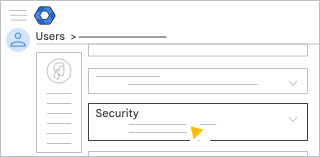
Xem hoặc quản lý chế độ cài đặt bảo mật của người dùng bằng cách thực hiện các bước sau.
Xem và quản lý chế độ cài đặt bảo mật của người dùng
Đặt lại mật khẩu của người dùng
- Nhấp vào Mật khẩu Đặt lại mật khẩu.
- Chọn tự động tạo mật khẩu hoặc nhập mật khẩu.
Theo mặc định, mật khẩu phải dài tối thiểu 8 ký tự. Bạn có thể thay đổi các yêu cầu về mật khẩu cho tổ chức.
- (Không bắt buộc) Để xem mật khẩu, hãy nhấp vào biểu tượng Xem trước
 .
. - (Không bắt buộc) Để yêu cầu người dùng thay đổi mật khẩu, hãy đảm bảo chế độ Yêu cầu thay đổi mật khẩu vào lần đăng nhập tiếp theo đang ở trạng thái Bật
 .
. - Nhấp vào Đặt lại.
- (Không bắt buộc) Để dán mật khẩu vào một nơi bất kỳ, chẳng hạn như trong cuộc trò chuyện trên Google Chat với người dùng, hãy nhấp vào Nhấp để sao chép mật khẩu.
- Chọn gửi mật khẩu cho người dùng qua email hoặc nhấp vào Xong.
Quản lý khoá truy cập và khoá bảo mật của người dùng
Mục Khoá truy cập và khoá bảo mật hiển thị những thông tin sau đây về các khoá mà người dùng đã đăng ký:
- Tên khoá, có thể là tên mặc định hoặc do người dùng đặt
- Nền tảng hoặc thiết bị nơi khoá được tạo
- Cách khoá được đăng ký, có thể là người dùng đăng ký hoặc đăng ký tự động
- Hỗ trợ chế độ không cần mật khẩu, cho biết có thể dùng khoá truy cập để bỏ qua các bước xác minh bằng mật khẩu hay không
- Thời điểm và địa điểm khoá được thêm và sử dụng gần đây nhất
Bạn có thể thêm hoặc xoá khoá bảo mật của người dùng và xoá khoá truy cập của họ.
Khoá truy cập
Khoá truy cập là một lựa chọn đơn giản và an toàn thay cho mật khẩu. Với khoá truy cập, người dùng có thể đăng nhập vào Tài khoản Google được quản lý bằng điện thoại, khoá bảo mật hoặc phương thức khoá màn hình trên máy tính. Nếu quản trị viên đã bật chế độ bỏ qua mật khẩu cho tài khoản của người dùng, thì người dùng đó có thể bỏ qua các bước xác minh bằng mật khẩu khi đăng nhập và thay vào đó sử dụng khoá truy cập kết hợp xác minh bước đầu tiên và bước thứ hai. Để biết thông tin chi tiết, hãy xem bài viết Đăng nhập bằng khoá truy cập thay vì mật khẩu
Xoá khoá truy cập do người dùng tạo
- Nhấp vào Khoá truy cập và khoá bảo mật để hiển thị bảng thông tin về khoá.
- Di chuyển về phía ngoài cùng bên phải của bảng.
- Di chuột lên dòng của khoá mà bạn muốn xoá trên bảng rồi nhấp vào Xoá.
- Nhấp vào Xoá để xác nhận.
- Nhấp vào Xong.
Sự kiện trong nhật ký của quản trị viên sẽ thêm một mục mỗi khi bạn thu hồi khoá truy cập.
Xoá khoá truy cập được tạo tự động
Khoá truy cập được tạo tự động trên thiết bị Android khi người dùng đăng nhập vào Tài khoản Google của họ. Cách xoá khoá truy cập:
- Chuyển đến phần Các ứng dụng đã kết nối trên trang Bảo mật của người dùng.
- Tìm thiết bị Android mà bạn muốn xoá trong cột Ứng dụng.
- Di chuột lên hàng đó rồi nhấp vào biểu tượng Xoá
 .
. - Nhấp vào Xoá.
- Nhấp vào Xong.
Để không cho phép người dùng tạo khoá truy cập tự động khác, hãy đặt lại mật khẩu của họ và đăng xuất họ khỏi Tài khoản Google (bao gồm cả các ứng dụng của Google Workspace) trên tất cả thiết bị và trình duyệt.
- Làm theo các bước để Đặt lại mật khẩu của người dùng.
- Để đăng xuất người dùng khỏi Tài khoản Google của họ, hãy làm theo các bước để Đặt lại cookie đăng nhập của người dùng.
Nếu bạn đặt lại cookie của người dùng mà không đặt lại mật khẩu, thì họ vẫn có thể đăng nhập vào thiết bị Android của mình và thiết bị sẽ thêm lại khoá truy cập được tạo tự động.
Để kiểm soát chặt chẽ hơn đối với việc tạo khoá truy cập tự động, bạn có thể hạn chế việc sử dụng thiết bị Android bằng tính năng quản lý thiết bị cơ bản. Để biết thông tin chi tiết, hãy chuyển đến bài viết Thiết lập tính năng quản lý thiết bị di động cơ bản.
Khoá bảo mật
Khoá bảo mật là một thiết bị nhỏ giúp bạn đăng nhập vào Tài khoản Google bằng tính năng Xác minh 2 bước (2SV). Khoá này được cắm vào cổng USB của máy tính hoặc kết nối với thiết bị di động bằng NFC hoặc Bluetooth. Để biết thông tin chi tiết, hãy xem bài viết Dùng khoá bảo mật cho quy trình Xác minh 2 bước.
Thêm khoá bảo mật làm khoá chỉ dùng cho tính năng 2SV
Bạn có thể thêm khoá bảo mật cho người dùng hoặc người dùng có thể thêm khoá bảo mật của riêng họ. Nếu bạn thêm khoá bảo mật theo cách này, thì khoá này sẽ chỉ được dùng cho tính năng 2SV và người dùng cần đăng nhập bằng mật khẩu khi sử dụng khoá này.
- Cách thêm khoá bảo mật cho người dùng:
- Nhấp vào Khoá truy cập và khoá bảo mật để nút Thêm khoá bảo mật xuất hiện.
- Nhấp vào Thêm khoá bảo mật.
- Làm theo hướng dẫn trên màn hình.
Lưu ý: Nếu bạn đã cắm khoá bảo mật vào máy tính, hãy rút khoá đó ra trước khi đăng ký khoá mới cho người dùng. - Nhấp vào Xong.
- Cách cho phép người dùng thêm khoá bảo mật của riêng họ chỉ dùng cho tính năng Xác minh 2 bước:
- Kiểm tra để đảm bảo chế độ cài đặt bỏ qua mật khẩu đang ở trạng thái tắt đối với người dùng, nếu không họ chỉ có thể thêm khoá bảo mật làm khoá truy cập. Để biết các bước, hãy xem cách Bật hoặc tắt tính năng bỏ qua mật khẩu cho người dùng.
- Hướng dẫn người dùng làm theo các bước trong bài viết Dùng khoá bảo mật cho quy trình Xác minh 2 bước.
Xoá khoá bảo mật
Chỉ xoá khoá bảo mật khi khoá đó bị mất. Nếu khoá tạm thời không dùng được, bạn có thể tạo mã bảo mật dự phòng để tạm thời khắc phục vấn đề. Để biết thông tin chi tiết, hãy xem cách Lấy mã xác minh dự phòng cho người dùng.
- Nhấp vào Khoá truy cập và khoá bảo mật để hiển thị bảng thông tin về khoá.
- Di chuyển về phía ngoài cùng bên phải của bảng.
- Di chuột lên dòng của khoá mà bạn muốn xoá trên bảng rồi nhấp vào Xoá.
- Nhấp vào Xoá để xác nhận.
- Nhấp vào Xong.
Sự kiện trong nhật ký của quản trị viên sẽ thêm một mục mỗi khi bạn thu hồi khoá bảo mật.
Kiểm tra trạng thái đăng ký chương trình Bảo vệ nâng cao
Là quản trị viên, bạn có thể kiểm tra trạng thái đăng ký chương trình Bảo vệ nâng cao của người dùng và có thể huỷ đăng ký cho họ ở cấp người dùng nếu cần.
- Trạng thái Bật có nghĩa là người dùng đang đăng ký chương trình Bảo vệ nâng cao.
- Trạng thái Tắt có nghĩa là người dùng chưa đăng ký chương trình Bảo vệ nâng cao.
Nếu bạn tắt chế độ đăng ký Chương trình Bảo vệ nâng cao tại đây, thì chỉ người dùng mới có thể đăng ký lại, với điều kiện là bạn bật chế độ Cho phép người dùng đăng ký tại mục Bảo mật Xác thực Chương trình Bảo vệ nâng cao. Để biết thông tin chi tiết, hãy xem phần Cho phép người dùng đăng ký.
Kiểm tra chế độ cài đặt tính năng Xác minh 2 bước
Chỉ người dùng mới có thể bật tính năng Xác minh 2 bước (2SV). Với tư cách là quản trị viên, bạn có thể kiểm tra chế độ cài đặt tính năng Xác minh 2 bước hiện tại của người dùng, cũng như lấy mã dự phòng cho người dùng không truy cập được vào tài khoản nếu cần.
Mục Xác minh 2 bước cho biết người dùng có bật tính năng 2SV hay không và tính năng này có đang được thực thi cho toàn bộ tổ chức của bạn hay không.
- Bạn có thể tắt tính năng 2SV cho người dùng không truy cập được vào tài khoản, nhưng đó là việc không nên làm. Thay vào đó, hãy lấy mã dự phòng cho người dùng để cho phép họ đăng nhập vào tài khoản của mình.
Lưu ý: Bạn không thể tắt tính năng 2SV (Xác minh 2 bước) cho người dùng nếu tài khoản của họ bị tạm ngưng.
- Nếu tính năng 2SV được thực thi cho toàn bộ tổ chức, thì lựa chọn tắt tính năng 2SV cho từng người dùng sẽ bị vô hiệu hoá.
Lấy mã xác minh dự phòng cho người dùng
Những người dùng tạm thời không sử dụng được phương pháp xác thực thứ hai có thể không truy cập được vào tài khoản. Ví dụ: Người dùng có thể đã để quên khoá bảo mật ở nhà hoặc không nhận được mã truy cập qua điện thoại. Đối với những người dùng này, bạn có thể tạo mã xác minh dự phòng để cho phép họ đăng nhập.
- Để xem mã xác minh dự phòng của người dùng, hãy nhấp vào Xác minh 2 bước Nhận mã xác minh dự phòng.
Lưu ý: Việc tạo mã xác minh mới sẽ làm mất hiệu lực mọi mã hiện có. Ví dụ: Nếu bạn tạo mã xác minh cho người dùng bằng Bảng điều khiển dành cho quản trị viên rồi tạo mã xác minh mới bằng các mã xác minh đó, thì bộ mã trước đó sẽ bị vô hiệu hoá và ngược lại. - Sao chép một trong các mã dự phòng hiện có hoặc tạo mã mới. Lưu ý: Chọn Tạo mã mới nếu bạn cho rằng mã dự phòng hiện có đã bị đánh cắp hoặc đã được sử dụng hết. Bộ mã dự phòng cũ sẽ tự động bị vô hiệu hoá.
- Hướng dẫn người dùng làm theo các bước trong bài viết Đăng nhập bằng mã dự phòng.
Trường hợp người dùng bắt buộc phải sử dụng tính năng Xác minh 2 bước bằng khoá bảo mật:
- Người dùng không thể tự tạo mã xác minh dự phòng. Quản trị viên cần tạo các mã này và cung cấp cho người dùng khi cần.
- Sau khi bạn tạo mã cho người dùng, thời gian ân hạn để người dùng sử dụng các mã này sẽ bắt đầu. Bạn sẽ được thông báo về thời gian ân hạn còn lại trước khi họ cần sử dụng khoá bảo mật để đăng nhập.
Để biết thông tin chi tiết về cách thiết lập yêu cầu đối với tính năng Xác minh 2 bước cho người dùng, hãy xem bài viết Triển khai tính năng Xác minh 2 bước.
Quản trị viên đại lý
Chỉ quản trị viên cấp cao mới có thể tạo mã xác minh dự phòng cho các quản trị viên khác. Điều này có nghĩa là quản trị viên (bao gồm cả quản trị viên đại lý) chỉ có thể xem và tạo mã xác minh dự phòng cho người dùng của họ, chứ không thể tạo cho quản trị viên hoặc quản trị viên cấp cao khác. Nếu muốn cho phép quản trị viên tạo và xem mã xác minh dự phòng cho người dùng, quản trị viên và quản trị viên cấp cao, bạn phải cấp cho họ đặc quyền của quản trị viên cấp cao.
Bắt buộc thay đổi mật khẩu
Nếu nghi ngờ mật khẩu của người dùng đã bị đánh cắp, bạn có thể buộc người dùng đặt lại mật khẩu vào lần đăng nhập tiếp theo.
- Nhấp vào Yêu cầu đổi mật khẩu Bật
 .
. - Nhấp vào Xong.
Sau khi người dùng đặt lại mật khẩu, chế độ cài đặt này sẽ tự động chuyển sang trạng thái Tắt.
Lưu ý: Nếu tổ chức của bạn sử dụng dịch vụ Đăng nhập một lần (SSO) thông qua IdP (nhà cung cấp danh tính) bên thứ ba, thì chế độ cài đặt bắt buộc thay đổi mật khẩu sẽ không hoạt động, trừ phi bạn sử dụng mặt nạ mạng để cho phép một số người dùng đăng nhập trực tiếp vào Workspace. Để kiểm tra xem bạn đã thiết lập mặt nạ mạng hay chưa, hãy chuyển đến phần Bảo mật Đăng nhập một lần (SSO) thông qua nhà cung cấp dịch vụ danh tính (IDP) bên thứ ba Cấu hình đăng nhập một lần cho tổ chức của bạn.
Chỉnh sửa thông tin khôi phục của người dùng
Nếu Google nghi ngờ có người đang cố gắng đăng nhập trái phép vào tài khoản của người dùng, thì một yêu cầu xác thực đăng nhập sẽ xuất hiện trước khi người dùng được cấp quyền truy cập vào tài khoản. Người dùng đó phải:
- Nhập mã xác minh mà Google gửi đến số điện thoại khôi phục hoặc địa chỉ email khôi phục của họ (địa chỉ email bên ngoài tổ chức của bạn).
- Trả lời một câu hỏi xác thực mà chỉ chủ sở hữu tài khoản mới có thể giải quyết.
Cách thêm hoặc chỉnh sửa thông tin khôi phục của người dùng:
- Nhấp vào Thông tin khôi phục.
- Thêm hoặc chỉnh sửa một trong hai thông tin sau:
- Địa chỉ email (bên ngoài tổ chức của bạn)
- Số điện thoại khôi phục
Lưu ý: Mỗi người dùng cần phải sử dụng số điện thoại khôi phục khác nhau. Nếu nhiều người dùng sử dụng cùng một số điện thoại khôi phục, thì số điện thoại đó sẽ tự động bị chặn vì lý do bảo mật.
- Nhấp vào Lưu.
Tạm thời tắt yêu cầu xác thực đăng nhập hoặc xác minh danh tính
Nếu Google nghi ngờ có người đang cố gắng đăng nhập trái phép vào tài khoản của người dùng, thì một yêu cầu xác thực đăng nhập sẽ xuất hiện trước khi người dùng được cấp quyền truy cập vào tài khoản. Người dùng đó phải nhập mã xác minh mà Google gửi đến điện thoại của họ. Hoặc người dùng đó có thể chọn trả lời một câu hỏi xác thực khác mà chỉ chủ sở hữu tài khoản mới có thể giải quyết.
Ngoài ra, nếu người dùng Google Workspace cố gắng thực hiện một hành động nhạy cảm, thì đôi khi người dùng đó sẽ phải xác minh danh tính. Nếu họ không thể nhập thông tin theo yêu cầu, Google sẽ không cho phép thực hiện hành động nhạy cảm đó.
Nếu người dùng được uỷ quyền không thể xác minh danh tính của họ, bạn có thể tắt yêu cầu xác thực đăng nhập hoặc xác minh danh tính trong 10 phút để cho phép người dùng đăng nhập.
Đặt lại cookie đăng nhập của người dùng
Nếu người dùng mất máy tính hoặc thiết bị di động, bạn có thể đặt lại cookie đăng nhập của họ để ngăn chặn hành vi truy cập trái phép vào Tài khoản Google của họ. Thao tác này sẽ đăng xuất người dùng khỏi Tài khoản Google của họ (bao gồm cả mọi ứng dụng của Google Workspace) trên tất cả thiết bị và trình duyệt.
Lưu ý: Nếu đã tạm ngưng người dùng, bạn không cần làm việc này. Việc tạm ngưng người dùng sẽ đặt lại cookie đăng nhập của họ.
Nếu bạn thiết lập dịch vụ Đăng nhập một lần (SSO) bằng nhà cung cấp dịch vụ danh tính (IdP) bên thứ ba, thì phiên SSO của người dùng vẫn có thể cho phép họ truy cập vào Tài khoản Google của mình sau khi đặt lại cookie đăng nhập. Trong trường hợp này, hãy chấm dứt phiên SSO của họ trước khi đặt lại cookie đăng nhập vào Google. Để được trợ giúp về việc quản lý dịch vụ SSO, hãy liên hệ với nhóm hỗ trợ IdP.
Cách đặt lại cookie của người dùng:
- Nhấp vào Cookie đăng nhập Đặt lại.
- Nhấp vào Xong.
Có thể mất đến một giờ để đăng xuất người dùng khỏi các phiên hoạt động hiện tại trên Gmail. Thời gian cho các ứng dụng khác có thể khác nhau.
Xem và thu hồi mật khẩu dành riêng cho ứng dụng
Nếu sử dụng tính năng Xác minh 2 bước và cần đăng nhập vào các ứng dụng hoặc thiết bị không chấp nhận mã xác minh, thì người dùng cần có mật khẩu dành riêng cho ứng dụng để truy cập vào các ứng dụng đó. Tìm hiểu thêm về cách đăng nhập bằng mật khẩu ứng dụng.
Mọi ứng dụng mà người dùng đã tạo mật khẩu ứng dụng đều có trong phần Mật khẩu dành riêng cho ứng dụng. Lưu ý: Nếu không có mật khẩu ứng dụng nào đang được sử dụng, thì phần này sẽ không hoạt động.
Nhấp vào tên ứng dụng để xem thêm thông tin về thời điểm mật khẩu của ứng dụng đó được tạo và thời điểm mật khẩu đó được sử dụng gần đây nhất.
Bạn nên thu hồi mật khẩu ứng dụng nếu người dùng mất thiết bị hoặc ngừng sử dụng ứng dụng được phép truy cập bằng mật khẩu đó.
- Nhấp vào phần Mật khẩu dành riêng cho ứng dụng để xem các ứng dụng dùng mật khẩu ứng dụng.
- Di chuột lên tên ứng dụng rồi nhấp vào biểu tượng Thu hồi ở bên phải.
- Nhấp vào Thu hồi.
- Nhấp vào Xong.
Người dùng cũng có thể thu hồi mật khẩu ứng dụng của riêng họ.
Xem và xoá quyền truy cập của ứng dụng bên thứ ba
Phần Các ứng dụng đã kết nối liệt kê tất cả ứng dụng bên thứ ba (ví dụ: ứng dụng trên Google Workspace Marketplace) có quyền truy cập vào dữ liệu trong Tài khoản Google của người dùng này. Tìm hiểu về cách hoạt động của cơ chế quyền truy cập được uỷ quyền.
Lưu ý: Nếu chưa cài đặt các ứng dụng bên thứ ba, phần này sẽ không hoạt động.
Nhấp vào tên ứng dụng để xem thêm thông tin:
- Cột Cấp truy cập cho biết những dữ liệu người dùng mà ứng dụng có thể truy cập. Người dùng có thể cấp quyền truy cập toàn bộ hoặc một phần vào dữ liệu trên Google.
- Cột Ngày cấp phép cho biết thời điểm ứng dụng được cấp quyền truy cập vào dữ liệu.
Cách tạm thời xoá quyền truy cập của ứng dụng vào dữ liệu:
- Di chuột lên tên ứng dụng rồi nhấp vào biểu tượng Xoá ở bên phải.
- Nhấp vào Xoá.
- Nhấp vào Xong.
Lưu ý: Việc xoá quyền truy cập của ứng dụng vào dữ liệu không ngăn người dùng sử dụng ứng dụng đó trong tương lai (nếu người dùng có các quyền cần thiết). Sau khi người dùng đăng nhập lại vào ứng dụng, quyền truy cập vào dữ liệu sẽ được khôi phục. Để hạn chế vĩnh viễn quyền truy cập của người dùng vào các ứng dụng, bạn có thể chặn quyền truy cập theo các phạm vi ứng dụng cụ thể và thiết lập danh sách cho phép bao gồm các ứng dụng được phê duyệt cho tổ chức của mình.
Google, Google Workspace, cũng như những nhãn hiệu và biểu tượng có liên quan là các nhãn hiệu của Google LLC. Tất cả các tên sản phẩm và công ty khác là nhãn hiệu của những công ty mà chúng liên kết.