

منع عمليات تسريب البيانات من رسائل Chat والمرفقات

استخدام ميزة "منع فقدان البيانات" في Chat لحماية البيانات في رسائل Chat والمرفقات

الإصدارات المتوافقة مع هذه الميزة: Frontline Standard وFrontline Plus وEnterprise Standard وEnterprise Plus وEducation Fundamentals وEducation Standard وEducation Plus مقارنة إصدارك

تتوفَّر ميزة "منع فقدان البيانات" في Chat أيضًا لمستخدمي "النسخة المدفوعة من Cloud Identity" الذين لديهم ترخيص أيضًا لإصدارات Google Workspace التي تتضمن Google Chat والتدقيق والتحقيق.

يمكنك استخدام ميزة "منع فقدان البيانات" في Chat لإنشاء قواعد حماية البيانات لمنع تسرُّبات البيانات من رسائل Chat ومرفقاته (الملفات والصور التي تم تحميلها).

ميزات منع فقدان البيانات في الدردشة

تمنحك ميزة "منع فقدان البيانات" في Chat إمكانية التحكُّم في مشاركة البيانات الحسّاسة في المحادثات. باستخدام ميزة "منع فقدان البيانات" في Chat، يمكنك إجراء ما يلي:

  • إنشاء قواعد حماية البيانات خصيصًا لتطبيق Chat أو Chat بالإضافة إلى تطبيقات أخرى (مثل Drive أو Gmail)
  • إنشاء قواعد حماية البيانات لحظر رسائل Chat ومرفقاته أو تحذير المستخدمين من إرسالها أو تسجيلها للتدقيق في المستقبل.
  • تحديد شروط حساسية البيانات باستخدام السلاسل النصية وأدوات الرصد المخصّصة والمُحدَّدة مسبقًا (وتشمل قوائم الكلمات والتعبيرات العادية).
  • فرض قواعد حماية البيانات لوحدة تنظيمية أو مجموعة معيّنة، أو لمؤسستك بأكملها
  • التحقيق في مخالفات قواعد "منع فقدان البيانات" على Chat باستخدام "أداة التحقيق الأمني" (بما في ذلك عرض رسائل المستخدم النهائي التي تنتهك هذه القواعد).

القيود المعروفة

القيود المفروضة على المحادثات ووقت الاستجابة

إنّ Chat تطبيق حساس لوقت الاستجابة، وقد صمّمنا ميزة "منع فقدان البيانات" في Chat لضمان عدم تقليل مستوى تجربة المستخدم النهائي.

  • في الرسائل، يتم تخصيص مدة زمنية ثابتة لميزة "منع فقدان البيانات" لإجراء عمليات الفحص. قد لا تكتمل بعض أدوات الرصد في الوقت المناسب ولن يتم تنفيذها استنادًا إلى مستوى التعقيد وعدد أدوات الرصد التي لديك. ويتم تضمين حالة فحص ميزة "منع فقدان البيانات" في سجلّ تدقيق Google Chat الخاصة بالرسائل المُرسَلة والمرفقات التي تم تحميلها.
  • قد تتطلب أدوات الرصد التالية المُحدَّدة مسبقًا مزيدًا من الوقت للفحص، ويؤدي استخدامها في قواعد "منع فقدان البيانات" في Chat إلى زيادة خطر انتهاء مهلة الفحص:
    • تاريخ الميلاد
    • اسم الشخص
  • يتم منح المرفقات وقتًا أطول لعمليات الفحص.

البيانات الجدولية في ملفات ‎ .csv التي يتم التعامل معها كنص عادي

يتم التعامل مع ملفات القيم المفصولة بفواصل (‎.csv) كنص عادي. ونتيجةً لذلك، قد لا تعثر ميزة "منع فقدان البيانات" على مخالفات في الأعمدة التي تظهر عند مراجعة البيانات في الملف.

تثبيت أحدث إصدارات من Gmail وChat للمستخدمين

تأكَّد من أنّ تطبيقات Gmail وGoogle Chat مُحدَّثة للمستخدمين حتى يتلقّوا الرسائل الكاملة لمحادثات Chat المحظورة. في الإصدارات الأقدم من Gmail وChat، سيتم حظر المحتوى الذي من المفترض أن يؤدي إلى ظهور تحذير فقط بدلاً من ذلك.

قواعد "منع فقدان البيانات" التي تم إنشاؤها بدون شروط

في حال إنشاء قاعدة "منع فقدان البيانات" بدون شرط، تُطبِّق القاعدة الإجراء المحدَّد على كل رسائل Chat و/أو جميع الملفات التي تم تحميلها (بناءً على ما إذا اخترت الرسائل أو مرفقات الملفات، أو كلاهما عند إنشاء القاعدة).

كيف تعمل ميزة "منع فقدان البيانات" في Chat؟

عندما يرسل المستخدم رسالة Chat، تفحص ميزة "منع فقدان البيانات" هذه الرسالة بحثًا عن المحتوى الحسّاس. في حال مخالفة أحد المرفقات لقاعدة الحظر أو التحذير، سيتم تطبيق الإجراء عند إرسال الرسالة.

ما العناصر التي يتم فحصها؟

يتم تطبيق قواعد "منع فقدان البيانات" على الرسائل المُرسَلة، وليس على الرسائل التي يمكن لمستخدم أو مساحة استلامها.

  • يتم فحص الرسائل والمرفقات. تتضمن المرفقات الملفات والصور. ويتم أيضًا فحص اسم ملف المرفق نفسه (لأنواع الملفات المتوافقة). يتم حظر إرسال المرفقات التي تنتهك سياسات الأمان.
  • يتم فحص الرسائل في المحادثات بين شخصين والمحادثات الجماعية والمساحات، حتى في حال إيقاف سجلّ Chat. يُرجى الرجوع إلى تفعيل السجلّ أو إيقافه في Google Chat للحصول على التفاصيل.
  • يتم تسجيل حوادث منع فقدان البيانات في Chat في سجلّ تدقيق القاعدة، وفي بعض الحالات، قد يتوفر محتوى الرسالة في السجلّ. تعتمد مدة ظهور محتوى الرسالة في السجلّ على إعدادات سجلّ المحادثات وفترة التخزين التي تم ضبطها في Chat.
    • عند تفعيل سجلّ المحادثات، يمكن للمشرفين الاطّلاع على الرسالة حتى فترة التخزين التي تم ضبطها.
    • عند إيقاف سجلّ المحادثات، سيظل بإمكانك الوصول إلى الرسالة لمدة 24 ساعة.

أنواع الملفات التي يتم فحصها

تشمل أنواع الملفات التي يتم فحص محتواها ما يلي:

  • أنواع ملفات المستندات: ‎.txt و‎.doc و‎.docx و‎.rtf و‎.html و‎.xhtml و‎.xml و‎.pdf و‎.ppt. ‫‎.pptx و‎.odp و‎.ods و‎.odt و‎.xls و‎.xlsx و‎.ps و‎.css و‎.csv و‎.json و‎.sh
  • أنواع ملفات الصور: ‎.eps

    ملاحظة: في حال تفعيل ميزة التعرّف البصري على الأحرف، يتم أيضًا فحص أنواع الصور التالية: ‎.bmp و‎.gif و‎.jpeg و‎.png والصور ضمن ملفات PDF.

  • أنواع الملفات المضغوطة: .zip

  • أنواع الملفات المخصّصة: ‎.hwp و‎.kml و‎.kmz و‎.sdc و‎.sdd و‎.sdw و‎.sxc و‎.sxi و‎.sxw و‎.wml و‎.xps

تحديد حجم المرفقات لإجراء عمليات الفحص

يتم تحميل المرفقات التي يزيد حجمها عن 50 ميغابايت وإرسالها بدون أن يتم فحصها من خلال ميزة "منع فقدان البيانات".

متى يتم فحص الرسائل؟

عندما يرسل مستخدم رسالة Chat، يتم فحص الرسائل سواء كانت تتضمّن مرفقات أو لا.

ملخّص تدفق ميزة "منع فقدان البيانات" في Chat:

  1. يتم تحديد قواعد "منع فقدان البيانات". وتُحدِّد هذه القواعد المحتوى الحسّاس الذي يجب حمايته. يمكنك تطبيق قواعد "منع فقدان البيانات" على كلٍّ من الرسائل والمرفقات.
  2. يرسل أحد المستخدمين رسالة Chat. تفحص ميزة "منع فقدان البيانات" محتوى الرسالة بحثًا عن مخالفات لقواعد "منع فقدان البيانات". يتم فحص المرفقات عند التحميل، ويتم حظر المرفقات التي تخالف القواعد.
  3. تُنفِّذ ميزة "منع فقدان البيانات" القواعد المُحدّدة وتؤدي مخالفة هذه القواعد إلى تشغيل أي إجراءات تم ضبطها للقواعد.
  4. يتم تنبيهك بانتهاكات قواعد "منع فقدان البيانات" في سجلّ تدقيق القاعدة.

ماذا يحدث عند حظر رسالة أحد المستخدمين أو ظهور تحذير؟

قبل تنفيذ قواعد "منع فقدان البيانات" في Chat، أخبر المستخدمين النهائيين بما يمكن توقعه. اشرح أنّ هناك سياسات سارية بشأن المعلومات التي يمكن مشاركتها، وأنّ الرسائل التي تنتهك هذه السياسات محظورة أو ينتج عنها رسالة تحذير. أخبرهم بالمعلومات المحظورة، حتى لا يفاجئوا عند تلقيهم رسائل حول محتوى محظور، أو تحذيرهم من المحتوى الحساس.

تجربة المستخدم مع الرسائل المحظورة

في ما يلي بعض الرسائل التي يمكن للمستخدمين تلقيها عندما يتم حظر رسالة أو مرفق في Chat:

  • تعذّر إرسال رسالتك
  • تعذّر تعديل رسالتك

    قد تتضمّن رسالتك محتوًى حسّاسًا لا يمكن مشاركته استنادًا إلى سياسات مؤسستك، مثل أرقام بطاقات الائتمان. يمكنك التعديل حسب الحاجة أو الرجوع إلى المشرف للتأكد مما إذا كان هناك خطأ.

عند حظر رسالة، يمكن للمستخدم إغلاق مربّع الحوار أو النقر على تعديل الرسالة وتعديل نص الرسالة أو إزالة المرفق المُخالف.

تجربة المستخدم مع الرسائل التي تعرض تحذيرًا

عند ظهور تحذير لرسالة أو مرفق على Chat، يتلقى المستخدمون الرسالة التالية. لاحظ أنّه يتم حظر الرسالة في البداية، ولا يتم إرسالها إلا إذا اختار المستخدم إرسال الرسالة على أي حال:

  • مراجعة رسالتك

    قد تتضمّن رسالتك محتوًى حسّاسًا لا يمكن مشاركته استنادًا إلى سياسات مؤسستك، مثل أرقام بطاقات الائتمان. يمكنك التعديل حسب الحاجة أو الرجوع إلى المشرف للتأكد مما إذا كان هناك خطأ.

بعد ظهور تحذير، يمكن للمستخدم النقر على تعديل الرسالة وتعديل نص الرسالة، ثم النقر على إرسال على أي حال لإرسال النص كما هو أو إغلاق مربع الحوار.

كيف يمكنني التحكّم في الرسائل التي يتم حظرها؟ ماذا لو أردت حظر الرسائل من المساحات أو المجموعات؟

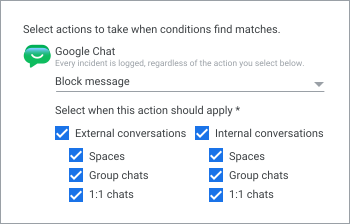
بعد اختيار إجراء قاعدة "منع فقدان بيانات" (مثل حظر الرسالة)، اختَر نوع المحادثة التي تريد تغطيتها: داخلية أو خارجية (مثل مساحة مملوكة خارجيًا أو محادثة تم تفعيل وصول الضيف إليها). يمكنك أيضًا اختيار ما إذا كنت تريد تطبيق القاعدة على المساحات والمحادثات الجماعية والمحادثات بين شخصين:
ميزة "منع فقدان البيانات" في Chat: أمثلة على القواعد

في ما يلي بعض الأمثلة على كيفية إنشاء قواعد "منع فقدان البيانات" التي تحظر رسائل Chat أو مرفقاته، أو تحذِّر من المحتوى الحسّاس، أو تُسجِّل تفاصيل عن رسائل Chat في سجلّ تدقيق القاعدة.

لمعرفة الخطوات العامة لإنشاء قواعد "منع فقدان البيانات"، انتقِل إلى إنشاء قواعد منع فقدان البيانات الجديدة في Drive وأدوات رصد المحتوى المُخصَّصة.

حظر رسالة Chat تحتوي على رقم تأمين اجتماعي - الرسائل الخارجية والداخلية

تعمل هذه القاعدة على حظر المحادثة (الداخلية أو الخارجية) عندما يحتوي نص أو مرفق على رقم تأمين اجتماعي.

  1. في "وحدة تحكّم المشرف في Google"، انتقِل إلى "القائمة" ثم القواعد ثم إنشاء قاعدة ثم حماية البيانات.

    يتطلب امتلاك امتيازات عرض قاعدة منع فقدان البيانات وإدارتها.

  2. أضِف اسم القاعدة ووصفها، مثل الحظر عند مشاركة رقم التأمين الاجتماعي في المحادثة.
  3. في Google Chat، اختَر الرسالة التي تم إرسالها والملف الذي تم تحميله (في المرفقات).
  4. انقر على متابعة.
  5. في قسم الإجراءات ضمن Google Chat، اختَر حظر الرسالة. يمكنك أيضًا اختيار وقت تطبيق الإجراء. في هذا المثال، اختَر المحادثات الخارجية والمحادثات الداخلية. اترك المساحات والمحادثات الجماعية والمحادثات بين شخصين محدّدة.
  6. (اختياري) في قسم التنبيهات، اتّبِع الخطوات التالية:
    • اختَر مستوى الخطورة (منخفض أو متوسط أو عالي) لتحديد كيفية الإبلاغ عن حدث تم تشغيله من خلال هذه القاعدة في لوحة بيانات الأمان.
    • اختَر ما إذا كان يجب أن يرسل الحدث الذي تسببت هذه القاعدة في تشغيله إرسال تنبيهًا إلى مركز التنبيه أيضًا. يمكنك أيضًا اختيار ما إذا كنت تريد إرسال إشعارات تنبيه عبر البريد الإلكتروني إلى جميع المشرفين المتميزين أو إلى المستلمين الآخرين.
  7. انقر على متابعة.
  8. في قسم النطاق، اختَر تطبيق على الكل <domain.name>، أو اختَر البحث عن الوحدات التنظيمية أو المجموعات التي تنطبق عليها القاعدة، مع تضمينها أو استبعادها.
  9. في قسم شروط المحتوى، انقر على إضافة شرط واختَر القيم التالية:
    1. نوع المحتوى المطلوب فحصه: كل المحتوى (يُرجى العلم بأنّ كل المحتوى هو نوع المحتوى الوحيد المتاح في حال اختيار Google Chat، بغض النظر عن التطبيقات الأخرى التي تم اختيارها)
    2. البيانات المراد البحث عنها: تتطابق مع نوع بيانات محدد مسبقًا (مُقترح).
    3. اختيار نوع البيانات: رقم التأمين الاجتماعي في الولايات المتحدة
    4. حدّ الاحتمالية: مرتفع حدّ الثقة للشرط. هذا إجراء إضافي يُستخدَم لتحديد ما إذا كانت الرسائل ستُشغِّل إجراء القاعدة.
    5. الحد الأدنى لعدد المطابقات الفريدة: 1. الحد الأدنى لعدد مرات حدوث تطابق فريد في رسالة أو مرفق لتشغيل الإجراء.
    6. الحد الأدنى لعدد التطابقات: 1. عدد المرّات التي يجب أن يظهر فيها المحتوى في الرسالة أو المرفق لتفعيل الإجراء. مثلاً، إذا اخترت 2، يجب أن يظهر المحتوى مرّتين على الأقل في رسالة لتشغيل الإجراء.
  10. انقر على متابعة لمراجعة تفاصيل القاعدة. إجراء Chat هو حظر رسالة المحادثات الخارجية والداخلية.
  11. اختَر حالة للقاعدة:
    • نشط: يتم تشغيل القاعدة على الفور.
    • غير نشطة: القاعدة متوفّرة، ولكنها لن تعمل على الفور. يمنحك هذا وقتًا لمراجعة القاعدة ومشاركتها مع أعضاء الفريق قبل تنفيذها. يمكنك تفعيل القاعدة لاحقًا بالانتقال إلى الأمان ثم التحكّم في البيانات والوصول ثم حماية البيانات ثم إدارة القواعد. انقر على الحالة "غير نشِطة" للقاعدة واختَر نشِطة. يتم تشغيل القاعدة بعد تفعيلها، وتبدأ ميزة "منع فقدان البيانات" في الفحص بحثًا عن المحتوى الحسّاس.
  12. انقر على إنشاء.
قد يستغرق تطبيق التغييرات مدة تصل إلى 24 ساعة، ولكن يتم عادةً تطبيقها بسرعة أكبر. مزيد من المعلومات

حظر المشاركة الخارجية في Drive ومرفق رسالة Chat الذي يحتوي على رقم جواز سفر - المشاركة الخارجية فقط

تحظر هذه القاعدة إمكانية المشاركة الخارجية لمعلومات جواز السفر من خلال مرفق Chat أو ملف Drive.

  1. في "وحدة تحكّم المشرف في Google"، انتقِل إلى "القائمة" ثم القواعد ثم إنشاء قاعدة ثم حماية البيانات.

    يتطلب امتلاك امتيازات عرض قاعدة منع فقدان البيانات وإدارتها.

  2. أضِف اسم القاعدة ووصفها، مثل الحظر عند مشاركة رقم جواز سفر في Chat وDrive.
  3. بالنسبة إلى Google Drive، اختَر ملفات Drive. في Google Chat، اختَر الملف الذي تم تحميله فقط.
  4. انقر على متابعة.
  5. في قسم الإجراءات:
    1. ضمن Google Chat، اختَر حظر الرسالة. ويمكنك أيضًا اختيار وقت تطبيق الإجراء. في هذا المثال، ألغِ تحديد المحادثات الداخلية واترك المحادثات الخارجية محدّدة. يمكنك أيضًا تحديد أنواع المحادثات التي تريد تطبيق القاعدة عليها.
    2. ضمن Google Drive، اختَر حظر المشاركة الخارجية.
  6. (اختياري) في قسم التنبيهات، اتّبِع الخطوات التالية:
    • اختَر مستوى الخطورة (منخفض أو متوسط أو عالي) لتحديد كيفية الإبلاغ عن حدث تم تشغيله من خلال هذه القاعدة في لوحة بيانات الأمان.
    • اختَر ما إذا كان يجب أن يرسل الحدث الذي تسببت هذه القاعدة في تشغيله إرسال تنبيهًا إلى مركز التنبيه أيضًا. يمكنك أيضًا اختيار ما إذا كنت تريد إرسال إشعارات تنبيه عبر البريد الإلكتروني إلى جميع المشرفين المتميزين أو إلى المستلمين الآخرين.
  7. انقر على متابعة.
  8. في قسم النطاق، اختَر تطبيق على الكل <domain.name>، أو اختَر البحث عن الوحدات التنظيمية أو المجموعات التي تنطبق عليها القاعدة، مع تضمينها أو استبعادها.
  9. في قسم شروط المحتوى، انقر على إضافة شرط واختَر القيم التالية:
    1. نوع المحتوى المطلوب فحصه: كل المحتوى (يُرجى العلم بأنّ كل المحتوى هو نوع المحتوى الوحيد المتاح في حال اختيار Google Chat، بغض النظر عن التطبيقات الأخرى التي تم اختيارها).
    2. البيانات المراد البحث عنها: تتطابق مع نوع بيانات محدد مسبقًا (مُقترح).
    3. اختيار نوع البيانات: جواز السفر بالولايات المتحدة
    4. حدّ الاحتمالية: مرتفع حدّ الثقة للشرط. هذا إجراء إضافي يُستخدَم لتحديد ما إذا كانت الرسائل ستُشغِّل الإجراء.
    5. الحد الأدنى لعدد المطابقات الفريدة: 1. الحد الأدنى لعدد المرات التي يجب أن تحدث فيها مطابقة فريدة في مستند لتشغيل الإجراء.
    6. الحد الأدنى لعدد التطابقات: 1. عدد المرات التي يجب أن يظهر فيها المحتوى في رسالة لتشغيل الإجراء. مثلاً، إذا اخترت 2، يجب أن يظهر المحتوى مرّتين على الأقل في رسالة لتشغيل الإجراء.
  10. انقر على متابعة لمراجعة تفاصيل القاعدة. الإجراء الذي يتم اتّخاذه في Chat هو حظر المحتوى في المحادثات الخارجية فقط. الإجراء الذي يتم اتّخاذه في Drive هو حظر المشاركة الخارجية.
  11. اختَر حالة للقاعدة:
    • نشط: يتم تشغيل القاعدة على الفور.
    • غير نشطة: القاعدة متوفّرة، ولكنها لن تعمل على الفور. يمنحك هذا وقتًا لمراجعة القاعدة ومشاركتها مع أعضاء الفريق قبل تنفيذها. يمكنك تفعيل القاعدة لاحقًا بالانتقال إلى الأمان ثم التحكّم في البيانات والوصول ثم حماية البيانات ثم إدارة القواعد. انقر على الحالة "غير نشِطة" للقاعدة واختَر نشِطة. يتم تشغيل القاعدة بعد تفعيلها، وتبدأ ميزة "منع فقدان البيانات" في الفحص بحثًا عن المحتوى الحسّاس.
  12. انقر على إنشاء.
قد يستغرق تطبيق التغييرات مدة تصل إلى 24 ساعة، ولكن يتم عادةً تطبيقها بسرعة أكبر. مزيد من المعلومات

تسجيل الإشارة إلى اسم رمزي للمشروع أو اختصاره في المستندات التي يتم تحميلها إلى Chat

في هذا المثال، يمكنك تسجيل الحالات التي يظهر فيها الاسم الرمزي للمشروع (في هذا المثال، SpiderWeb) أو اختصار المشروع (في هذا المثال، SpdW) في المستندات التي تم تحميلها إلى Chat (كمرفق) في سجل تدقيق القاعدة.

  1. في "وحدة تحكّم المشرف في Google"، انتقِل إلى "القائمة" ثم القواعد ثم إنشاء قاعدة ثم حماية البيانات.

    يتطلب امتلاك امتيازات عرض قاعدة منع فقدان البيانات وإدارتها.

  2. أضِف اسم القاعدة ووصفها، مثل التسجيل عند مشاركة الأسماء في Chat.
  3. بالنسبة إلى Google Chat، اختَر الملف الذي تم تحميله فقط.
  4. انقر على متابعة.
  5. في قسم الإجراءات، ضمن Chat، اختَر التدقيق فقط. ويمكنك أيضًا اختيار وقت تطبيق الإجراء في Chat. في هذا المثال، اختَر كلاً من المحادثات الخارجية والمحادثات الداخلية.
  6. (اختياري) في قسم التنبيهات، اتّبِع الخطوات التالية:
    • اختَر مستوى الخطورة (منخفض أو متوسط أو عالي) لتحديد كيفية الإبلاغ عن حدث تم تشغيله من خلال هذه القاعدة في لوحة بيانات الأمان.
    • اختَر ما إذا كان يجب أن يرسل الحدث الذي تسببت هذه القاعدة في تشغيله إرسال تنبيهًا إلى مركز التنبيه أيضًا. يمكنك أيضًا اختيار ما إذا كنت تريد إرسال إشعارات تنبيه عبر البريد الإلكتروني إلى جميع المشرفين المتميزين أو إلى المستلمين الآخرين.
  7. انقر على متابعة.
  8. في قسم النطاق، اختَر تطبيق على الكل <domain.name>، أو اختَر البحث عن الوحدات التنظيمية أو المجموعات التي تنطبق عليها القاعدة، مع تضمينها أو استبعادها.
  9. في قسم شروط المحتوى، انقر على إضافة شرط واختَر القيم التالية:
    1. نوع المحتوى المطلوب فحصه: كل المحتوى (يُرجى العلم بأنّ كل المحتوى هو نوع المحتوى الوحيد المتاح في حال اختيار Google Chat، بغض النظر عن التطبيقات الأخرى التي تم اختيارها).
    2. البيانات المراد البحث عنها: تحتوي على سلسلة نصية
    3. إدخال المحتوى المراد مطابقته: SpiderWeb
  10. انقر على إضافة شرط لإضافة شرط OR، واختَر القيم التالية:
    1. نوع المحتوى المطلوب فحصه: كل المحتوى
    2. البيانات المراد البحث عنها: تحتوي على سلسلة نصية
    3. إدخال المحتوى المراد مطابقته: SpdW
  11. انقر على متابعة لمراجعة تفاصيل القاعدة. ضمن الإجراء، لاحظ أنّ الإجراء في Chat هو التدقيق فقط، ويشير إلى أنّ الإجراء خاص بالمحادثات الخارجية والداخلية.
  12. اختَر حالة للقاعدة:
    • نشط: يتم تشغيل القاعدة على الفور.
    • غير نشطة: القاعدة متوفّرة، ولكنها لن تعمل على الفور. يمنحك هذا وقتًا لمراجعة القاعدة ومشاركتها مع أعضاء الفريق قبل تنفيذها. يمكنك تفعيل القاعدة لاحقًا بالانتقال إلى الأمان ثم التحكّم في البيانات والوصول ثم حماية البيانات ثم إدارة القواعد. انقر على الحالة "غير نشِطة" للقاعدة واختَر نشِطة. يتم تشغيل القاعدة بعد تفعيلها، وتبدأ ميزة "منع فقدان البيانات" في الفحص بحثًا عن المحتوى الحسّاس.
  13. انقر على إنشاء.
قد يستغرق تطبيق التغييرات مدة تصل إلى 24 ساعة، ولكن يتم عادةً تطبيقها بسرعة أكبر. مزيد من المعلومات

إنشاء أداة رصد مخصَّصة واستخدامها في قاعدة لتحذير المستخدمين في حال مشاركة عبارات حسّاسة بشأن المشاريع

في هذا المثال، يمكنك إنشاء أداة رصد مخصَّصة تتضمّن عبارات حسّاسة بشأن مشاريع. بعد ذلك، يمكنك استخدام أداة الرصد المخصَّصة هذه كشرط في قاعدة "منع فقدان البيانات".

إنشاء أداة الرصد

  1. في "وحدة تحكّم المشرف في Google"، انتقِل إلى "القائمة" ثم الأمان ثم التحكّم في البيانات والوصول ثم حماية البيانات.

    يتطلب امتلاك امتيازي المشرف "عرض قاعدة منع فقدان البيانات" و"إدارة قاعدة منع فقدان البيانات".

  2. انقر على إدارة أدوات الرصد.
  3. انقر على إضافة أداة رصد، ثم قائمة الكلمات.
  4. في نافذة إضافة قائمة كلمات:
    1. أضِف الاسم (مثل العبارات الحسّاسة) ووصفًا.
    2. أضِف قائمة قيم مفصولة بفاصلة من العبارات الحسّاسة. يُرجى العلم أنّه يتم تجاهل الكتابة بالأحرف اللاتينية الكبيرة والرموز، ولا تتم مطابقة إلا الكلمات الكاملة. يجب أن تحتوي الكلمات في أدوات رصد قائمة الكلمات على حرفين على الأقل من الأحرف أو الأرقام.
  5. انقر على إنشاء. يمكنك الآن استخدام أداة الرصد المخصَّصة في شرط القاعدة.

استخدام أداة الرصد المخصَّصة في قاعدة

  1. في "وحدة تحكّم المشرف في Google"، انتقِل إلى "القائمة" ثم الأمان ثم التحكّم في البيانات والوصول ثم حماية البيانات.

    يتطلب امتلاك امتيازي المشرف "عرض قاعدة منع فقدان البيانات" و"إدارة قاعدة منع فقدان البيانات".

  2. انقر على إدارة القواعد ثم إضافة قاعدة ثم قاعدة جديدة.
  3. أضِف الاسم (مثل العبارات الحساسة لتحذير المستخدمين منها) ووصف للقاعدة.
  4. في Google Chat، اختَر الرسالة التي تم إرسالها والملف الذي تم تحميله.
  5. انقر على متابعة.
  6. في قسم "الإجراءات"، ضمن Chat، اختَر تحذير المستخدمين. ويمكنك أيضًا اختيار وقت تطبيق الإجراء في Chat. في هذا المثال، اختَر المحادثات الخارجية والمحادثات الداخلية.
  7. (اختياري) في قسم التنبيهات، اتّبِع الخطوات التالية:
    • اختَر مستوى الخطورة (منخفض أو متوسط أو عالي) لتحديد كيفية الإبلاغ عن حدث تم تشغيله من خلال هذه القاعدة في لوحة بيانات الأمان.
    • اختَر ما إذا كان يجب أن يرسل الحدث الذي تسببت هذه القاعدة في تشغيله إرسال تنبيهًا إلى مركز التنبيه أيضًا. يمكنك أيضًا اختيار ما إذا كنت تريد إرسال إشعارات تنبيه عبر البريد الإلكتروني إلى جميع المشرفين المتميزين أو إلى المستلمين الآخرين.
  8. في قسم النطاق، اختَر تطبيق على الكل <domain.name>، أو اختَر البحث عن الوحدات التنظيمية أو المجموعات التي تنطبق عليها القاعدة، مع تضمينها أو استبعادها.
  9. في قسم شروط المحتوى، انقر على إضافة شرط واختَر القيم التالية:
    • نوع المحتوى المطلوب فحصه: كل المحتوى (يُرجى العلم بأنّ كل المحتوى هو نوع المحتوى الوحيد المتاح في حال اختيار Google Chat، بغض النظر عن التطبيقات الأخرى التي تم اختيارها).
    • البيانات المراد البحث عنها: تتطابق مع الكلمات في قائمة الكلمات.
    • اسم قائمة الكلمات: العبارات الحسّاسة
    • وضع المطابقة: يطابق أي كلمة
    • الحد الأدنى لإجمالي عدد المرات التي تم فيها رصد أي كلمة: 1
  10. انقر على متابعة لمراجعة تفاصيل القاعدة. ضمن الإجراء، لاحظ أنّ الإجراء في Chat هو تحذير المستخدمين، والإشارة إلى أنّ الإجراء خاص بالمحادثات الخارجية والداخلية.
  11. اختَر حالة للقاعدة:
    • نشط: يتم تشغيل القاعدة على الفور.
    • غير نشطة: القاعدة متوفّرة، ولكنها لن تعمل على الفور. يمنحك هذا وقتًا لمراجعة القاعدة ومشاركتها مع أعضاء الفريق قبل تنفيذها. يمكنك تفعيل القاعدة لاحقًا بالانتقال إلى الأمان ثم التحكّم في البيانات والوصول ثم حماية البيانات ثم إدارة القواعد. انقر على الحالة "غير نشِطة" للقاعدة واختَر نشِطة. يتم تشغيل القاعدة بعد تفعيلها، وتبدأ ميزة "منع فقدان البيانات" في الفحص بحثًا عن المحتوى الحسّاس.
  12. انقر على إنشاء.
قد يستغرق تطبيق التغييرات مدة تصل إلى 24 ساعة، ولكن يتم عادةً تطبيقها بسرعة أكبر. مزيد من المعلومات

حماية معلومات تكشف الهوية الشخصية باستخدام نموذج قاعدة

يوفِّر نموذج القاعدة مجموعة من الشروط التي تغطي العديد من سيناريوهات الحماية النموذجية للبيانات. يمكنك استخدام نموذج قاعدة لوضع سياسات لحالات حماية البيانات الأكثر شيوعًا.

يستخدم هذا المثال نموذج قاعدة لحظر إرسال رسالة محادثة أو تحميل ملف إلى محادثة أو مشاركة ملف Drive، إذا كانت الرسالة أو الملف يحتوي على معلومات تكشف الهوية الشخصية في الولايات المتحدة (PII).

قبل البدء، سجِّل الدخول إلى حساب المشرف المتميز أو حساب مشرف مفوَّض لديه هذه الأذونات المميّزة:

  • امتيازات مشرف الوحدة التنظيمية
  • امتيازات مشرف المجموعات
  • امتيازات عرض قاعدة "منع فقدان البيانات" وإدارة قاعدة "منع فقدان البيانات" يُرجى العلم أنّه يجب تفعيل كلٍ من إذنَيّ العرض والإدارة للحصول على إذن وصول كامل إلى وظيفتي إنشاء القواعد وتعديلها. ننصحك بإنشاء دور مخصّص يضم كلا الامتيازَين.
  • امتيازات عرض البيانات الوصفية والسمات (مطلوبة لاستخدام أداة التحقيق فقط): مركز الأمان ثم أداة التحقيق ثم القاعدة ثم عرض البيانات الوصفية والسمات.

تعرَّف على المزيد من المعلومات عن امتيازات المشرف وإنشاء أدوار مخصّصة للمشرف.

  1. انتقِل إلى "القائمة" ثم القواعد.
  2. انقر على النماذج.
  3. في صفحة "النماذج"، انقر على منع مشاركة معلومات تحديد الهوية الشخصية (الولايات المتحدة).
  4. في قسم الاسم، يمكنك قبول الاسم والوصف التلقائيين للقاعدة أو إدخال قيم جديدة.
  5. ضمن التطبيقات، يتم تحديد الخيارات التالية مُسبقًا:
    • في Google Chat، يتم وضع علامة في المربّعين تم إرسال الرسالة وتم تحميل الملف.
    • بالنسبة إلى Gmail، يتم وضع علامة في المربّع تم إرسال الرسالة.
    • بالنسبة إلى Google Drive، يتم اختيار ملفات Drive.
  6. انقر على متابعة لمراجعة الإجراءات التلقائية التي تم اختيارها لنموذج قاعدة "معلومات تكشف الهوية الشخصية" (في Chat وGmail، حظر الرسائل؛ وفي Drive، حظر المشاركة الخارجية).
  7. انقر على متابعة.
  8. في قسم النطاق، ابحث عن مجموعات الوحدات التنظيمية التي تنطبق عليها القاعدة واختَرها.
  9. راجِع الشروط التلقائية المحدّدة مُسبقًا لنموذج قاعدة "معلومات تكشف الهوية الشخصية":
    • نوع المحتوى المطلوب فحصه: كل المحتوى (يُرجى العلم بأنّ كل المحتوى هو نوع المحتوى الوحيد المتاح في حال اختيار Google Chat، بغض النظر عن التطبيقات الأخرى التي تم اختيارها).
    • البيانات المراد البحث عنها: تتطابق مع نوع بيانات محدد مسبقًا (مُقترح).
    • اختيار نوع البيانات: العديد من أنواع البيانات، بما في ذلك رقم التأمين الاجتماعي ورقم رخصة القيادة ورقم جواز السفر بالولايات المتحدة.
    • حد الاحتمالية: مرتفع جدًا. حدّ الثقة للشرط. هذا إجراء إضافي يُستخدَم لتحديد ما إذا كانت الرسائل ستُشغِّل الإجراء.
    • الحد الأدنى لعدد المطابقات الفريدة: 1. الحد الأدنى لعدد المرات التي يجب أن تحدث فيها مطابقة فريدة في مستند لتشغيل الإجراء.
    • الحد الأدنى لعدد التطابقات: 1. عدد المرات التي يجب أن يظهر فيها المحتوى في رسالة لتشغيل الإجراء. مثلاً، إذا اخترت 2، يجب أن يظهر المحتوى مرّتين على الأقل في رسالة لتشغيل الإجراء.
  10. انقر على متابعة لمراجعة تفاصيل القاعدة.
  11. اختَر حالة للقاعدة:
    • نشط: يتم تشغيل القاعدة على الفور.
    • غير نشطة: القاعدة متوفّرة، ولكنها لن تعمل على الفور. يمنحك هذا وقتًا لمراجعة القاعدة ومشاركتها مع أعضاء الفريق قبل تنفيذها. يمكنك تفعيل القاعدة لاحقًا بالانتقال إلى الأمان ثم التحكّم في البيانات والوصول ثم حماية البيانات ثم إدارة القواعد. انقر على الحالة "غير نشِطة" للقاعدة واختَر نشِطة. يتم تشغيل القاعدة بعد تفعيلها، وتبدأ ميزة "منع فقدان البيانات" في الفحص بحثًا عن المحتوى الحسّاس.
  12. انقر على إنشاء.
قد يستغرق تطبيق التغييرات مدة تصل إلى 24 ساعة، ولكن يتم عادةً تطبيقها بسرعة أكبر. مزيد من المعلومات

إضافة رسالة مخصَّصة للمستخدمين عند تفعيل قواعد "منع فقدان البيانات" في Chat

بصفتك مشرفًا لمؤسستك، يمكنك إضافة رسالة لعرضها للمستخدمين عند تفعيل إحدى القواعد. يمكنك تخصيص الرسالة لمساعدة المستخدمين في التعرَّف على المحتوى المخالف وتعديله، ثم حظر الرسالة أو تحذيرهم.

  1. انتقِل إلى "القائمة" ثم القواعد.
  2. في تصنيف المحتوى الحسّاس وحمايته، انقر على إنشاء قاعدة.
  3. انقر على الاسم وأدخِل اسمًا للقاعدة.
    (اختياري) لإدخال وصف للقاعدة، انقر على الوصف وأدخِله.
  4. في التطبيقات وGoogle Chat، حدِّد خيارًا واحدًا أو أكثر من الخيارات التالية:
    • لتطبيق القاعدة على الرسائل، ضَع علامة في المربّع الرسالة التي تم إرسالها.
    • لتطبيق القاعدة على المرفقات، ضَع علامة في المربّع تم تحميل الملف.
  5. انقر على متابعة.
  6. انقر على الإجراء وحدِّد أحد الخيارات التالية:
    • لتحذير المستخدمين، اختَر تحذير المستخدمين.
    • لحظر الرسالة، اختَر حظر الرسالة.
  7. اختَر وقت تطبيق القاعدة وضَع علامة في المربّع تخصيص الرسالة.
  8. أدخِل الرسالة المخصّصة. يمكنك إنشاء رسائل تتضمّن ما يصل إلى 300 حرف وإدراج الروابط. يتم احتساب عنوان URL المُدرَج ضمن عدد الأحرف المسموح به في الرسالة.
  9. (اختياري) لاختيار مستوى الخطورة بشأن كيفية الإبلاغ عن الأحداث التي تم تفعيلها من خلال هذه القاعدة في "وحدة تحكّم المشرف"، بالنسبة إلى التنبيهات اختَر منخفض أو متوسط أو مرتفع.
  10. (اختياري) لإرسال تنبيه إلى مركز التنبيه عند تفعيل حدث من خلال القاعدة، ضَع علامة في المربّع إرسال إلى مركز التنبيه ولإرسال إشعار حول التنبيه إلى جميع المشرفين المتميّزين، ضَع علامة في المربّع جميع المشرفين المتميّزين. يمكنك إدخال مستلمين آخرين للبريد الإلكتروني وللإشعارات أيضًا.
  11. في النطاق، حدِّد أحد الخيارات التالية:
    • لتطبيق القاعدة على مؤسستك بالكامل، اختَر الكل في domain.name.
    • لتطبيق القاعدة على وحدات تنظيمية أو مجموعات محدّدة، اختَر الوحدات التنظيمية و/أو المجموعات، ثم أدرِج الوحدات التنظيمية والمجموعات أو استثنِها.
  12. (اختياري) لإضافة شرط، اتّبِع الخطوات التالية:
    1. انقر على إضافة شرط. في Google Chat، يمثّل الخيار كل المحتوى الخيار الوحيد.
    2. انقر على البيانات المراد البحث عنها وأكمِل السمات المطلوبة لنوع الفحص.

      في حال إنشاء قاعدة "منع فقدان البيانات" بدون شرط، تُطبِّق القاعدة الإجراء المحدَّد على كل رسائل Chat وجميع الملفات التي تم تحميلها (بناءً على ما إذا اخترت الرسائل أو مرفقات الملفات أو كلاهما عند إنشاء القاعدة).
  13. انقر على متابعة وراجِع تفاصيل القاعدة.
  14. اختَر حالة للقاعدة:
    • نشط: يتم تشغيل القاعدة على الفور.
    • غير نشطة: القاعدة متوفّرة، ولكنها لن تعمل على الفور. يمنحك هذا الخيار وقتًا لمراجعة القاعدة ومشاركتها مع أعضاء الفريق قبل تنفيذها. لتفعيل القاعدة لاحقًا، في "وحدة تحكّم المشرف"، انتقِل إلى الأمان ثم التحكّم بالوصول والبيانات ثم حماية البيانات ثم إدارة القواعد، وغيّر الحالة إلى نشطة وانقر على تأكيد.
  15. انقر على إنشاء.
قد يستغرق تطبيق التغييرات مدة تصل إلى 24 ساعة، ولكن يتم عادةً تطبيقها بسرعة أكبر. مزيد من المعلومات

فحص الصور بحثًا عن محتوى حسّاس

باستخدام ميزة التعرّف البصري على الأحرف (OCR)، تفحص ميزة "منع فقدان البيانات" نص الصور بحثًا عن المحتوى الحسّاس في المرفقات التي يتم تحميلها إلى رسائل Chat.

يُرجى ملاحظة أنّ ميزة التعرّف البصري على الأحرف (OCR) متاحة فقط للمرفقات التي تحتوي على صور وتم تحميلها إلى رسائل Google Chat، ويمكن أن تؤدي إلى حدوث تأخير في الرسائل التي تحتوي على صور.

راجِع أنواع الملفات التي تم فحصها أعلاه للحصول على قائمة كاملة بتنسيقات الصور المعتمدة.

تفعيل ميزة "التعرّف البصري على الأحرف"

  1. في صفحة "وحدة تحكّم المشرف" الرئيسية، انتقِل إلى الأمان ثم التحكّم بالوصول والبيانات ثم حماية البيانات.
  2. ضمن إعدادات حماية البيانات، انقر على التعرّف البصري على الأحرف (OCR). الحالة التلقائية هي تفعيل. في حال إيقاف ميزة التعرّف البصري على الأحرف (OCR)، اختَر إيقاف ومرِّر إلى تفعيل.
  3. انقر على حفظ. يؤدي هذا إلى تفعيل التعرّف البصري على الأحرف (OCR) لقواعد حماية البيانات التي تنطبق على Google Chat.

ملاحظة: بعد تفعيل إعداد التعرّف البصري على الأحرف (OCR)، سيتم تطبيق هذا الإعداد على جميع قواعد "منع فقدان البيانات" في Chat. ولا يمكن تطبيقه بشكل انتقائي على قواعد معيّنة.

التأكّد من تفعيل ميزة التعرّف البصري على الأحرف عند إنشاء قاعدة

يمكنك التأكّد من تفعيل ميزة التعرّف البصري على الأحرف عند إنشاء قاعدة حماية بيانات.

  1. في الصفحة الرئيسية لوحدة تحكّم المشرف، انتقِل إلى القواعد.
  2. ضمن حماية المحتوى الحساس، انقر على إنشاء قاعدة.
  3. أدخِل اسمًا ووصفًا للقاعدة.
  4. ضمن التطبيقات، بالنسبة إلى Google Chat، ضَع علامة في المربّع تم تحميل الملف.
  5. انقر للتحقق مما إذا تم تفعيل التعرّف البصري على الأحرف أم لا. إذا لم يتم اختيار ميزة التعرّف البصري على الأحرف (OCR) في Google Chat، ضَع علامة في مربّع Google Chat وانقر على حفظ.
  6. انقر على متابعة للانتهاء من إنشاء القاعدة. للحصول على مساعدة بشأن إنشاء القواعد، راجِع أمثلة على قواعد "منع فقدان البيانات" في Chat أعلاه.

التحقيق في مخالفات منع فقدان البيانات في Chat باستخدام "أداة التحقيق الأمني"

بعد إعداد قواعد "منع فقدان البيانات" في Chat، يتم تسجيل مخالفات القواعد في سجلّ القواعد. يمكنك استخدام "أداة التحقيق الأمني" للبحث في سجلّ القاعدة والحصول على معلومات مُحدَّدة عن رسالة المحادثة المخالفة أو المرفق المخالف، بما في ذلك:

  • اسم قاعدة "منع فقدان البيانات" التي تم تفعيلها
  • مُرسِل الرسالة
  • تاريخ إرسال الرسالة
  • نوع المحادثة، مثل محادثة بين شخصين أو مساحة
  • محتوى الرسالة (بناءً على إعدادات الاحتفاظ بالرسائل).

للاطّلاع على الخطوات الكاملة، يُرجى الانتقال إلى التحقيق في رسائل Chat لحماية بيانات مؤسستك.

قيود "أداة التحقيق"

لا يمكنك عرض الرسالة المخالفة أو المرفق المخالف الأصلي في الحالات التالية:

  • لم يتم إرساله (تم حظره). لا يمكن عرض سوى المحتوى الذي تم إرساله ويخالف قاعدة التدقيق فقط.
  • إرسال هذه الرسالة في محادثة تملكها مؤسسة أخرى
  • تجاوزت الرسالة فترة التخزين.
