Evita la filtración de datos en mensajes y archivos adjuntos de Chat

Usa la DLP para Chat y protege los datos en los mensajes y archivos adjuntos de Chat

Ediciones compatibles con esta función: Frontline Standard y Frontline Plus; Enterprise Standard y Enterprise Plus; Education Fundamentals, Education Standard y Education Plus. Comparar tu edición

La DLP para Chat también está disponible para los usuarios de Cloud Identity Premium que también tienen licencia para las ediciones de Google Workspace que incluyen Google Chat y auditoría e investigación.

Con la DLP para Chat, puedes crear reglas de protección de datos para evitar filtraciones de datos en los mensajes y archivos adjuntos (archivos y imágenes subidos) de Chat.

Funciones de la DLP para Chat

La DLP para Chat te permite controlar el uso compartido de datos sensibles en las conversaciones de chat. Con Chat para DLP, puedes hacer lo siguiente:

  • Crea reglas de protección de datos específicamente para Chat o para Chat y otras apps (como Drive o Gmail).
  • Crea reglas de protección de datos que bloqueen los mensajes y archivos adjuntos de Chat, adviertan a los usuarios que no los envíen o los registren para una auditoría futura.
  • Define condiciones de sensibilidad de los datos con cadenas de texto, detectores predefinidos y personalizados (que incluyen listas de palabras y expresiones regulares).
  • Aplicar reglas de protección de datos para una unidad organizativa o un grupo específicos, o para toda la organización
  • Investigar los incumplimientos de la DLP de Chat con la herramienta de investigación de seguridad (incluida la visualización de los mensajes de los usuarios finales que incumplen esas reglas)

Limitaciones conocidas

Limitaciones de chat y latencia

Chat es una aplicación sensible a la latencia, y diseñamos la DLP de Chat para que no degrade la experiencia del usuario final.

  • En el caso de los mensajes, la DLP tiene una cantidad fija de tiempo para realizar análisis. Según la complejidad y la cantidad de detectores que tengas, es posible que algunos no se completen a tiempo y no se apliquen. El estado del análisis de la DLP se incluye en el registro de auditoría de Google Chat para los mensajes enviados y los archivos adjuntos subidos.
  • Es posible que los siguientes detectores predefinidos requieran más tiempo para analizarse. Usarlos en las reglas de DLP de Chat aumenta el riesgo de que se agote el tiempo de espera del análisis:
    • Fecha de nacimiento
    • Nombre de la persona
  • Los archivos adjuntos tienen más tiempo para los análisis.

Los datos tabulares en archivos .csv se tratan como texto sin formato

Los archivos de valores separados por comas (.csv) se tratan como texto sin formato. Como resultado, es posible que la DLP no encuentre incumplimientos en las columnas que son evidentes cuando revisas los datos del archivo.

Los usuarios necesitan las versiones más recientes de Gmail y Chat

Asegúrate de que las aplicaciones de Gmail y Google Chat de tus usuarios estén actualizadas para que reciban mensajes completos sobre las conversaciones de Chat bloqueadas. En las versiones anteriores de Gmail y Chat, se bloqueará el contenido que solo debería activar una advertencia.

Reglas de DLP creadas sin condiciones

Si creas una regla de DLP sin condiciones, la regla aplicará la acción especificada a todos los mensajes de Chat o todos los archivos subidos (según si seleccionas mensajes, archivos adjuntos o ambos cuando crees la regla).

¿Cómo funciona la DLP para Chat?

Cuando el usuario envía un mensaje de chat, la DLP lo analiza en busca de contenido sensible. Si un adjunto incumple una regla de bloqueo o advertencia, la acción se aplica cuando se envía el mensaje.

¿Qué se escanea?

Las reglas de DLP se aplican a los mensajes enviados, no a los que puede recibir un usuario o espacio.

  • Se analizan los mensajes y los archivos adjuntos. Los archivos adjuntos incluyen archivos y imágenes. También se analiza el nombre del archivo adjunto (para los tipos de archivos compatibles). No se pueden enviar los archivos adjuntos que incumplen las políticas de seguridad.
  • Se analizan los mensajes en chats 1:1, chats en grupo y espacios, incluso si el historial de Chat está desactivado. Consulta Cómo activar o desactivar el historial en Google Chat para obtener más detalles.
  • Los incidentes de DLP de Chat se registran en el registro de auditoría de reglas. En algunos casos, el contenido del mensaje puede estar disponible en el registro. El tiempo que el contenido del mensaje es visible en el registro depende de la configuración del historial de Chat y del período de retención de mensajes que configuraste para Chat.
    • Cuando el historial de Chat está activado, los administradores pueden ver los mensajes hasta el período de retención de mensajes configurado.
    • Cuando el historial de chat está desactivado, se puede acceder al mensaje durante 24 horas.

Tipos de archivos analizados

Los tipos de archivos que se analizan en busca de contenido incluyen los siguientes:

  • Tipos de archivos de documentos: .txt, .doc, .docx, .rtf, .html, .xhtml, .xml, .pdf y .ppt. .pptx, .odp, .ods, .odt, .xls, .xlsx, .ps, .css, .csv, .json, .sh
  • Tipos de archivo de imagen: .eps

    Nota: Si el OCR está habilitado, también se analizan los siguientes tipos de imágenes: .bmp, .gif, .jpeg, .png y las imágenes dentro de los archivos PDF.

  • Tipos de archivos comprimidos: .zip

  • Tipos de archivo personalizados: .hwp, .kml, .kmz, .sdc, .sdd, .sdw, .sxc, .sxi, .sxw, .wml y .xps

Limitación del tamaño de los archivos adjuntos para los análisis

Los archivos adjuntos de más de 50 MB se suben y envían sin que el DLP los analice.

¿Cuándo se analiza el mensaje?

Cuando un usuario envía un mensaje de Chat, se analizan los mensajes de Chat, ya sea que tengan archivos adjuntos o no.

Resumen del flujo de DLP para Chat:

  1. Defines reglas de DLP. Estas reglas definen qué contenido es sensible y debe protegerse. Puedes aplicar reglas de DLP a los mensajes y los archivos adjuntos.
  2. Un usuario envía un mensaje de Chat. La DLP analiza el contenido en busca de incumplimientos de reglas de DLP. Los archivos adjuntos se analizan cuando se suben, y se bloquean los que incumplen las reglas.
  3. La DLP aplica las reglas que definiste, y los incumplimientos activan las acciones que configuraste para las reglas.
  4. Recibirás alertas sobre los incumplimientos de las reglas de DLP en el registro de auditoría de reglas.

¿Qué sucede cuando se bloquea el mensaje de un usuario o se activa una advertencia?

Antes de implementar las reglas de DLP para Chat, infórmales a los usuarios finales qué pueden esperar. Explícale que existen políticas sobre la información que se puede compartir y que los mensajes que las incumplen se bloquean o generan un mensaje de advertencia. Diles qué información está restringida para que no se sorprendan cuando reciban mensajes sobre contenido bloqueado o se les advierta sobre contenido sensible.

Experiencia del usuario para los mensajes bloqueados

Estos son algunos mensajes que pueden recibir los usuarios cuando se bloquea un mensaje o un archivo adjunto de Chat:

  • No se pudo enviar el mensaje
  • No se pudo actualizar el mensaje

    Es posible que tu mensaje incluya contenido sensible (como números de tarjetas de crédito) que no se debe compartir según las políticas de tu organización. Edítalo según sea necesario o consulta con el administrador si crees que se trata de un error.

Cuando se bloquea un mensaje, el usuario puede descartar el diálogo o hacer clic en Editar mensaje y editar el texto del mensaje o quitar el archivo adjunto infractor.

Experiencia del usuario para los mensajes que activan una advertencia

Cuando un mensaje o un archivo adjunto de Chat activa una advertencia, los usuarios reciben el siguiente mensaje. Ten en cuenta que el mensaje se bloquea inicialmente y solo se envía si el usuario decide enviarlo de todos modos:

  • Revisa tu mensaje

    Es posible que tu mensaje incluya contenido sensible (como números de tarjetas de crédito) que no se debe compartir según las políticas de tu organización. Edítalo según sea necesario o consulta con el administrador si crees que se trata de un error.

Después de recibir una advertencia, el usuario puede hacer clic en Editar mensaje y editar el texto del mensaje, hacer clic en Enviar de todos modos para enviar el texto tal como está o descartar el diálogo.

¿Cómo controlo qué mensajes se bloquean? ¿Qué sucede si quiero bloquear mensajes a espacios o grupos?

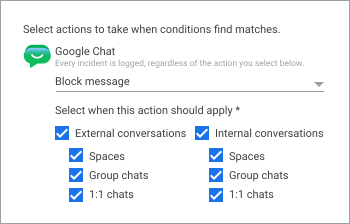
Después de elegir una acción de regla de la PPD (como Bloquear mensaje), selecciona el tipo de conversación que deseas abarcar: interna o externa (por ejemplo, un espacio propiedad de un externo o una conversación con acceso de invitado habilitado). También puedes elegir si deseas aplicar la regla a espacios, chats grupales y chats individuales:

DLP para Chat: ejemplos de reglas

A continuación, se incluyen algunos ejemplos de cómo crear reglas de DLP que bloqueen mensajes o archivos adjuntos de Chat, adviertan sobre el contenido sensible o registren detalles sobre los mensajes de Chat en el Registro de auditoría de reglas.

Para ver los pasos generales sobre cómo crear reglas de DLP, consulta Crea reglas y detectores de contenido personalizados con la nueva versión de DLP de Drive.

Bloquear un mensaje de Chat que contiene un número de seguridad social (mensajes externos e internos)

Esta regla bloquea una conversación (interna o externa) cuando un texto o un archivo adjunto contiene un número de seguridad social.

  1. En la Consola del administrador de Google, ve a Menú y luego Reglas y luego Crear regla y luego Protección de datos.

    Se requiere tener los privilegios para ver y administrar la regla de DLP.

  2. Agrega el nombre y la descripción de la regla, por ejemplo, Bloquear cuando se comparta el número de seguridad social en el chat.
  3. En Google Chat, selecciona Mensaje enviado y Archivo subido (para archivos adjuntos).
  4. Haz clic en Continuar.
  5. En la sección Acciones, en Google Chat, selecciona Bloquear mensaje. También selecciona cuándo debe aplicarse la acción. Para este ejemplo, selecciona Conversaciones externas y Conversaciones internas. Deja seleccionadas las opciones Espacios, Chats grupales y Chats 1:1.
  6. Opcional: En la sección Alertas, haz lo siguiente:
    • Elige un nivel de gravedad (Bajo, Medio o Alto) para la manera en que se informará un evento activado por esta regla en el panel de seguridad.
    • Elige si los eventos activados por esta regla también deben enviar una alerta al Centro de alertas. Además, elige si se deben enviar notificaciones de alerta por correo electrónico a todos los administradores avanzados o a otros destinatarios.
  7. Haz clic en Continuar.
  8. En la sección Permiso, elige Aplicar a todo <domain.name>, o bien elige buscar y también incluir o excluir unidades organizativas o grupos a los que se aplica la regla.
  9. En la sección Condiciones de contenido, haz clic en Agregar condición y selecciona los siguientes valores:
    1. Tipo de contenido que se analizará: Todo el contenido (ten en cuenta que Todo el contenido es el único tipo de contenido disponible si seleccionas Google Chat, independientemente de las otras apps que selecciones)
    2. Qué se analizará: Coincide con el tipo de datos predefinido (recomendado)
    3. Seleccionar el tipo de datos: Número de seguridad social de Estados Unidos
    4. Umbral de probabilidad: Alto. Es el umbral de confianza para la condición. Esta es una medida adicional que se usa para determinar si los mensajes activan la acción de la regla.
    5. Cantidad mínima de coincidencias únicas: 1 Es la cantidad mínima de veces que debe ocurrir una coincidencia única en un mensaje o adjunto para que se active la acción.
    6. Cantidad mínima de coincidencias: 1 Cantidad de veces que debe aparecer el contenido en un mensaje o adjunto para activar la acción. Por ejemplo, si seleccionas 2, el contenido debe aparecer al menos dos veces en un mensaje para activar la acción.
  10. Haz clic en Continuar para revisar los detalles de la regla. La acción para Chat es bloquear mensajes en conversaciones internas y externas.
  11. Elige un estado para la regla:
    • Activa: Tu regla se ejecuta de inmediato.
    • Inactiva: Tu regla existe, pero no se ejecuta de inmediato. Esto te brinda tiempo para revisar la regla y compartirla con los miembros del equipo antes de la implementación. Puedes activar la regla más adelante en Seguridad y luego Control de acceso y datos y luego Protección de datos y luego Administrar reglas. Haz clic en el estado Inactiva de la regla y selecciona Activa. La regla se ejecuta después de que la activas, y de que DLP realice un análisis en busca de contenido sensible.
  12. Haz clic en Crear.
Los cambios pueden tardar hasta 24 horas en aplicarse, aunque suelen ocurrir antes. Más información

Bloquear el uso compartido externo de Drive y un archivo adjunto de mensaje de Chat que contiene un número de pasaporte (solo uso compartido externo)

Esta regla de combinación bloquea el uso compartido externo de la información del pasaporte a través de un archivo adjunto de Chat o un archivo de Drive.

  1. En la Consola del administrador de Google, ve a Menú y luego Reglas y luego Crear regla y luego Protección de datos.

    Se requiere tener los privilegios para ver y administrar la regla de DLP.

  2. Agrega el nombre y la descripción de la regla, por ejemplo, Bloquear cuando se comparte un número de pasaporte en Chat y Conduce.
  3. En Google Drive, selecciona Archivos de Drive. En Google Chat, selecciona solo Se subió el archivo.
  4. Haz clic en Continuar.
  5. En la sección Acciones, haz lo siguiente:
    1. En Google Chat, selecciona Bloquear mensaje. Además, selecciona cuándo se debe aplicar la acción. Para este ejemplo, anula la selección de Conversaciones internas y deja seleccionada la opción Conversaciones externas. También puedes seleccionar a qué tipos de chats se aplicará la regla.
    2. En Google Drive, selecciona Bloquear uso compartido externo.
  6. Opcional: En la sección Alertas, haz lo siguiente:
    • Elige un nivel de gravedad (Bajo, Medio o Alto) para la manera en que se informará un evento activado por esta regla en el panel de seguridad.
    • Elige si los eventos activados por esta regla también deben enviar una alerta al Centro de alertas. Además, elige si se deben enviar notificaciones de alerta por correo electrónico a todos los administradores avanzados o a otros destinatarios.
  7. Haz clic en Continuar.
  8. En la sección Permiso, elige Aplicar a todo <domain.name>, o bien elige buscar y también incluir o excluir unidades organizativas o grupos a los que se aplica la regla.
  9. En la sección Condiciones de contenido, haz clic en Agregar condición y selecciona los siguientes valores:
    1. Tipo de contenido que se analizará: Todo el contenido (ten en cuenta que Todo el contenido es el único tipo de contenido disponible si seleccionas Google Chat, independientemente de las otras apps que selecciones).
    2. Qué se analizará: Coincide con el tipo de datos predefinido (recomendado)
    3. Seleccionar el tipo de datos: Pasaporte de Estados Unidos
    4. Umbral de probabilidad: Alto. Es el umbral de confianza para la condición. Esta es una medida adicional que se usa para determinar si los mensajes activan la acción.
    5. Cantidad mínima de coincidencias únicas: 1 Es la cantidad mínima de veces que debe ocurrir una coincidencia única en un documento para que se active la acción.
    6. Cantidad mínima de coincidencias: 1 Es la cantidad de veces que debe aparecer el contenido en un mensaje para activar la acción. Por ejemplo, si seleccionas 2, el contenido debe aparecer al menos dos veces en un mensaje para activar la acción.
  10. Haz clic en Continuar para revisar los detalles de la regla. La acción de Chat es bloquear el contenido solo para las conversaciones externas. La acción para Drive es bloquear el uso compartido externo.
  11. Elige un estado para la regla:
    • Activa: Tu regla se ejecuta de inmediato.
    • Inactiva: Tu regla existe, pero no se ejecuta de inmediato. Esto te brinda tiempo para revisar la regla y compartirla con los miembros del equipo antes de la implementación. Puedes activar la regla más adelante en Seguridad y luego Control de acceso y datos y luego Protección de datos y luego Administrar reglas. Haz clic en el estado Inactiva de la regla y selecciona Activa. La regla se ejecuta después de que la activas, y de que DLP realice un análisis en busca de contenido sensible.
  12. Haz clic en Crear.
Los cambios pueden tardar hasta 24 horas en aplicarse, aunque suelen ocurrir antes. Más información

Registra la mención del nombre clave o la sigla de un proyecto en los documentos subidos a Chat.

En este ejemplo, registrarás cuándo el nombre clave de un proyecto (en este ejemplo, SpiderWeb) o el acrónimo del proyecto (en este ejemplo, SpdW) aparecen en los documentos subidos para Chat (como un archivo adjunto) en el registro de auditoría de reglas.

  1. En la Consola del administrador de Google, ve a Menú y luego Reglas y luego Crear regla y luego Protección de datos.

    Se requiere tener los privilegios para ver y administrar la regla de DLP.

  2. Agrega el nombre y la descripción de la regla, por ejemplo, Registrar cuando se comparten nombres en Chat.
  3. En Google Chat, selecciona solo Se subió el archivo.
  4. Haz clic en Continuar.
  5. En la sección Acciones, en Chat, selecciona Solo auditar. Además, en Chat, selecciona cuándo debe aplicarse la acción. En este ejemplo, selecciona Conversaciones externas y Conversaciones internas.
  6. Opcional: En la sección Alertas, haz lo siguiente:
    • Elige un nivel de gravedad (Bajo, Medio o Alto) para la manera en que se informará un evento activado por esta regla en el panel de seguridad.
    • Elige si los eventos activados por esta regla también deben enviar una alerta al Centro de alertas. Además, elige si se deben enviar notificaciones de alerta por correo electrónico a todos los administradores avanzados o a otros destinatarios.
  7. Haz clic en Continuar.
  8. En la sección Permiso, elige Aplicar a todo <domain.name>, o bien elige buscar y también incluir o excluir unidades organizativas o grupos a los que se aplica la regla.
  9. En la sección Condiciones de contenido, haz clic en Agregar condición y selecciona los siguientes valores:
    1. Tipo de contenido que se analizará: Todo el contenido (ten en cuenta que Todo el contenido es el único tipo de contenido disponible si seleccionas Google Chat, independientemente de las otras apps que selecciones).
    2. Qué se analizará: Contiene una cadena de texto
    3. Ingresa los contenidos que deben coincidir: SpiderWeb
  10. Haz clic en Agregar condición para agregar una condición OR y selecciona los siguientes valores:
    1. Tipo de contenido que se analizará: Todo el contenido
    2. Qué se analizará: Contiene una cadena de texto
    3. Ingresa los contenidos que deben coincidir: SpdW
  11. Haz clic en Continuar para revisar los detalles de la regla. En Acción, ten en cuenta que la acción para Chat es solo de auditoría y menciona que la acción se produce para conversaciones externas e internas.
  12. Elige un estado para la regla:
    • Activa: Tu regla se ejecuta de inmediato.
    • Inactiva: Tu regla existe, pero no se ejecuta de inmediato. Esto te brinda tiempo para revisar la regla y compartirla con los miembros del equipo antes de la implementación. Puedes activar la regla más adelante en Seguridad y luego Control de acceso y datos y luego Protección de datos y luego Administrar reglas. Haz clic en el estado Inactiva de la regla y selecciona Activa. La regla se ejecuta después de que la activas, y de que DLP realice un análisis en busca de contenido sensible.
  13. Haz clic en Crear.
Los cambios pueden tardar hasta 24 horas en aplicarse, aunque suelen ocurrir antes. Más información

Crea un detector personalizado y úsalo en una regla para advertirles a los usuarios si comparten términos sensibles del proyecto

En este ejemplo, crearás un detector personalizado que enumera los términos sensibles del proyecto. Luego, usarás este detector personalizado como condición en una regla de DLP.

Crea el detector

  1. En la Consola del administrador de Google, ve a Menú y luego Seguridad y luego Control de acceso y datos y luego Protección de datos.

    Se requiere tener los privilegios de administrador para ver y administrar la regla de DLP.

  2. Haz clic en Administrar detectores.
  3. Haz clic en Agregar detector y, luego, en Lista de palabras.
  4. En la ventana Agregar lista de palabras, haz lo siguiente:
    1. Agrega el nombre (por ejemplo, Términos sensibles) y una descripción.
    2. Agrega una lista de tus términos sensibles separados por comas. Ten en cuenta que se ignoran las mayúsculas y los símbolos, y solo se buscan coincidencias con palabras completas. Las palabras de los detectores de listas de palabras deben contener al menos 2 caracteres que sean letras o dígitos.
  5. Haz clic en Crear. Ahora puedes usar el detector personalizado en una condición de regla.

Usa el detector personalizado en una regla

  1. En la Consola del administrador de Google, ve a Menú y luego Seguridad y luego Control de acceso y datos y luego Protección de datos.

    Se requiere tener los privilegios de administrador para ver y administrar la regla de DLP.

  2. Haz clic en Administrar reglas y luego Agregar regla y luego Regla nueva.
  3. Agrega el nombre (por ejemplo, Términos sensibles para advertir a los usuarios) y una descripción para la regla.
  4. En Google Chat, selecciona Se envió el mensaje y Se subió el archivo.
  5. Haz clic en Continuar.
  6. En la sección Acciones, en Chat, selecciona Advertir a los usuarios. Además, en Chat, selecciona cuándo debe aplicarse la acción. Para este ejemplo, selecciona Conversaciones externas y Conversaciones internas.
  7. Opcional: En la sección Alertas, haz lo siguiente:
    • Elige un nivel de gravedad (Bajo, Medio o Alto) para la manera en que se informará un evento activado por esta regla en el panel de seguridad.
    • Elige si los eventos activados por esta regla también deben enviar una alerta al Centro de alertas. Además, elige si se deben enviar notificaciones de alerta por correo electrónico a todos los administradores avanzados o a otros destinatarios.
  8. En la sección Permiso, elige Aplicar a todo <domain.name>, o bien elige buscar y también incluir o excluir unidades organizativas o grupos a los que se aplica la regla.
  9. En la sección Condiciones de contenido, haz clic en Agregar condición y selecciona los siguientes valores:
    • Tipo de contenido que se analizará: Todo el contenido (ten en cuenta que Todo el contenido es el único tipo de contenido disponible si seleccionas Google Chat, independientemente de las otras apps que selecciones).
    • Qué se analizará: Coincide con palabras de una lista
    • Nombre de la lista de palabras: Términos sensibles
    • Modo de coincidencia: Coincidir con cualquier palabra
    • Cantidad total mínima de veces que se detecta una palabra: 1
  10. Haz clic en Continuar para revisar los detalles de la regla. En Acción, ten en cuenta que la acción para Chat es Advertir a los usuarios y menciona que la acción se produce en conversaciones externas e internas.
  11. Elige un estado para la regla:
    • Activa: Tu regla se ejecuta de inmediato.
    • Inactiva: Tu regla existe, pero no se ejecuta de inmediato. Esto te brinda tiempo para revisar la regla y compartirla con los miembros del equipo antes de la implementación. Puedes activar la regla más adelante en Seguridad y luego Control de acceso y datos y luego Protección de datos y luego Administrar reglas. Haz clic en el estado Inactiva de la regla y selecciona Activa. La regla se ejecuta después de que la activas, y de que DLP realice un análisis en busca de contenido sensible.
  12. Haz clic en Crear.
Los cambios pueden tardar hasta 24 horas en aplicarse, aunque suelen ocurrir antes. Más información

Protege la información de identificación personal con una plantilla de regla

Una plantilla de regla proporciona un conjunto de condiciones que abarcan muchas situaciones típicas de protección de datos. Usa una plantilla de regla para configurar políticas en situaciones comunes de protección de datos.

En este ejemplo, se usa una plantilla de regla para bloquear el envío de un mensaje de chat, la carga de un archivo en un chat o el uso compartido de un archivo de Drive si el mensaje o el archivo contiene información de identificación personal (PII) de EE.UU.

Antes de comenzar, accede a tu Cuenta de administrador avanzado o a una cuenta de administrador delegado con los siguientes privilegios:

  • Privilegios de administrador de la unidad organizacional.
  • Privilegios del administrador de grupos.
  • Privilegios para ver y administrar la regla de DLP. Ten en cuenta que debes habilitar los permisos Ver y Administrar para tener acceso completo a la creación y edición de reglas. Te recomendamos crear una función personalizada que tenga ambos privilegios.
  • Privilegios de Ver metadatos y atributos (obligatorios únicamente para el uso de la herramienta de investigación): Centro de seguridad y luego Herramienta de investigación y luego Regla y luego Ver metadatos y atributos.

Obtén más información sobre los privilegios de administrador y cómo crear roles de administrador personalizados.

  1. Ve a Menú y luego Reglas.
  2. Haz clic en Plantillas.
  3. En la página Plantillas, haz clic en Prevent PII information sharing (US).
  4. En la sección Nombre, acepta el nombre y la descripción predeterminados de la regla o ingresa valores nuevos.
  5. En Apps, las siguientes opciones están preseleccionadas:
    • En Google Chat, se marcan las opciones Se envió el mensaje y Se subió el archivo.
    • En el caso de Gmail, se marca la opción Mensaje enviado.
    • En Google Drive, se selecciona Archivos de Drive.
  6. Haz clic en Continuar para revisar las acciones predeterminadas seleccionadas para la plantilla de regla de PII (para Chat y Gmail, Bloquear mensaje; para Drive, Bloquear uso compartido externo).
  7. Haz clic en Continuar.
  8. En la sección Permiso, busca y selecciona los grupos de unidades organizativas a los que se aplica la regla.
  9. Revisa las condiciones preseleccionadas predeterminadas para la plantilla de regla de PII:
    • Tipo de contenido que se analizará: Todo el contenido (ten en cuenta que Todo el contenido es el único tipo de contenido disponible si seleccionas Google Chat, independientemente de las otras apps que selecciones).
    • Qué se analizará: Coincide con el tipo de datos predefinido (recomendado)
    • Seleccionar el tipo de datos: Varios tipos de datos, incluidos el número de seguridad social, el número de licencia de conducir y el número de pasaporte de Estados Unidos
    • Umbral de probabilidad: Muy alto. Es el umbral de confianza para la condición. Esta es una medida adicional que se usa para determinar si los mensajes activan la acción.
    • Cantidad mínima de coincidencias únicas: 1 Es la cantidad mínima de veces que debe ocurrir una coincidencia única en un documento para que se active la acción.
    • Cantidad mínima de coincidencias: 1 Es la cantidad de veces que debe aparecer el contenido en un mensaje para activar la acción. Por ejemplo, si seleccionas 2, el contenido debe aparecer al menos dos veces en un mensaje para activar la acción.
  10. Haz clic en Continuar para revisar los detalles de la regla.
  11. Elige un estado para la regla:
    • Activa: Tu regla se ejecuta de inmediato.
    • Inactiva: Tu regla existe, pero no se ejecuta de inmediato. Esto te brinda tiempo para revisar la regla y compartirla con los miembros del equipo antes de la implementación. Puedes activar la regla más adelante en Seguridad y luego Control de acceso y datos y luego Protección de datos y luego Administrar reglas. Haz clic en el estado Inactiva de la regla y selecciona Activa. La regla se ejecuta después de que la activas, y de que DLP realice un análisis en busca de contenido sensible.
  12. Haz clic en Crear.
Los cambios pueden tardar hasta 24 horas en aplicarse, aunque suelen ocurrir antes. Más información

Agrega un mensaje personalizado para los usuarios cuando se activen las reglas de DLP de Chat

Como administrador de tu organización, puedes agregar un mensaje para que se muestre a los usuarios cuando se active una regla. Puedes personalizar el mensaje para ayudar a los usuarios a comprender y corregir el contenido infractor, y, luego, bloquear el mensaje o advertirles.

  1. Ve a Menú y luego Reglas.
  2. En Clasificar y proteger el contenido sensible, haz clic en Crear regla.
  3. Haz clic en Nombre y, luego, ingresa un nombre para la regla.
    (Opcional) Para ingresar una descripción de la regla, haz clic en Descripción y escríbela.
  4. En Apps y Google Chat, elige una o más de las siguientes opciones:
    • Para aplicar la regla a los mensajes, marca la casilla Mensaje enviado.
    • Para aplicar la regla a los archivos adjuntos, marca la casilla Archivo subido.
  5. Haz clic en Continuar.
  6. Haz clic en Acción y elige una opción:
    • Para advertir a los usuarios, selecciona Advertir a los usuarios.
    • Para bloquear el mensaje, selecciona Bloquear mensaje.
  7. Selecciona cuándo aplicar la regla y marca la casilla Personalizar mensaje.
  8. Ingresa tu mensaje personalizado. Puedes crear mensajes de hasta 300 caracteres e insertar vínculos. Una URL insertada se tiene en cuenta para el límite de caracteres del mensaje.
  9. Opcional: Si quieres elegir un nivel de gravedad para la manera de informar eventos activados por esta regla en la Consola del administrador, en Alertas, selecciona Bajo, Medio o Alto.
  10. Opcional: Para enviar una alerta al Centro de alertas cuando la regla active un evento, marca la casilla Enviar al Centro de alertas y, para enviar una notificación sobre la alerta a todos los administradores avanzados, marca la casilla Todos los administradores avanzados. También puedes ingresar otros destinatarios de correo electrónico para las notificaciones.
  11. En Permiso, elige una opción:
    • Para aplicar la regla a toda tu organización, selecciona All in domain.name.
    • Para aplicar la regla a unidades organizativas o grupos específicos, selecciona Unidades organizativas o grupos y, luego, incluye o excluye esas entidades.
  12. (Opcional) Para agregar una condición, haz lo siguiente:
    1. Haga clic en Agregar condición. En el caso de Google Chat, Todo el contenido es la única opción.
    2. Haz clic en Qué se debe analizar y completa los atributos necesarios para el tipo de análisis.

      Si creas una regla de DLP sin condiciones, la regla aplicará la acción especificada a todos los mensajes de Chat y a todos los archivos subidos (según si seleccionas mensajes, archivos adjuntos o ambos cuando crees la regla).
  13. Haz clic en Continuar y revisa los detalles de la regla.
  14. Elige un estado para la regla:
    • Activa: Tu regla se ejecuta de inmediato.
    • Inactiva: Tu regla existe, pero no se ejecuta de inmediato. Esta opción te da tiempo para revisar la regla y compartirla con los miembros del equipo antes de la implementación. Para activar la regla más adelante, en la Consola del administrador, ve a Seguridad y luego Control de acceso y datos y luego Protección de datos y luego Administrar reglas, cambia el estado a Activa y haz clic en Confirmar.
  15. Haz clic en Crear.
Los cambios pueden tardar hasta 24 horas en aplicarse, aunque suelen ocurrir antes. Más información

Analiza imágenes para buscar contenido sensible

Con el reconocimiento óptico de caracteres (OCR), la DLP de Chat analiza el texto de las imágenes para detectar contenido sensible en los archivos adjuntos subidos a los mensajes de Chat.

Ten en cuenta que el OCR solo está disponible para los archivos adjuntos con imágenes subidas a los mensajes de Google Chat y puede causar retrasos en los mensajes que contienen imágenes.

Consulta Tipos de archivos analizados más arriba para obtener una lista completa de los formatos de imagen admitidos.

Cómo activar el OCR

  1. En la página principal de la Consola del administrador, ve a Seguridad y luego Control de acceso y datos y luego Protección de datos.
  2. En Parámetros de protección de datos, haz clic en Reconocimiento óptico de caracteres (OCR). El estado predeterminado es ACTIVADO. Si el OCR está DESACTIVADO, selecciona DESACTIVADO y desliza el control hasta ACTIVADO.
  3. Haz clic en Guardar. Así se activa el OCR para las reglas de protección de datos que se aplican a Google Chat.

Nota: Una vez activado el OCR, su configuración se aplicará a todas las reglas de DLP para Chat. No se puede aplicar de manera selectiva a reglas específicas.

Verifica que el OCR esté activado cuando crees una regla

Puedes verificar que el OCR esté activado cuando crees una regla de protección de datos.

  1. En la página principal de la Consola del administrador, ve a Reglas.
  2. En Protect your sensitive content, haz clic en Create a rule.
  3. Ingresa un nombre y una descripción para la regla.
  4. En Apps, marca Se subió el archivo para Google Chat.
  5. Haz clic para verificar si el OCR está activado. Si no está seleccionado el OCR para Google Chat, selecciona la casilla Google Chat y haz clic en Guardar.
  6. Haz clic en Continuar para terminar de crear la regla. Para obtener ayuda sobre cómo crear reglas, consulta los ejemplos de reglas de la DLP de Chat que se encuentran más arriba.

Investiga los incumplimientos de la DLP de Chat con la herramienta de investigación de seguridad

Después de configurar las reglas de DLP de Chat, los incumplimientos de reglas se registran en el Registro de reglas. Puedes usar la herramienta de investigación de seguridad para buscar en el registro de reglas y obtener información específica sobre el mensaje o el archivo adjunto del chat infractor, incluidos los siguientes datos:

  • Nombre de la regla de DLP que se activó
  • Remitente del mensaje
  • Fecha en que se envió el mensaje
  • Tipo de conversación, por ejemplo, chat 1:1 o espacio
  • Contenido de los mensajes (según la configuración de retención de mensajes)

Para conocer todos los pasos, consulta Investiga los mensajes de Chat para proteger los datos de tu organización.

Limitaciones de la herramienta de investigación

No puedes ver el mensaje o el archivo adjunto original infractor en los siguientes casos:

  • No se envió (se bloqueó). Solo se puede ver el contenido que se envía y que incumple una regla de solo auditoría.
  • Se envió en una conversación que pertenece a otra organización.
  • El mensaje superó el período de retención.