

Zapobieganie wyciekom danych z wiadomości i załączników w Google Chat

Korzystanie z funkcji DLP dla Google Chat do ochrony danych w wiadomościach i załącznikach w Google Chat

Ta funkcja jest dostępna w tych wersjach: Frontline Standard i Frontline Plus; Enterprise Standard i Enterprise Plus; Education Fundamentals, Education Standard i Education Plus. Porównanie wersji

Funkcja DLP dla Google Chat jest również dostępna dla użytkowników Cloud Identity Premium, którzy mają też licencje na wersje Google Workspace obejmujące Google Chat oraz kontrolę i analizę zagrożeń.

Za pomocą funkcji zapobiegania utracie danych (DLP) dla Google Chat możesz tworzyć reguły ochrony danych, aby zapobiegać wyciekom danych w wiadomościach i załącznikach z Google Chat (dotyczy przesyłanych plików i obrazów).

Możliwości funkcji DLP dla Google Chat

DLP dla Google Chat umożliwia kontrolowanie udostępniania danych wrażliwych w czatach. Przy użyciu DLP dla Google Chat możesz:

  • tworzyć reguły ochrony danych dotyczące tylko Google Chat lub Google Chat i innych aplikacji (np. Dysku albo Gmaila);
  • tworzyć reguły ochrony danych, które blokują wiadomości i załączniki Google Chat, ostrzegają użytkowników przed ich wysłaniem lub rejestrują je w celu kontroli w przyszłości;
  • definiować warunki poufności danych przy użyciu ciągów tekstowych oraz wstępnie zdefiniowanych i dostosowanych wzorców do wykrywania treści (w tym list słów i wyrażeń regularnych);
  • egzekwować reguły ochrony danych dla określonej jednostki organizacyjnej lub grupy albo dla całej organizacji;
  • przy użyciu narzędzia do analizy zagrożeń sprawdzać, czy nie doszło do naruszeń reguł DLP dla Google Chat (w tym wyświetlać wiadomości użytkowników, które naruszają te reguły).

Znane ograniczenia

Ograniczenia dotyczące Google Chat i czasu oczekiwania

Google Chat to aplikacja wrażliwa na opóźnienia, dlatego zaprojektowaliśmy funkcję DLP dla Google Chat w taki sposób, aby nie utrudniała obsługi.

  • DLP ma określony czas na skanowanie wiadomości. W przypadku znacznej złożoności i wielu wzorców do wykrywania treści niektóre skanowania mogą nie zostać ukończone w określonym czasie i nie będą wymuszane. Stan skanowania DLP jest podany w dzienniku kontrolnym Google Chat dla wysłanych wiadomości i przesłanych załączników.
  • Te wstępnie zdefiniowane wzorce do wykrywania treści mogą wymagać więcej czasu na skanowanie. Użycie ich w regułach DLP dla Google Chat zwiększa ryzyko przekroczenia limitu czasu skanowania:
    • Data urodzenia
    • Imię i nazwisko
  • Na skanowanie załączników przeznaczone jest więcej czasu.

Dane w formie tabeli w plikach .csv są traktowane jako zwykły tekst.

Pliki z wartościami rozdzielanymi przecinkami (.csv) są traktowane jako zwykły tekst. W związku z tym DLP może nie znajdować naruszeń w kolumnach, które są widoczne podczas sprawdzania danych w pliku.

Użytkownicy potrzebują najnowszych wersji Gmaila i Google Chat

Upewnij się, że aplikacje Gmail i Google Chat użytkowników są aktualne, aby mogli oni otrzymywać pełne wiadomości o zablokowanych rozmowach w Google Chat. W starszych wersjach Gmaila i Google Chat treści, które powinny powodować tylko ostrzeżenie, będą blokowane.

Reguły DLP utworzone bez warunków

Jeśli utworzysz regułę DLP bez warunku, będzie ona powodowała zastosowanie określonego działania w każdej przesłanej wiadomości Google Chat lub wszystkich przesłanych plikach (w zależności od tego, czy podczas tworzenia reguły wybierzesz wiadomości, załączniki czy oba te ustawienia).

Jak działa DLP dla Google Chat?

Gdy użytkownik wysyła wiadomość w Google Chat, DLP skanuje ją pod kątem treści poufnych. Jeśli załącznik narusza regułę blokowania lub ostrzeżenia, podczas wysyłania wiadomości stosowane jest określone działanie.

Co jest skanowane?

Reguły DLP są stosowane do wysyłanych wiadomości, nie do wiadomości otrzymywanych przez użytkowników ani pokoje.

  • Skanowane są wiadomości i załączniki. Załączniki obejmują pliki i obrazy. Sama nazwa pliku załącznika również jest skanowana (w przypadku obsługiwanych typów plików). Załączniki, które naruszają zasady bezpieczeństwa, nie są wysyłane.
  • Wiadomości w czatach 1:1, czatach grupowych i pokojach są skanowane nawet wtedy, gdy historia czatu jest wyłączona. Więcej informacji znajdziesz w artykule Włączanie i wyłączanie historii czatu w Google Chat.
  • Incydenty DLP w Google Chat są rejestrowane w dzienniku kontrolnym reguł. W niektórych przypadkach w dzienniku może być wyświetlana treść wiadomości. To, jak długo wiadomość jest widoczna w dzienniku, zależy od ustawień historii czatu i skonfigurowanego okresu przechowywania wiadomości w Google Chat.
    • Gdy historia czatu jest włączona, administratorzy mogą przeglądać wiadomość przez cały skonfigurowany okres przechowywania.
    • Jeśli historia czatu jest wyłączona, wiadomość będzie dostępna przez 24 godziny.

Skanowane typy plików

Typy plików, których treść jest skanowana:

  • Dokumenty: .txt, .doc, .docx, .rtf, .html, .xhtml, .xml, .pdf, .ppt., .pptx, .odp, .ods, .odt, .xls, .xlsx, .ps, .css, .csv, .json, .sh
  • Typy plików graficznych: .eps

    Uwaga: jeśli włączona jest funkcja OCR, skanowane są też te typy obrazów: .bmp, .gif, .jpeg, .png i obrazy w plikach PDF.

  • Typy plików skompresowanych: .zip

  • Niestandardowe typy plików: .hwp, .kml, .kmz, .sdc, .sdd, .sdw, .sxc, .sxi, .sxw, .wml, .xps

Ograniczenie rozmiaru załączników do skanowania

Załączniki o rozmiarze przekraczającym 50 MB są przesyłane i wysyłane bez skanowania przez DLP.

Kiedy wiadomość jest skanowana?

Gdy użytkownik wysyła wiadomość w Google Chat, jest ona skanowana niezależnie od tego, czy zawiera załączniki.

Podsumowanie działania funkcji DLP dla Google Chat:

  1. Definiujesz reguły DLP. Określają one, które treści są poufne i powinny być chronione. Reguły DLP możesz stosować zarówno do wiadomości, jak i załączników.
  2. Użytkownik wysyła wiadomość w Google Chat. DLP skanuje zawartość pod kątem naruszeń reguł DLP. Załączniki są skanowane po przesłaniu, a te, które naruszają reguły, są blokowane.
  3. DLP wymusza zdefiniowane reguły, a przypadki naruszenia powodują uruchomienie działań skonfigurowanych dla tych reguł.
  4. dzienniku kontrolnym reguł zobaczysz powiadomienie o naruszeniach reguł DLP.

Co się stanie, gdy wiadomość użytkownika zostanie zablokowana lub wywoła ostrzeżenie?

Zanim wdrożysz reguły DLP dla Google Chat, poinformuj użytkowników, czego mogą się spodziewać. Wyjaśnij, że istnieją zasady dotyczące udostępniania informacji oraz że wiadomości, które naruszają te zasady, są blokowane lub powodują wyświetlanie ostrzeżeń. Powiedz, jakie informacje są objęte ograniczeniami, aby użytkownicy nie dziwili się, gdy otrzymują wiadomości o zablokowanych treściach lub ostrzeżenia o treściach o charakterze kontrowersyjnym.

Obsługa zablokowanych wiadomości

Oto niektóre wiadomości, które użytkownicy mogą otrzymywać po zablokowaniu wiadomości lub załącznika w Google Chat:

  • Nie udało się wysłać wiadomości
  • Nie udało się zaktualizować wiadomości

    Wiadomość może zawierać dane poufne (np. numery kart kredytowych), których, zgodnie z zasadami obowiązującymi w organizacji, nie należy udostępniać. W razie potrzeby edytuj wiadomość lub skontaktuj się z administratorem.

Gdy wiadomość zostanie zablokowana, użytkownik może zamknąć okno lub kliknąć Edytuj wiadomość i zmodyfikować jej treść albo usunąć załącznik naruszający reguły.

Obsługa wiadomości, które wywołują ostrzeżenie

Gdy wiadomość lub załącznik w Google Chat wywołuje ostrzeżenie, użytkownik zobaczy następujący komunikat. Pamiętaj, że wiadomość jest początkowo zablokowana i zostanie wysłana tylko wtedy, gdy użytkownik zdecyduje się ją wysłać:

  • Sprawdź wiadomość

    Wiadomość może zawierać dane poufne (np. numery kart kredytowych), których, zgodnie z zasadami obowiązującymi w organizacji, nie należy udostępniać. W razie potrzeby edytuj wiadomość lub skontaktuj się z administratorem.

Po otrzymaniu ostrzeżenia użytkownik może kliknąć Edytuj wiadomość i edytować treść wiadomości, kliknąć Wyślij mimo to, aby wysłać tekst w obecnej postaci, lub zamknąć okno.

Jak kontrolować, które wiadomości są blokowane? Co zrobić, jeśli chcę blokować wiadomości w pokojach lub grupach?

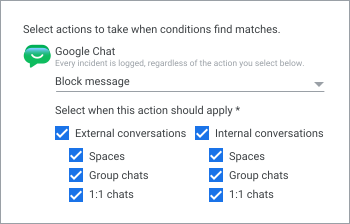
Po wybraniu działania reguły DLP (np. Zablokuj wiadomość) wybierz typ rozmów, które chcesz uwzględnić w regule: z użytkownikami wewnętrznymi lub zewnętrznymi (na przykład w pokoju należącym do osoby spoza organizacji lub z włączonym dostępem dla gości). Możesz też wybrać, czy reguła ma być stosowana do pokoi, czatów grupowych i czatów 1:1:
DLP dla Google Chat – przykłady reguł

Poniżej znajdziesz przykłady tworzenia reguł DLP, które blokują wiadomości lub załączniki w Google Chat, ostrzegają o treściach o charakterze kontrowersyjnym lub rejestrują szczegóły wiadomości Google Chat w dzienniku kontrolnym reguł.

Ogólne instrukcje tworzenia reguł DLP znajdziesz w artykule Tworzenie reguł i niestandardowych wzorców do wykrywania treści w nowej wersji DLP dla Dysku.

Blokowanie wiadomości w Google Chat zawierających numer ubezpieczenia społecznego – wiadomości zewnętrzne i wewnętrzne

Ta reguła blokuje rozmowę (z użytkownikiem wewnętrznym lub zewnętrznym), jeśli tekst lub załącznik zawiera numer ubezpieczenia społecznego.

  1. W konsoli administracyjnej Google otwórz Menu  a potem Reguły a potem Utwórz regułę a potem Ochrona danych.

    Wymaga uprawnień do wyświetlania reguł DLP i zarządzania nimi.

  2. Dodaj nazwę i opis reguły, na przykład Blokuj w przypadku podania numeru ubezpieczenia społecznego na czacie.
  3. W przypadku Google Chat wybierz Wiadomość wysłanaPrzesłano plik (dotyczy załączników).
  4. Kliknij Dalej.
  5. W sekcji Działania w obszarze Google Chat wybierz Zablokuj wiadomość. Określ też, kiedy działanie ma być stosowane. W tym przykładzie kliknij Rozmowy z użytkownikami zewnętrznymiRozmowy z użytkownikami wewnętrznymi. Pozostaw zaznaczone opcje Pokoje, Czaty grupoweCzaty 1:1.
  6. (Opcjonalnie) W sekcji Alerty:
    • Wybierz poziom ważności (Mała, Umiarkowana lub Duża) sposobu raportowania zdarzeń wywoływanych przez tę regułę w panelu bezpieczeństwa.
    • Wybierz, czy zdarzenie wywoływane przez regułę ma również powodować wysłanie alertu do Centrum alertów. Określ też, czy chcesz wysyłać alerty e-mail do wszystkich superadministratorów lub do innych odbiorców.
  7. Kliknij Dalej.
  8. W sekcji Zakres wybierz Zastosuj do całej domeny <domain.name> albo wybierz wyszukiwanie i uwzględnianie lub wykluczanie jednostek organizacyjnych bądź grup objętych regułą.
  9. W sekcji Warunki dotyczące treści kliknij Dodaj warunek i wybierz te wartości:
    1. Typ treści do przeskanowania: Wszystkie treści (ta opcja jest dostępna tylko w przypadku wybrania Google Chat niezależnie od tego, jakie inne aplikacje są wybrane).
    2. Cel skanowania: pasuje do wstępnie zdefiniowanego typu danych (zalecane).
    3. Wybierz typ danych: Stany Zjednoczone – numer ubezpieczenia społecznego.
    4. Próg prawdopodobieństwa: Wysoki. Próg ufności dla warunku. Jest to dodatkowy środek używany do określania, czy wiadomości mają aktywować regułę.
    5. Minimalna liczba unikalnych dopasowań – 1. Minimalna liczba unikalnych dopasowań w wiadomości lub załączniku wymagana do wywołania działania.
    6. Minimalna liczba zgodnych pozycji: 1. Liczba przypadków, w których treść musi pojawić się w wiadomości lub załączniku, aby wywołać działanie. Jeśli na przykład wybierzesz 2, treść musi wystąpić w wiadomości co najmniej 2 razy, aby wywołać działanie.
  10. Kliknij Dalej, aby sprawdzić szczegółowe informacje o regule. Google Chat ma blokować wiadomości w rozmowach z użytkownikami zewnętrznymi i wewnętrznymi.
  11. Wybierz stan reguły:
    • Aktywna – reguła jest uruchamiana od razu.
    • Nieaktywna – reguła istnieje, ale nie działa od razu. Dzięki temu masz czas, aby ją sprawdzić i udostępnić członkom zespołu przed wdrożeniem. Aby później aktywować regułę, kliknij Bezpieczeństwo a potem Dostęp do danych i kontrola nad nimi a potem Ochrona danych a potem Zarządzanie regułami. Kliknij stan Nieaktywna i zmień go na Aktywna. Po aktywacji reguła jest uruchamiana, a DLP skanuje dokumenty w poszukiwaniu poufnych treści.
  12. Kliknij Utwórz.
Zastosowanie zmian może potrwać do 24 godzin, ale zwykle dzieje się to szybciej. Więcej informacji

Blokowanie udostępniania poza domenę na Dysku i załącznika wiadomości w Google Chat, który zawiera numer paszportu – tylko udostępnianie poza domenę

Ta reguła łącząca blokuje udostępnianie danych paszportu poza domenę za pomocą załącznika do Google Chat lub pliku na Dysku.

  1. W konsoli administracyjnej Google otwórz Menu  a potem Reguły a potem Utwórz regułę a potem Ochrona danych.

    Wymaga uprawnień do wyświetlania reguł DLP i zarządzania nimi.

  2. Dodaj nazwę i opis reguły, na przykład Blokuj w przypadku podania numeru paszportu w Google Chat lub na Dysku.
  3. W przypadku Dysku Google wybierz Pliki na Dysku. W przypadku Google Chat wybierz tylko Przesłano plik.
  4. Kliknij Dalej.
  5. W sekcji Działania:
    1. W obszarze Google Chat wybierz Zablokuj wiadomość. Określ też, kiedy działanie ma być stosowane. W tym przykładzie odznacz pole Rozmowy z użytkownikami wewnętrznymi i pozostaw zaznaczone pole Rozmowy z użytkownikami zewnętrznymi. Możesz też wybrać typy czatów, do których chcesz zastosować regułę.
    2. W sekcji Dysk Google wybierz Blokuj udostępnianie poza domenę.
  6. (Opcjonalnie) W sekcji Alerty:
    • Wybierz poziom ważności (Mała, Umiarkowana lub Duża) sposobu raportowania zdarzeń wywoływanych przez tę regułę w panelu bezpieczeństwa.
    • Wybierz, czy zdarzenie wywoływane przez regułę ma również powodować wysłanie alertu do Centrum alertów. Określ też, czy chcesz wysyłać alerty e-mail do wszystkich superadministratorów lub do innych odbiorców.
  7. Kliknij Dalej.
  8. W sekcji Zakres wybierz Zastosuj do całej domeny <domain.name> albo wybierz wyszukiwanie i uwzględnianie lub wykluczanie jednostek organizacyjnych bądź grup objętych regułą.
  9. W sekcji Warunki dotyczące treści kliknij Dodaj warunek i wybierz te wartości:
    1. Typ treści do przeskanowania: Wszystkie treści (ta opcja jest dostępna tylko w przypadku wybrania Google Chat niezależnie od tego, jakie inne aplikacje są wybrane).
    2. Cel skanowania: pasuje do wstępnie zdefiniowanego typu danych (zalecane).
    3. Wybierz typ danych: Stany Zjednoczone – paszport.
    4. Próg prawdopodobieństwa: Wysoki. Próg ufności dla warunku. Jest to dodatkowa miara używana do określania, czy wiadomości mają wywoływać działanie.
    5. Minimalna liczba unikalnych dopasowań – 1. Minimalna liczba wystąpień unikalnego dopasowania w dokumencie wymagana do wywołania działania.
    6. Minimalna liczba zgodnych pozycji: 1. Liczba wystąpień określonej treści w wiadomości wymagana do wywołania działania. Jeśli na przykład wybierzesz 2, treść musi wystąpić w wiadomości co najmniej 2 razy, aby wywołać działanie.
  10. Kliknij Dalej, aby sprawdzić szczegółowe informacje o regule. Google Chat blokuje treści tylko w przypadku rozmów z użytkownikami zewnętrznymi. Dysk nie blokuje udostępniania poza domenę.
  11. Wybierz stan reguły:
    • Aktywna – reguła jest uruchamiana od razu.
    • Nieaktywna – reguła istnieje, ale nie działa od razu. Dzięki temu masz czas, aby ją sprawdzić i udostępnić członkom zespołu przed wdrożeniem. Aby później aktywować regułę, kliknij Bezpieczeństwo a potem Dostęp do danych i kontrola nad nimi a potem Ochrona danych a potem Zarządzanie regułami. Kliknij stan Nieaktywna i zmień go na Aktywna. Po aktywacji reguła jest uruchamiana, a DLP skanuje dokumenty w poszukiwaniu poufnych treści.
  12. Kliknij Utwórz.
Zastosowanie zmian może potrwać do 24 godzin, ale zwykle dzieje się to szybciej. Więcej informacji

Rejestrowanie wzmianki o kryptonimie lub akronimie projektu w dokumentach przesłanych do Google Chat

W tym przykładzie rejestrujesz w dzienniku kontrolnym reguły pojawienie się kryptonimu (w tym przykładzie SpiderWeb) lub akronimu (w tym przykładzie SpdW) projektu w przesłanych dokumentach w Google Chat (jako załącznik).

  1. W konsoli administracyjnej Google otwórz Menu  a potem Reguły a potem Utwórz regułę a potem Ochrona danych.

    Wymaga uprawnień do wyświetlania reguł DLP i zarządzania nimi.

  2. Dodaj nazwę i opis reguły, na przykład Rejestrowanie udostępniania nazwisk w Google Chat.
  3. W przypadku Google Chat wybierz tylko Przesłano plik.
  4. Kliknij Dalej.
  5. W sekcji Działania w obszarze Google Chat wybierz Tylko kontrola. W przypadku Google Chat określ też, kiedy działanie ma być stosowane. W tym przykładzie zaznacz zarówno opcję Rozmowy z użytkownikami zewnętrznymi, jak i Rozmowy z użytkownikami wewnętrznymi.
  6. (Opcjonalnie) W sekcji Alerty:
    • Wybierz poziom ważności (Mała, Umiarkowana lub Duża) sposobu raportowania zdarzeń wywoływanych przez tę regułę w panelu bezpieczeństwa.
    • Wybierz, czy zdarzenie wywoływane przez regułę ma również powodować wysłanie alertu do Centrum alertów. Określ też, czy chcesz wysyłać alerty e-mail do wszystkich superadministratorów lub do innych odbiorców.
  7. Kliknij Dalej.
  8. W sekcji Zakres wybierz Zastosuj do całej domeny <domain.name> albo wybierz wyszukiwanie i uwzględnianie lub wykluczanie jednostek organizacyjnych bądź grup objętych regułą.
  9. W sekcji Warunki dotyczące treści kliknij Dodaj warunek i wybierz te wartości:
    1. Typ treści do przeskanowania: Wszystkie treści (ta opcja jest dostępna tylko w przypadku wybrania Google Chat niezależnie od tego, jakie inne aplikacje są wybrane).
    2. Cel skanowania – zawiera ciąg tekstowy
    3. Wpisz treść do dopasowania: SpiderWeb
  10. Kliknij Dodaj warunek, aby dodać warunek OR, a następnie wybierz te wartości:
    1. Typ treści do przeskanowania – wszystkie treści.
    2. Cel skanowania – zawiera ciąg tekstowy
    3. Wpisz treść do dopasowania: SpdW
  11. Kliknij Dalej, aby sprawdzić szczegółowe informacje o regule. Jeśli chodzi o obszar Działanie, zwróć uwagę, że działaniem dla Google Chat jest tylko kontrola oraz że działanie dotyczy rozmów z użytkownikami zewnętrznymi i wewnętrznymi.
  12. Wybierz stan reguły:
    • Aktywna – reguła jest uruchamiana od razu.
    • Nieaktywna – reguła istnieje, ale nie działa od razu. Dzięki temu masz czas, aby ją sprawdzić i udostępnić członkom zespołu przed wdrożeniem. Aby później aktywować regułę, kliknij Bezpieczeństwo a potem Dostęp do danych i kontrola nad nimi a potem Ochrona danych a potem Zarządzanie regułami. Kliknij stan Nieaktywna i zmień go na Aktywna. Po aktywacji reguła jest uruchamiana, a DLP skanuje dokumenty w poszukiwaniu poufnych treści.
  13. Kliknij Utwórz.
Zastosowanie zmian może potrwać do 24 godzin, ale zwykle dzieje się to szybciej. Więcej informacji

Utwórz niestandardowy detektor i użyj go w regule, aby ostrzec użytkowników, jeśli udostępniają poufne hasła dotyczące projektu

Ten przykład pokazuje, jak utworzyć niestandardowy detektor, który wyświetla poufne hasła dotyczące projektu. Następnie użyjesz tego niestandardowego detektora jako warunku w regule DLP.

Tworzenie detektora

  1. W konsoli administracyjnej Google otwórz Menu  a potem Bezpieczeństwo a potem Dostęp do danych i kontrola danych a potem Ochrona danych.

    Wymaga uprawnień administratora do wyświetlania reguł DLP i zarządzania nimi.

  2. Kliknij Zarządzaj wzorcami do wykrywania treści.
  3. Kliknij Dodaj wzorzec do wykrywania treści, a następnie Lista słów.
  4. W oknie Dodawanie listy słów:
    1. Dodaj nazwę (np. Warunki poufne) i opis.
    2. Dodaj rozdzieloną przecinkami listę haseł poufnych. Zwróć uwagę, że wielkie litery i symbole są ignorowane, a dopasowywanie obejmuje tylko pełne słowa. Słowa we wzorcach do wykrywania listy słów muszą zawierać co najmniej 2 znaki, które są literami lub cyframi.
  5. Kliknij Utwórz. Teraz możesz używać niestandardowego detektora w warunku reguły.

Używanie niestandardowego detektora w regule

  1. W konsoli administracyjnej Google otwórz Menu  a potem Bezpieczeństwo a potem Dostęp do danych i kontrola danych a potem Ochrona danych.

    Wymaga uprawnień administratora do wyświetlania reguł DLP i zarządzania nimi.

  2. Kliknij Zarządzaj regułami a potem Dodaj regułę a potem Nowa reguła.
  3. Dodaj nazwę (np. Poufne hasła, aby ostrzec użytkowników) i opis reguły.
  4. W przypadku Google Chat wybierz Wiadomość wysłanaPrzesłano plik.
  5. Kliknij Dalej.
  6. W sekcji Działania w obszarze Google Chat wybierz Ostrzeganie użytkowników. W przypadku Google Chat określ też, kiedy działanie ma być stosowane. W tym przykładzie kliknij Rozmowy z użytkownikami zewnętrznymiRozmowy z użytkownikami wewnętrznymi.
  7. (Opcjonalnie) W sekcji Alerty:
    • Wybierz poziom ważności (Mała, Umiarkowana lub Duża) sposobu raportowania zdarzeń wywoływanych przez tę regułę w panelu bezpieczeństwa.
    • Wybierz, czy zdarzenie wywoływane przez regułę ma również powodować wysłanie alertu do Centrum alertów. Określ też, czy chcesz wysyłać alerty e-mail do wszystkich superadministratorów lub do innych odbiorców.
  8. W sekcji Zakres wybierz Zastosuj do całej domeny <nazwa.domeny> albo wyszukaj i uwzględnij lub wyklucz jednostki organizacyjne bądź grupy, do których reguła ma mieć zastosowanie.
  9. W sekcji Warunki dotyczące treści kliknij Dodaj warunek i wybierz te wartości:
    • Typ treści do przeskanowania: Wszystkie treści (ta opcja jest dostępna tylko w przypadku wybrania Google Chat niezależnie od tego, jakie inne aplikacje są wybrane).
    • Cel skanowania: Pasuje do słów z listy słów.
    • Nazwa listy słów: Poufne hasła.
    • Tryb dopasowania: Dopasuj dowolne słowa.
    • Minimalna łączna liczba wykryć dowolnego słowa: 1.
  10. Kliknij Dalej, aby sprawdzić szczegółowe informacje o regule. W sekcji Działanie zwróć uwagę, że działaniem dla Google Chat jest Ostrzeganie użytkowników oraz że działanie dotyczy rozmów z użytkownikami zewnętrznymi i wewnętrznymi.
  11. Wybierz stan reguły:
    • Aktywna – reguła jest uruchamiana od razu.
    • Nieaktywna – reguła istnieje, ale nie działa od razu. Dzięki temu masz czas, aby ją sprawdzić i udostępnić członkom zespołu przed wdrożeniem. Aby później aktywować regułę, kliknij Bezpieczeństwo a potem Dostęp do danych i kontrola nad nimi a potem Ochrona danych a potem Zarządzanie regułami. Kliknij stan Nieaktywna i zmień go na Aktywna. Po aktywacji reguła jest uruchamiana, a DLP skanuje dokumenty w poszukiwaniu poufnych treści.
  12. Kliknij Utwórz.
Zastosowanie zmian może potrwać do 24 godzin, ale zwykle dzieje się to szybciej. Więcej informacji

Ochrona informacji umożliwiających identyfikację przy użyciu szablonu reguły

Szablon reguły zawiera zestaw warunków obejmujących wiele typowych scenariuszy ochrony danych. Użyj szablonu reguły, aby skonfigurować zasady dotyczące typowych sytuacji związanych z ochroną danych.

W tym przykładzie użyto szablonu reguły do zablokowania wysyłania wiadomości na czacie, przesyłania pliku do czatu lub udostępniania pliku z Dysku, jeśli wiadomość lub plik zawiera informacje umożliwiające identyfikację w Stanach Zjednoczonych.

Zanim zaczniesz, zaloguj się na konto superadministratora lub administratora delegowanego z tymi uprawnieniami:

  • Uprawnienia do zarządzania jednostkami organizacyjnymi.
  • Uprawnienia administratora grup.
  • Uprawnienia do wyświetlania reguł DLP i zarządzania nimi. Pamiętaj, że aby mieć pełny dostęp do tworzenia i edytowania reguł, musisz włączyć uprawnienia zarówno do wyświetlania, jak i do zarządzania. Zalecamy utworzenie roli niestandardowej obejmującej oba te uprawnienia.
  • Uprawnienia do wyświetlania metadanych i atrybutów (wymagane tylko w celu korzystania z narzędzia do analizy zagrożeń): Centrum bezpieczeństwa a potem Narzędzie do analizy zagrożeń a potem Reguła a potem Wyświetlanie metadanych i atrybutów.

Dowiedz się więcej o uprawnieniach administratora i tworzeniu niestandardowych ról administratora.

  1. Otwórz Menu  a potem Reguły.
  2. Kliknij Szablony.
  3. Na stronie Szablony kliknij Zablokuj możliwość udostępniania informacji umożliwiających identyfikację (USA).
  4. W sekcji Nazwa zaakceptuj domyślną nazwę i opis reguły lub wpisz nowe wartości.
  5. W sekcji Aplikacje wstępnie wybrane są te opcje:
    • W przypadku Google Chat opcje Wiadomość wysłanaPrzesłano plik są zaznaczone.
    • W przypadku Gmaila opcja Wiadomość wysłana.
    • W przypadku Dysku Google zaznaczona jest opcja Pliki na Dysku.
  6. Kliknij Dalej, aby sprawdzić domyślne działania wybrane dla szablonu reguły dotyczącej informacji umożliwiających identyfikację (dla Google Chat i Gmaila: Blokowanie wiadomości, dla Dysku: Blokowanie udostępniania poza domenę).
  7. Kliknij Dalej.
  8. W sekcji Zakres wyszukaj i wybierz jednostki organizacyjne lub grupy objęte regułą.
  9. Sprawdź domyślne wstępnie określone warunki szablonu reguły dotyczącej informacji umożliwiających identyfikację:
    • Typ treści do przeskanowania: Wszystkie treści (ta opcja jest dostępna tylko w przypadku wybrania Google Chat niezależnie od tego, jakie inne aplikacje są wybrane).
    • Cel skanowania: pasuje do wstępnie zdefiniowanego typu danych (zalecane).
    • Wybierz typ danych: kilka typów danych, w tym Numer ubezpieczenia społecznego, Numer prawa jazdy i Stany Zjednoczone – paszport.
    • Próg prawdopodobieństwa: Bardzo wysoki. Próg ufności dla warunku. Jest to dodatkowa miara używana do określania, czy wiadomości mają wywoływać działanie.
    • Minimalna liczba unikalnych dopasowań – 1. Minimalna liczba wystąpień unikalnego dopasowania w dokumencie wymagana do wywołania działania.
    • Minimalna liczba zgodnych pozycji: 1. Liczba wystąpień określonej treści w wiadomości wymagana do wywołania działania. Jeśli na przykład wybierzesz 2, treść musi wystąpić w wiadomości co najmniej 2 razy, aby wywołać działanie.
  10. Kliknij Dalej, aby sprawdzić szczegółowe informacje o regule.
  11. Wybierz stan reguły:
    • Aktywna – reguła jest uruchamiana od razu.
    • Nieaktywna – reguła istnieje, ale nie działa od razu. Dzięki temu masz czas, aby ją sprawdzić i udostępnić członkom zespołu przed wdrożeniem. Aby później aktywować regułę, kliknij Bezpieczeństwo a potem Dostęp do danych i kontrola nad nimi a potem Ochrona danych a potem Zarządzanie regułami. Kliknij stan Nieaktywna i zmień go na Aktywna. Po aktywacji reguła jest uruchamiana, a DLP skanuje dokumenty w poszukiwaniu poufnych treści.
  12. Kliknij Utwórz.
Zastosowanie zmian może potrwać do 24 godzin, ale zwykle dzieje się to szybciej. Więcej informacji

Dodawanie niestandardowej wiadomości dla użytkowników, gdy zostaną uruchomione reguły DLP w Google Chat

Jako administrator organizacji możesz dodać wiadomość, która będzie wyświetlana użytkownikom po uruchomieniu reguły. Możesz dostosować wiadomość w taki sposób, aby ułatwić użytkownikom zrozumienie treści naruszających zasady i rozwiązywanie związanych z nimi problemów, a następnie zablokować wiadomość lub wyświetlić ostrzeżenie.

  1. Otwórz Menu  a potem Reguły.
  2. W sekcji poświęconej klasyfikowaniu i ochronie treści o charakterze kontrowersyjnym kliknij Utwórz regułę.
  3. Kliknij Nazwa i wpisz nazwę reguły.
    (Opcjonalnie) Aby wpisać opis reguły, kliknij Opis i wpisz go.
  4. W przypadku Aplikacji i Google Chat wybierz co najmniej jedną z tych opcji:
    • Aby zastosować regułę do wiadomości, zaznacz pole Wiadomość wysłana.
    • Aby zastosować regułę do załączników, zaznacz pole Przesłano plik.
  5. Kliknij Dalej.
  6. Kliknij Działanie i wybierz opcję:
    • Aby wyświetlać ostrzeżenie dla użytkowników, wybierz Ostrzeganie użytkowników.
    • Aby zablokować wiadomość, wybierz Zablokuj wiadomość.
  7. Wybierz, kiedy ma być stosowana reguła, i zaznacz pole Dostosuj wiadomość.
  8. Wpisz wiadomość niestandardową. Możesz tworzyć wiadomości o długości do 300 znaków i wstawiać linki. Wstawiony adres URL wlicza się do limitu znaków wiadomości.
  9. (Opcjonalnie) Aby wybrać wagę raportowania zdarzeń wywołanych przez tę regułę w konsoli administracyjnej, dla opcji Alerty wybierz Mała, Umiarkowana lub Duża.
  10. (Opcjonalnie) Aby wysyłać do Centrum alertów alert po uruchomieniu zdarzenia przez regułę, zaznacz pole Wyślij do Centrum alertów i wyślij powiadomienie o alercie do wszystkich superadministratorów. Zaznacz pole Wszyscy superadministratorzy. Możesz też podać innych adresatów e-maila, którzy otrzymają powiadomienie.
  11. W polu Zakres wybierz opcję:
    • Aby zastosować regułę w całej organizacji, wybierz Wszyscy w domenie domain.name.
    • Aby zastosować regułę do określonych jednostek organizacyjnych lub grup, wybierz Jednostki organizacyjne lub grupy i uwzględnij lub wyklucz jednostki organizacyjne albo grupy.
  12. (Opcjonalnie) Aby dodać warunek:
    1. Kliknij Dodaj warunek. W przypadku Google Chat dostępna jest tylko opcja Wszystkie treści.
    2. Kliknij Cel skanowania i uzupełnij wymagane atrybuty dla typu skanowania.

      Jeśli utworzysz regułę DLP bez warunku, będzie ona powodowała zastosowanie określonego działania w każdej przesłanej wiadomości Google Chat oraz we wszystkich przesłanych plikach (w zależności od tego, czy podczas tworzenia reguły wybierzesz wiadomości, załączniki czy oba te ustawienia).
  13. Kliknij Dalej i sprawdź szczegółowe informacje o regule.
  14. Wybierz stan reguły:
    • Aktywna – reguła jest uruchamiana od razu.
    • Nieaktywna – reguła istnieje, ale nie działa od razu. Dzięki temu masz czas, aby ją sprawdzić i udostępnić członkom zespołu przed wdrożeniem. Aby później aktywować regułę, w konsoli administracyjnej kliknij Bezpieczeństwo a potem Dostęp do danych i kontrola nad nimi a potem Ochrona danych a potem Zarządzanie regułami, zmień stan na Aktywna i kliknij Potwierdź.
  15. Kliknij Utwórz.
Zastosowanie zmian może potrwać do 24 godzin, ale zwykle dzieje się to szybciej. Więcej informacji

Skanowanie obrazów pod kątem treści o charakterze kontrowersyjnym

Przy użyciu optycznego rozpoznawania znaków (OCR) DLP dla Google Chat skanuje tekst obrazu pod kątem poufnych treści w przesłanych załącznikach do wiadomości w Google Chat.

Pamiętaj, że funkcja OCR jest dostępna tylko w przypadku załączników z obrazami przesłanymi do wiadomości Google Chat i może powodować opóźnienia w obsłudze wiadomości z tymi obrazami.

Pełną listę obsługiwanych formatów obrazów znajdziesz powyżej w sekcji Skanowane typy plików.

Włączanie OCR

  1. Na stronie głównej w konsoli administracyjnej kliknij Bezpieczeństwo a potem Dostęp do danych i kontrola danych a potem Ochrona danych.
  2. W sekcji Ustawienia ochrony danych kliknij Optyczne rozpoznawanie znaków (OCR). Domyślnie jest WŁĄCZONA. Jeśli funkcja OCR jest wyłączona, wybierz WYŁ. i przesuń na pozycję WŁ.
  3. Kliknij Zapisz. Spowoduje to włączenie OCR w przypadku reguł ochrony danych dotyczących Google Chat.

Uwaga: po włączeniu OCR ustawienie to będzie obowiązywać we wszystkich regułach DLP dla Google Chat. Nie można stosować tej funkcji selektywnie do konkretnych reguł.

Sprawdzanie podczas tworzenia reguły, czy funkcja OCR jest włączona

Podczas tworzenia reguły ochrony danych możesz sprawdzić, czy funkcja OCR jest włączona.

  1. Na stronie głównej w konsoli administracyjnej kliknij Reguły.
  2. W sekcji Ochrona poufnych treści kliknij Utwórz regułę.
  3. Wpisz nazwę i opis reguły.
  4. W sekcji Aplikacje dla Google Chat zaznacz Przesłano plik.
  5. Kliknij, aby sprawdzić, czy funkcja OCR jest włączona. Jeśli funkcja OCR nie jest wybrana w Google Chat, zaznacz pole Google Chat i kliknij Zapisz.
  6. Kliknij Dalej, aby zakończyć tworzenie reguły. Więcej informacji o tworzeniu reguł znajdziesz powyżej w sekcji DLP dla Google Chat – przykłady reguł.

Sprawdzanie naruszeń DLP w Google Chat za pomocą narzędzia do analizy zagrożeń

Gdy skonfigurujesz reguły DLP w Google Chat, ich naruszenia będą rejestrowane w dzienniku reguł. W narzędziu do analizy zagrożeń możesz przeszukiwać dziennik reguł i uzyskiwać szczegółowe informacje o wiadomości lub załącznikach, które naruszają zasady, między innymi:

  • nazwa wyzwolonej reguły DLP;
  • Nadawca wiadomości
  • data wysłania wiadomości;
  • typ rozmowy, na przykład czat 1:1 lub pokój;
  • treść wiadomości (w zależności od ustawień przechowywania wiadomości);

Szczegółowe instrukcje znajdziesz w artykule Analizowanie wiadomości z Google Chat w celu ochrony danych organizacji.

Ograniczenia narzędzia do analizy zagrożeń

Nie możesz wyświetlić oryginalnej wiadomości lub załącznika, które naruszają zasady, jeśli:

  • Nie zostały wysłane (zostały zablokowane). Można wyświetlać wyłącznie te treści, które zostały wysłane i naruszają regułę służącą tylko do kontroli.
  • Zostały wysłane w rozmowie zarządzanej przez inną organizację.
  • Upłynął okres przechowywania wiadomości.
