

Bu özelliğin desteklendiği sürümler: Frontline Standard ve Frontline Plus; Enterprise Standard ve Enterprise Plus; Education Fundamentals, Education Standard ve Education Plus. Sürümünüzü karşılaştırın
Chat için Veri Kaybını Önleme özelliğinden, Google Chat ve denetim ve inceleme gibi özellikleri içeren Google Workspace sürümleri için lisans almış Cloud Identity Premium kullanıcıları da yararlanabilir.
Chat için Veri Kaybını Önleme özelliğini kullanarak Chat mesajlarından ve eklerinden (yüklenen dosyalar ve resimler) veri sızıntılarını önleyecek veri koruma kuralları oluşturabilirsiniz.
Sohbet özellikleri için Veri Kaybını Önleme
Chat için Veri Kaybını Önleme, sohbet görüşmelerindeki hassas verilerin paylaşımı üzerinde kontrol sahibi olmanızı sağlar. Chat için Veri Kaybını Önleme özelliğini kullanarak şunları yapabilirsiniz:
- Chat'e özel olarak veya Chat'in yanı sıra diğer uygulamalar (ör. Drive ya da Gmail) için veri koruma kuralları oluşturabilirsiniz.
- Chat mesajlarını ve eklerini engelleyen, kullanıcıları bunların gönderimi konusunda uyaran veya gelecekte denetleme için günlüğe kaydeden veri koruma kuralları oluşturabilirsiniz.
- Metin dizeleri, önceden tanımlanmış ve özel algılayıcılar (kelime listeleri ve normal ifadeler dahil) kullanarak veri hassasiyeti koşulları tanımlayabilirsiniz.
- Veri koruma kurallarını belirli bir kuruluş birimi veya grup ya da kuruluşunuzun tamamı için zorunlu kılabilirsiniz.
- Güvenlik incelemesi aracını kullanarak Chat Veri Kaybını Önleme ihlallerini inceleyebilirsiniz (bu tür kuralları ihlal eden son kullanıcı mesajlarını görüntüleme dahil).
Bilinen sınırlamalar
- Genel olarak bağlantılar taranır ancak bağlantılı içerik taranmaz.
- Drive aracılığıyla paylaşılan dosyalar Drive Veri Kaybını Önleme kurallarına tabidir. Ayrıntılar için Veri kaybını önlemek için Workspace Veri Kaybını Önleme özelliğini kullanma başlıklı makaleye bakın.
Chat ve gecikme sınırlamaları
Chat, gecikmeye duyarlı bir uygulamadır. Chat Veri Kaybını Önleme özelliğini, son kullanıcı deneyimini olumsuz etkilemeyecek şekilde tasarladık.
- Mesajlarda, Veri Kaybını Önleme'nin taramaları gerçekleştirmesi için belirli bir süre verilir. Karmaşıklığa ve algılayıcılarınızın sayısına bağlı olarak bazı algılayıcılar zamanında tamamlanmayabilir ve uygulanmaz. Veri Kaybını Önleme tarama durumu, gönderilen mesajlar ve yüklenen ekler için Google Chat denetleme günlüğü'ne dahil edilir.
- Aşağıdaki önceden tanımlanmış algılayıcıların taranması daha uzun sürebilir. Bu algılayıcılar Chat Veri Kaybını Önleme kurallarında kullanıldığında tarama zaman aşımı riski artar:
- Doğum tarihi
- Kişi adı
- Taramalarda eklere daha fazla zaman tanınır.
.csv dosyalarındaki tablo şeklinde veriler düz metin olarak işlenir.
Virgülle ayrılmış değerler (.csv) dosyaları düz metin olarak işlenir. Sonuç olarak Veri Kaybını Önleme, dosyadaki verileri incelediğinizde belirgin olarak görünen sütunlarda ihlaller bulamayabilir.
Kullanıcıların Gmail ve Chat'in en son sürümlerine ihtiyacı vardır.
Kullanıcılarınızın engellenen Chat görüşmeleri için tam mesajlaşma alabilmesi amacıyla Gmail ve Google Chat uygulamalarının güncel olduğundan emin olun. Gmail ve Chat'in eski sürümlerinde yalnızca bir uyarı tetiklemesi gereken içerikler engellenir.
Koşulsuz oluşturulan Veri Kaybını Önleme kuralları
Koşulsuz olarak oluşturduğunuz Veri Kaybını Önleme kuralları, belirtilen işlemi tüm Chat mesajlarına ve/veya yüklenen tüm dosyalara uygular (kuralı oluştururken mesajları, dosya eklerini ya da her ikisini de seçmenize bağlı olarak).
Chat için Veri Kaybını Önleme nasıl çalışır?
Kullanıcı bir Chat mesajı gönderdiğinde Veri Kaybını Önleme, bu mesajda hassas içerik taraması yapar. Bir ek, engelleme veya uyarı kuralı ihlal ediyorsa ilgili işlem, mesaj gönderildiğinde uygulanır.
Neler taranır?
Veri Kaybını Önleme kuralları, bir kullanıcının veya alanın alabileceği mesajlara değil, gönderilen mesajlara uygulanır.
- Mesajlar ve ekler taranır. Eklere dosyalar ve resimler dahildir. Ek dosya adı (desteklenen dosya türleri için) da taranır. Güvenlik politikalarını ihlal eden eklerin gönderilmesi engellenir.
- Sohbet geçmişi devre dışı bırakılmış olsa bile bire bir sohbetler, grup sohbetleri ve alanlardaki mesajlar taranır. Ayrıntılar için Google Chat'te sohbet geçmişini etkinleştirme veya devre dışı bırakma başlıklı makaleyi inceleyin.
- Chat Veri Kaybını Önleme olayları, Kural denetleme günlüğüne kaydedilir. Bazı durumlarda, günlükte mesaj içeriği bulunabilir. Mesaj içeriğinin günlükte ne kadar süre görünür olacağı, Sohbet geçmişi ayarlarınıza ve Chat için yapılandırılmış mesaj saklama sürenize bağlıdır.
- Sohbet geçmişi etkinleştirildiğinde yöneticiler, mesajı yapılandırılmış mesaj saklama sürenize kadar görüntüleyebilir.
- Sohbet geçmişi devre dışı bırakıldığında mesaja 24 saat boyunca erişilebilir.
Taranan dosya türleri
İçerikleri taranan dosya türleri şunlardır:
- Doküman dosyası türleri: .txt, .doc, .docx, .rtf, .html, .xhtml, .xml, .pdf, .ppt., .pptx, .odp, .ods, .odt, .xls, .xlsx, .ps, .css, .csv, .json, .sh
Resim dosyası türleri: .eps
Not: OCR etkinse şu resim türleri de taranır: .bmp, .gif, .jpeg, .png ve PDF dosyalarındaki resimler.
Sıkıştırılmış dosya türleri: .zip
Özel dosya türleri: .hwp, .kml, .kmz, .sdc, .sdd, .sdw, .sxc, .sxi, .sxw, .wml, .xps
Taramalar için ek boyutu sınırlaması
50 MB'tan büyük ekler Veri Kaybını Önleme tarafından taranmadan yüklenir ve gönderilir.
Mesaj ne zaman taranır?
Bir kullanıcı Chat mesajı gönderdiğinde, ek olup olmadığına bakılmaksızın Chat mesajları taranır.
Chat için Veri Kaybını Önleme akışının özeti:
- Veri Kaybını Önleme kurallarını tanımlarsınız. Bu kurallar hangi içeriğin hassas olduğunu ve korunması gerektiğini tanımlar. Veri Kaybını Önleme kurallarını hem mesajlara hem de eklere uygulayabilirsiniz.
- Kullanıcı Chat mesajı gönderir. Veri Kaybını Önleme, içeriği Veri Kaybını Önleme kural ihlalleri açısından tarar. Ekler yüklendikten sonra taranır ve kuralları ihlal edenler engellenir.
- Veri Kaybını Önleme, tanımladığınız kuralları uygular ve ihlaller, kurallar için yapılandırdığınız tüm işlemleri tetikler.
- Veri Kaybını Önleme kural ihlalleri ile ilgili uyarıları Kural denetleme günlüğü'nde alırsınız.
Bir kullanıcının mesajı engellendiğinde veya bir uyarı tetiklediğinde ne olur?
Chat için Veri Kaybını Önleme kurallarını uygulamadan önce son kullanıcılarınıza ne beklemeleri gerektiğini söyleyin. Hangi bilgilerin paylaşılabileceğine ilişkin politikalar olduğunu ve bu politikaları ihlal eden mesajların engellendiğini veya bir uyarı mesajıyla sonuçlandığını açıklayın. Kullanıcılarınızın, engellenen içerikler hakkında mesaj veya hassas içeriklerle ilgili uyarı aldıklarında şaşırmamaları için hangi bilgilerin kısıtlandığını bildirin.
Engellenen mesajlar için kullanıcı deneyimi
Bir Chat mesajı veya eki engellendiğinde kullanıcıların alabileceği bazı mesajlar aşağıda verilmiştir:
- Mesajınız gönderilemedi
- Mesajınız güncellenemedi
İletinizde, kuruluşunuzun politikalarına göre paylaşılmaması gereken hassas içerikler (ör. kredi kartı numaraları) olabilir. Mesajınızı gerektiği şekilde düzenleyin veya bir sorun olması halinde yöneticinizle iletişime geçin.
Bir mesaj engellendiğinde kullanıcı iletişim kutusunu kapatabilir veya Mesajı düzenle'yi tıklayıp mesaj metnini düzenleyebilir ya da ihlale neden olan eki kaldırabilir.
Uyarı tetikleyen mesajlar için kullanıcı deneyimi
Bir Chat mesajı veya eki bir uyarı tetiklediğinde kullanıcılar aşağıdaki mesajı alır. Mesajın başlangıçta engellendiğini ve yalnızca kullanıcı mesajı göndermeyi seçerse gönderildiğini unutmayın:
- Mesajınızı kontrol edin
İletinizde, kuruluşunuzun politikalarına göre paylaşılmaması gereken hassas içerikler (ör. kredi kartı numaraları) olabilir. Mesajınızı gerektiği şekilde düzenleyin veya bir sorun olması halinde yöneticinizle iletişime geçin.
Bir uyarı aldıktan sonra, kullanıcı Mesajı düzenle'yi tıklayıp mesaj metnini düzenleyebilir, metni olduğu gibi göndermek için Yine de gönder'i tıklayabilir veya iletişim kutusunu kapatabilir.
Hangi mesajların engellendiğini nasıl kontrol edebilirim? Alanlara veya gruplara gönderilen mesajları engellemek istiyorsam ne olur?
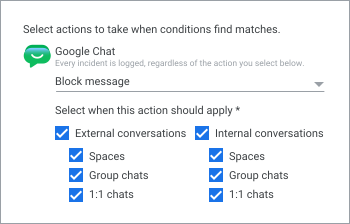
Bir Veri Kaybını Önleme kural işlemi (ör. Mesajı engelle) seçtikten sonra, kapsama dahil etmek istediğiniz görüşme türünü seçin: Dahili veya harici (ör. harici olarak sahip olunan bir alan ya da misafir erişiminin etkin olduğu bir görüşme). Kuralı alanlara, grup sohbetlerine veya bire bir sohbetlere uygulamayı seçebilirsiniz:
Chat için Veri Kaybını Önleme: Kural örnekleri
Kural denetleme günlüğü'nde Chat mesajlarını veya eklerini engelleyen, hassas içerikler hakkında uyarı veren ya da Chat mesajlarıyla ilgili ayrıntıları kaydeden Veri Kaybını Önleme kurallarını nasıl oluşturulacağına yönelik bazı örnekleri aşağıda bulabilirsiniz.
Veri Kaybını Önleme kuralları oluşturmaya ilişkin genel adımlar için Yeni Drive için Veri Kaybını Önleme kuralları ve özel içerik algılayıcıları oluşturma başlıklı makaleyi inceleyin.
Vatandaşlık numarası içeren bir Chat mesajını engelleme: Harici ve dahili mesajlar
Bu kural, metin veya ek vatandaşlık numarası içeriyorsa görüşmeleri (dahili veya harici) engeller.
-
Google Yönetici Konsolu'nda Menü
Kurallar
Kural oluştur
Veri koruma'ya gidin.
Veri Kaybını Önleme kuralını görüntüleme ve yönetme ayrıcalıklarına sahip olunması gerekir.
- Kuralın adını ve açıklamasını girin (ör. Sohbette SSN paylaşıldığında görüşmeyi engelle).
- Google Chat için Mesaj gönderildiğinde ve Dosya yüklendiğinde'yi (ekler için) seçin.
- Devam'ı tıklayın.
- İşlemler bölümünde, Google Chat'in altında Mesajı engelle'yi seçin. İşlemin ne zaman yapılacağını da seçin. Bu örnek için Harici görüşmeler ve Dahili görüşmeler'i seçin. Alanlar, Grup sohbetleri ve Bire bir sohbetler'i seçili bırakın.
- (İsteğe bağlı) Uyarılar bölümünde:
- Bu kural tarafından tetiklenen bir etkinliğin güvenlik kontrol panelinde nasıl raporlanacağına yönelik bir önem düzeyi (Düşük, Orta veya Yüksek) seçin.
- Bu kural tarafından tetiklenen bir etkinliğin Uyarı Merkezi'ne bir uyarı gönderip göndermeyeceğini de seçin. Ayrıca, uyarı bildirimlerini tüm süper yöneticilere mi yoksa diğer alıcılara mı e-posta olarak göndereceğinizi seçin.
- Devam'ı tıklayın.
- Kapsam bölümünde, Tüm <domain.name> alanlarına uygula'yı seçin ya da dahil etmek veya hariç tutmak üzere kuralın uygulanacağı kuruluş birimlerini ya da grupları aramayı seçin.
- İçerik koşulları bölümünde, Koşul Ekle'yi tıklayın ve aşağıdaki değerleri seçin:
- Taranacak içerik türü: Tüm içerikler (Seçilen diğer uygulamalara bakılmaksızın, Google Chat'i seçerseniz kullanılabilecek tek içerik türünün Tüm içerikler olduğunu unutmayın).
- Taranacak öğeler: Önceden tanımlanmış veri türüyle eşleşir (önerilir)
- Veri türünü seçin: ABD - Vatandaşlık Numarası
- Olasılık eşiği: Yüksek. Koşula ilişkin güven eşiğidir. Bu, mesajların kural işlemini tetikleyip tetiklemediğini belirlemek için kullanılan ek bir önlemdir.
- Minimum benzersiz eşleme sayısı: 1. İşlemin tetiklenebilmesi için bir mesajda veya ekte benzersiz bir eşleşmenin en az kaç kez gerçekleşmesi gerektiğini tanımlar.
- Minimum eşleşme sayısı: 1. İşlemin tetiklenebilmesi için içeriğin bir mesajda veya ekte kaç kez görünmesi gerektiğini tanımlar. Örneğin, 2 değerini seçerseniz içeriğin tetiklenmesi için bir iletide içeriğin en az iki kez görünmesi gerekir.
- Kural ayrıntılarını incelemek için Devam'ı tıklayın. Chat işleminde, harici ve dahili görüşmelerde mesaj engellenir.
- Kural için bir durum seçin:
- Etkin: Kuralınız hemen çalışır
- Etkin değil: Kuralınız eklenir ancak hemen çalışmaz. Bu seçenek, uygulamadan önce kuralı incelemeniz ve önce ekip üyeleriyle paylaşmanız için zaman sağlar. Daha sonra Güvenlik
Erişim ve veri denetimi
Veri koruma
Kuralları Yönet'e giderek kuralı etkinleştirin. Kural için Etkin değil durumunu tıklayın ve Etkin'i seçin. Kural siz etkinleştirdikten sonra çalışmaya başlar ve Veri Kaybını Önleme, hassas içerik için tarama yapar.
- Oluştur'u tıklayın.
Harici Drive paylaşımını ve pasaport numarası içeren bir Chat mesajı ekini engelleme (yalnızca harici paylaşım)
Bu kombinasyon kuralı, Chat eki veya Drive dosyası aracılığıyla pasaport bilgilerinin harici olarak paylaşılmasını engeller.
-
Google Yönetici Konsolu'nda Menü
Kurallar
Kural oluştur
Veri koruma'ya gidin.
Veri Kaybını Önleme kuralını görüntüleme ve yönetme ayrıcalıklarına sahip olunması gerekir.
- Kuralın adını ve açıklamasını ekleyin (ör. Chat ve Drive'da pasaport numarası paylaşıldığında görüşmeyi engelle).
- Google Drive için Drive dosyaları'nı seçin. Google Chat için yalnızca Dosya yüklendiğinde'yi seçin.
- Devam'ı tıklayın.
- İşlemler bölümünde:
- Google Chat bölümünde Mesajı engelle'yi seçin. İşlemin ne zaman yapılacağını da seçin. Bu örnekte, Dahili görüşmeler'in seçimini kaldırın ve Harici görüşmeler'i seçili bırakın. Kuralın hangi sohbet türlerine uygulanacağını da seçebilirsiniz.
- Google Drive bölümünde, Harici paylaşımı engelle'yi seçin.
- (İsteğe bağlı) Uyarılar bölümünde:
- Bu kural tarafından tetiklenen bir etkinliğin güvenlik kontrol panelinde nasıl raporlanacağına yönelik bir önem düzeyi (Düşük, Orta veya Yüksek) seçin.
- Bu kural tarafından tetiklenen bir etkinliğin Uyarı Merkezi'ne bir uyarı gönderip göndermeyeceğini de seçin. Ayrıca, uyarı bildirimlerini tüm süper yöneticilere mi yoksa diğer alıcılara mı e-posta olarak göndereceğinizi seçin.
- Devam'ı tıklayın.
- Kapsam bölümünde, Tüm <domain.name> alanlarına uygula'yı seçin ya da dahil etmek veya hariç tutmak üzere kuralın uygulanacağı kuruluş birimlerini ya da grupları aramayı seçin.
- İçerik koşulları bölümünde, Koşul Ekle'yi tıklayın ve aşağıdaki değerleri seçin:
- Taranacak içerik türü: Tüm içerikler (Seçilen diğer uygulamalara bakılmaksızın, Google Chat'i seçerseniz kullanılabilecek tek içerik türünün Tüm içerikler olduğunu unutmayın).
- Taranacak öğeler: Önceden tanımlanmış veri türüyle eşleşir (önerilir)
- Veri türünü seçin: ABD pasaportu
- Olasılık eşiği: Yüksek. Koşula ilişkin güven eşiğidir. Bu, mesajların işlemi tetikleyip tetiklemediğini belirlemek için kullanılan ek bir önlemdir.
- Minimum benzersiz eşleme sayısı: 1. İşlemin tetiklenebilmesi için benzersiz eşlemenin bir dokümanda en az kaç kez görünmesi gerektiğini tanımlar.
- Minimum eşleşme sayısı: 1. İşlemin tetiklenebilmesi için içeriğin mesajda kaç kez görünmesi gerektiğini tanımlar. Örneğin, 2 değerini seçerseniz içeriğin tetiklenmesi için bir iletide içeriğin en az iki kez görünmesi gerekir.
- Kural ayrıntılarını incelemek için Devam'ı tıklayın. Chat işleminde yalnızca harici görüşmelerin içeriği engellenir. Drive işleminde, harici paylaşım engellenir.
- Kural için bir durum seçin:
- Etkin: Kuralınız hemen çalışır
- Etkin değil: Kuralınız eklenir ancak hemen çalışmaz. Bu seçenek, uygulamadan önce kuralı incelemeniz ve önce ekip üyeleriyle paylaşmanız için zaman sağlar. Daha sonra Güvenlik
Erişim ve veri denetimi
Veri koruma
Kuralları Yönet'e giderek kuralı etkinleştirin. Kural için Etkin değil durumunu tıklayın ve Etkin'i seçin. Kural siz etkinleştirdikten sonra çalışmaya başlar ve Veri Kaybını Önleme, hassas içerik için tarama yapar.
- Oluştur'u tıklayın.
Chat'e yüklenen belgelerdeki proje kod adını ya da kısaltmasını içeren bahsetmeleri kaydetme
Bu örnekte, Chat için yüklenen dokümanlarda (ek olarak) projenin kod adı (ör. SpiderWeb) veya proje kısaltması (ör. SpdW) varsa Kural denetleme günlüğü'ne kaydedebilirsiniz.
-
Google Yönetici Konsolu'nda Menü
Kurallar
Kural oluştur
Veri koruma'ya gidin.
Veri Kaybını Önleme kuralını görüntüleme ve yönetme ayrıcalıklarına sahip olunması gerekir.
- Kuralın adını ve açıklamasını ekleyin (ör. Chat'te ad paylaşıldığında günlüğe kaydet).
- Google Chat için yalnızca Yüklenen dosyalar'ı seçin.
- Devam'ı tıklayın.
- İşlemler bölümünde, Chat'in altında Yalnızca denetle'yi seçin. Chat için işlemin ne zaman yapılacağını da seçin. Bu örnek için hem Harici görüşmeler'i hem de Dahili görüşmeler'i seçin.
- (İsteğe bağlı) Uyarılar bölümünde:
- Bu kural tarafından tetiklenen bir etkinliğin güvenlik kontrol panelinde nasıl raporlanacağına yönelik bir önem düzeyi (Düşük, Orta veya Yüksek) seçin.
- Bu kural tarafından tetiklenen bir etkinliğin Uyarı Merkezi'ne bir uyarı gönderip göndermeyeceğini de seçin. Ayrıca, uyarı bildirimlerini tüm süper yöneticilere mi yoksa diğer alıcılara mı e-posta olarak göndereceğinizi seçin.
- Devam'ı tıklayın.
- Kapsam bölümünde, Tüm <domain.name> alanlarına uygula'yı seçin ya da dahil etmek veya hariç tutmak üzere kuralın uygulanacağı kuruluş birimlerini ya da grupları aramayı seçin.
- İçerik koşulları bölümünde, Koşul Ekle'yi tıklayın ve aşağıdaki değerleri seçin:
- Taranacak içerik türü: Tüm içerikler (Seçilen diğer uygulamalara bakılmaksızın, Google Chat'i seçerseniz kullanılabilecek tek içerik türünün Tüm içerikler olduğunu unutmayın).
- Taranacak öğeler: Metin dizesi içerir
- Eşleştirilecek içerikleri girin: SpiderWeb
- VEYA koşulu eklemek için Koşul ekle'yi tıklayın ve aşağıdaki değerleri seçin:
- Taranacak içerik türü: Tüm içerikler
- Taranacak öğeler: Metin dizesi içerir
- Eşleştirilecek içerikleri girin: SpdW
- Kural ayrıntılarını incelemek için Devam'ı tıklayın. İşlem bölümünde, Chat'teki işlemin yalnızca denetleme amaçlı olduğunu ve işlemin harici ve dahili görüşmelerdeki bahsetmelerde gerçekleştiğini unutmayın.
- Kural için bir durum seçin:
- Etkin: Kuralınız hemen çalışır
- Etkin değil: Kuralınız eklenir ancak hemen çalışmaz. Bu seçenek, uygulamadan önce kuralı incelemeniz ve önce ekip üyeleriyle paylaşmanız için zaman sağlar. Daha sonra Güvenlik
Erişim ve veri denetimi
Veri koruma
Kuralları Yönet'e giderek kuralı etkinleştirin. Kural için Etkin değil durumunu tıklayın ve Etkin'i seçin. Kural siz etkinleştirdikten sonra çalışmaya başlar ve Veri Kaybını Önleme, hassas içerik için tarama yapar.
- Oluştur'u tıklayın.
Özel bir algılayıcı oluşturma ve proje açısından hassas terimler paylaşan kullanıcıları uyarmak için bir kuralda kullanma
Bu örnekte, proje açısından hassas terimleri listeleyen bir özel algılayıcı oluşturacaksınız. Ardından, bu özel algılayıcıyı bir Veri Kaybını Önleme kuralında koşul olarak kullanacaksınız.
Algılayıcıyı oluşturma
-
Google Yönetici Konsolu'nda Menü
Güvenlik
Erişim ve veri denetimi
Veri koruma'ya gidin.
Veri Kaybını Önleme kuralını görüntüleme ve yönetme yönetici ayrıcalıklarına sahip olmayı gerektirir.
- Algılayıcıları yönet'i tıklayın.
- Algılayıcı ekle'yi ve ardından Kelime listesi'ni tıklayın.
- Kelime listesi ekleyin penceresinde:
- Ad (ör. Hassas terimler) ve açıklama ekleyin.
- Hassas terimlerinizin virgülle ayrılmış listesini ekleyin. Büyük harf ve simgelerin dikkate alınmadığını ve yalnızca tam kelimelerin eşleştiğini unutmayın. Kelime listesi algılayıcılardaki kelimeler harf veya rakam olan en az 2 karakter içermelidir.
- Oluştur'u tıklayın. Artık özel algılayıcıyı bir kural koşulunda kullanabilirsiniz.
Özel algılayıcıyı bir kuralda kullanma
-
Google Yönetici Konsolu'nda Menü
Güvenlik
Erişim ve veri denetimi
Veri koruma'ya gidin.
Veri Kaybını Önleme kuralını görüntüleme ve yönetme yönetici ayrıcalıklarına sahip olmayı gerektirir.
- Kuralları yönet
Kural ekle
Yeni kural'ı tıklayın.
- Kuralın adını (ör. kullanıcıları uyarmak için Hassas terimler) ve açıklamasını ekleyin.
- Google Chat için Mesaj gönderildiğinde ve Dosya yüklendiğinde'yi seçin.
- Devam'ı tıklayın.
- İşlemler bölümünde, Chat'in altında Kullanıcıları uyar'ı seçin. Chat için işlemin ne zaman yapılacağını da seçin. Bu örnek için Harici görüşmeler ve Dahili görüşmeler'i seçin.
- (İsteğe bağlı) Uyarılar bölümünde:
- Bu kural tarafından tetiklenen bir etkinliğin güvenlik kontrol panelinde nasıl raporlanacağına yönelik bir önem düzeyi (Düşük, Orta veya Yüksek) seçin.
- Bu kural tarafından tetiklenen bir etkinliğin Uyarı Merkezi'ne bir uyarı gönderip göndermeyeceğini de seçin. Ayrıca, uyarı bildirimlerini tüm süper yöneticilere mi yoksa diğer alıcılara mı e-posta olarak göndereceğinizi seçin.
- Kapsam bölümünde, Tüm <alan.adı> alanlarına uygula'yı seçin ya da dahil etmek veya hariç tutmak üzere kuralın uygulanacağı kuruluş birimlerini ya da grupları aramayı seçin.
- İçerik koşulları bölümünde, Koşul Ekle'yi tıklayın ve aşağıdaki değerleri seçin:
- Taranacak içerik türü: Tüm içerikler (Seçilen diğer uygulamalara bakılmaksızın, Google Chat'i seçerseniz kullanılabilecek tek içerik türünün Tüm içerikler olduğunu unutmayın).
- Taranacak öğeler: Kelime listesindeki kelimelerle eşleşir
- Kelime listesi adı: Hassas terimler
- Eşleşme modu: Herhangi bir kelimeyle eşleşir
- Herhangi bir kelimenin toplamda en az kaç kez algılandığı: 1
- Kural ayrıntılarını incelemek için Devam'ı tıklayın. İşlem bölümünde, Chat işleminin Kullanıcıları uyar olduğunu ve işlemin Harici ve Dahili görüşmelerde gerçekleştiğini unutmayın.
- Kural için bir durum seçin:
- Etkin: Kuralınız hemen çalışır
- Etkin değil: Kuralınız eklenir ancak hemen çalışmaz. Bu seçenek, uygulamadan önce kuralı incelemeniz ve önce ekip üyeleriyle paylaşmanız için zaman sağlar. Daha sonra Güvenlik
Erişim ve veri denetimi
Veri koruma
Kuralları Yönet'e giderek kuralı etkinleştirin. Kural için Etkin değil durumunu tıklayın ve Etkin'i seçin. Kural siz etkinleştirdikten sonra çalışmaya başlar ve Veri Kaybını Önleme, hassas içerik için tarama yapar.
- Oluştur'u tıklayın.
Bir kural şablonu kullanarak kimliği tanımlayabilecek bilgileri koruma
Kural şablonu, birçok tipik veri koruma senaryosunu kapsayan bir dizi koşul sağlar. Yaygın veri koruma durumları için politikalar oluşturmak üzere bir kural şablonu kullanın.
Bu örnekte, mesajda veya dosyada ABD'de kimliği tanımlayabilecek bilgiler (PII) varsa sohbet mesajı göndermeyi, sohbete dosya yüklemeyi ya da Drive dosyası paylaşmayı engellemek için bir kural şablonu kullanılmaktadır.
Başlamadan önce, süper yönetici hesabınızda veya şu ayrıcalıklara sahip bir yetki verilmiş yönetici hesabında oturum açın:
- Kuruluş birimi yöneticisi ayrıcalıkları.
- Grup yöneticisi ayrıcalıkları.
- Veri Kaybını Önleme kuralını görüntüleme ve yönetme ayrıcalıkları. Kural oluşturmak ve düzenlemek için tam erişime ihtiyaç vardır. Bunun için Görüntüleme ve Yönetme izinlerini etkinleştirmeniz gerektiğini unutmayın. Her iki ayrıcalığa da sahip bir özel rol oluşturmanızı öneririz.
- Meta Verileri ve Özellikleri Görüntüleme ayrıcalıkları (yalnızca inceleme aracının kullanımı için gereklidir): Güvenlik Merkezi
İnceleme Aracı
Kural
Meta Verileri ve Özellikleri Görüntüleme.
Yönetici ayrıcalıkları ve özel yönetici rolleri oluşturma hakkında daha fazla bilgi edinin.
-
Menü
Kurallar'a gidin.
- Şablonlar'ı tıklayın.
- Şablonlar sayfasında, Kişi tanımlayabilir bilgilerin (PII) paylaşılmasını engelleyin (ABD) seçeneğini tıklayın.
- Ad bölümünde kuralın varsayılan adını ve açıklamasını kabul edin veya yeni değerler girin.
- Uygulamalar bölümünde, aşağıdaki seçenekler önceden belirlenmiştir:
- Google Chat için Gönderilen mesajlar ve Yüklenen dosyalar kutuları işaretlidir.
- Gmail için Gönderilen iletiler seçeneği işaretlidir.
- Google Drive için Drive dosyaları seçilidir.
- Kimliği tanımlayabilecek bilgiler (PII) kuralı şablonu için seçilen varsayılan işlemleri (Chat ve Gmail için "Mesajı engelle"; Drive için "Harici paylaşımı engelle") incelemek üzere Devam'ı tıklayın.
- Devam'ı tıklayın.
- Kapsam bölümünde, kuralın geçerli olduğu kuruluş birimleri gruplarını bulun ve seçin.
- Kimliği tanımlayabilecek bilgiler (PII) kuralı şablonu için önceden seçilmiş varsayılan koşulları inceleyin:
- Taranacak içerik türü: Tüm içerikler (Seçilen diğer uygulamalara bakılmaksızın, Google Chat'i seçerseniz kullanılabilecek tek içerik türünün Tüm içerikler olduğunu unutmayın).
- Taranacak öğeler: Önceden tanımlanmış veri türüyle eşleşir (önerilir)
- Veri türünü seçin: Vatandaşlık numarası, sürücü belgesi numarası ve ABD pasaport numarası dahil olmak üzere çeşitli veri türleri.
- Olasılık eşiği: Çok yüksek. Koşula ilişkin güven eşiğidir. Bu, mesajların işlemi tetikleyip tetiklemediğini belirlemek için kullanılan ek bir önlemdir.
- Minimum benzersiz eşleme sayısı: 1. İşlemin tetiklenebilmesi için benzersiz eşlemenin bir dokümanda en az kaç kez görünmesi gerektiğini tanımlar.
- Minimum eşleşme sayısı: 1. İşlemin tetiklenebilmesi için içeriğin mesajda kaç kez görünmesi gerektiğini tanımlar. Örneğin, 2 değerini seçerseniz içeriğin tetiklenmesi için bir iletide içeriğin en az iki kez görünmesi gerekir.
- Kural ayrıntılarını incelemek için Devam'ı tıklayın.
- Kural için bir durum seçin:
- Etkin: Kuralınız hemen çalışır
- Etkin değil: Kuralınız eklenir ancak hemen çalışmaz. Bu seçenek, uygulamadan önce kuralı incelemeniz ve önce ekip üyeleriyle paylaşmanız için zaman sağlar. Daha sonra Güvenlik
Erişim ve veri denetimi
Veri koruma
Kuralları Yönet'e giderek kuralı etkinleştirin. Kural için Etkin değil durumunu tıklayın ve Etkin'i seçin. Kural siz etkinleştirdikten sonra çalışmaya başlar ve Veri Kaybını Önleme, hassas içerik için tarama yapar.
- Oluştur'u tıklayın.
Chat Veri Kaybını Önleme kuralları tetiklendiğinde kullanıcılar için özel mesaj ekleme
Kuruluşunuzun yöneticisi olarak, bir kural tetiklendiğinde kullanıcılarınıza gösterilecek bir mesaj ekleyebilirsiniz. Mesajı kullanıcıların ihlalde bulunan içeriği anlayıp düzeltmesine yardımcı olacak şekilde özelleştirebilir ve sonrasında engelleyebilirsiniz ya da kullanıcıları uyarabilirsiniz.
-
Menü
Kurallar'a gidin.
- Hassas içeriklerinizi sınıflandırmak ve korumak için Kural oluştur'u tıklayın.
- Ad'ı tıklayın ve kural için bir ad girin.
(İsteğe bağlı) Kurala bir açıklama girmek için Açıklama'yı tıklayın ve açıklamanızı girin. - Uygulamalar ve Google Chat için aşağıdaki seçeneklerden birini veya daha fazlasını belirleyin:
- Kuralı iletilere uygulamak için Gönderilen ileti kutusunu işaretleyin.
- Kuralı eklere uygulamak için Yüklenen dosyalar kutusunu işaretleyin.
- Devam'ı tıklayın.
- İşlem'i tıklayın ve bir seçenek belirleyin:
- Kullanıcıları uyarmak için Kullanıcıları uyar'ı seçin.
- Mesajı engellemek için Mesajı engelle'yi seçin.
- Kuralın ne zaman uygulanacağını seçin ve Mesajı özelleştir kutusunu işaretleyin.
- Özelleştirilmiş mesajınızı girin. 300 karaktere kadar mesaj oluşturabilir ve bağlantı ekleyebilirsiniz. Eklenen bir URL, mesajın karakter sınırlamasına dahil edilir.
- (İsteğe bağlı) Yönetici Konsolu'nda bu kural tarafından tetiklenen etkinliklerin nasıl raporlanacağına ilişkin bir önem düzeyi seçmek için Uyarılar bölümünde Düşük, Orta veya Yüksek'i seçin.
- (İsteğe bağlı) Kural tarafından bir etkinlik tetiklendiğinde Uyarı Merkezi'ne bir uyarı göndermek için Uyarı Merkezi'ne gönder kutusunu işaretleyin. Tüm süper yöneticilere uyarıyla ilgili bildirim göndermek için Tüm süper yöneticiler kutusunu işaretleyin. Bildirimler için başka e-posta alıcıları da girebilirsiniz.
- Kapsam için bir seçenek belirleyin:
- Kuralı kuruluşunuzun tamamına uygulamak için domain.name alan adındaki herkes seçeneğini belirleyin.
- Kuralı belirli kuruluş birimlerine veya gruplara uygulamak için Kuruluş birimleri ve/veya gruplar'ı seçin. Ardından kuruluş birimlerini ve grupları dahil edin ya da hariç tutun.
- (İsteğe bağlı) Koşul eklemek için:
- Koşul Ekle'yi tıklayın. Google Chat için tek seçenek Tüm içerikler'dir.
- Taranacak öğeler'i tıklayın ve tarama türü için gerekli özellikleri tamamlayın.
Koşulsuz olarak oluşturduğunuz Veri Kaybını Önleme kuralları, belirtilen işlemi tüm Chat mesajlarına ve yüklenen tüm dosyalara uygular (kuralı oluştururken mesajları, dosya eklerini ya da her ikisini de seçmenize bağlı olarak).
- Devam'ı tıklayın ve kural ayrıntılarını inceleyin.
- Kural için bir durum seçin:
- Etkin: Kuralınız hemen çalışır.
- Etkin değil: Kuralınız eklenir ancak hemen çalışmaz. Bu seçenek, uygulamadan önce kuralı incelemeniz ve önce ekip üyeleriyle paylaşmanız için zaman sağlar. Kuralı daha sonra etkinleştirmek için Yönetici Konsolu'nda Güvenlik
Erişim ve veri denetimi
Veri koruma
Kuralları Yönet bölümüne gidin, durumu Etkin olarak değiştirin ve Onayla'yı tıklayın.
- Oluştur'u tıklayın.
Resimleri hassas içerik açısından tarama
Chat için Veri Kaybını Önleme, optik karakter tanıma (OCR) özelliğini kullanarak Chat mesajına yüklenen eklerdeki hassas içerikler açısından resim metnini tarar.
OCR'nin yalnızca Google Chat mesajlarına yüklenmiş resimler içeren eklerde kullanılabileceğini ve resim içeren mesajlarda gecikmelere neden olabileceğini unutmayın.
Desteklenen resim biçimlerinin tam listesi için yukarıdaki Taranan dosya türleri bölümüne bakın.
OCR'yi etkinleştirme
- Yönetici Konsolu Ana sayfasında Güvenlik
Erişim ve veri denetimi
Veri koruma'ya gidin.
- Veri koruma ayarları bölümünde Optik karakter tanıma (OCR) seçeneğini tıklayın. Varsayılan durum AÇIK'tır. OCR KAPALI ise KAPALI'yı seçip AÇIK durumuna gelecek şekilde kaydırın.
- Kaydet'i tıklayın. Bu işlem, Google Chat'te geçerli olan veri koruma kuralları için OCR'yi etkinleştirir.
Not: Etkinleştirildikten sonra OCR ayarı, tüm Chat için Veri Kaybını Önleme kurallarında geçerli olur. Yalnızca belirli kurallara uygulanamaz.
Kural oluştururken OCR'nin etkin olduğunu doğrulama
Veri koruma kuralı oluştururken OCR'nin etkin olduğunu doğrulayabilirsiniz.
- Yönetici Konsolu Ana sayfasında Kurallar'a gidin.
- Hassas içeriğinizi koruyun bölümünde Kural oluştur'u tıklayın.
- Kural için bir ad ve açıklama girin.
- Uygulamalar bölümünde, Google Chat için Yüklenen dosyalar'ı işaretleyin.
- OCR'nin etkin olup olmadığını kontrol etmek için ilgili yere tıklayın. Google Chat için OCR seçilmemişse Google Chat kutusunu işaretleyin ve Kaydet'i tıklayın.
- Kural oluşturma işlemini tamamlamak için Devam'ı tıklayın. Kural oluşturma konusunda yardım için yukarıdaki Chat için Veri Kaybını Önleme: Kural örnekleri bölümüne göz atın.
Güvenlik incelemesi aracını kullanarak Chat Veri Kaybını Önleme ihlallerini inceleme
Chat Veri Kaybını Önleme kurallarını ayarladıktan sonra, kural ihlalleri Kural günlüğü'ne kaydedilir. Kural günlüğü'nde arama yapmak ve ihlale neden olan sohbet mesajı veya ek hakkında belirli bilgiler edinmek için güvenlik incelemesi aracını kullanabilirsiniz. Örneğin:
- Tetiklenen Veri Kaybını Önleme kuralının adı
- İletiyi gönderen
- Mesajın gönderildiği tarih
- Görüşme türü (ör. 1:1 sohbet veya alan)
- Mesaj içeriği (mesaj saklama ayarlarınıza bağlı olarak)
Tüm adımlar için Kuruluşunuzun verilerini korumak için Chat mesajlarını inceleme başlıklı makaleye bakın.
İnceleme aracı sınırlamaları
Aşağıdaki durumlarda, ihlale yol açan orijinal mesajı veya eki görüntüleyemezsiniz:
- İçerik gönderilmediyse (engellenmişse). Sadece gönderilen ve yalnızca denetleme kuralı ihlal eden içerikler görüntülenebilir.
- İçerik başka bir kuruluşa ait bir görüşmede gönderilmişse.
- Mesajın saklama süresi geçmişse.
