

Säkerhetsfrågor är ytterligare säkerhetsåtgärder för att verifiera en användares identitet. Det finns två typer av säkerhetsutmaningar:
- Inloggningsfråga – om vi misstänker att en obehörig användare försöker logga in på ett Google Workspace-konto visar vi en inloggningsfråga. Om användaren inte kan ange den begärda informationen tillåter vi inte att hen loggar in på kontot.
- Verifiera din identitet-utmaning – om en användare försöker utföra åtgärder som betraktas som känsliga visar vi verifiera din identitet-utmaningen. Om användaren inte kan ange den begärda informationen tillåter vi inte den känsliga åtgärden (hen kan fortsätta använda sitt konto som vanligt).
Viktigt! Google tillämpar 2SV för administratörskonton. Mer information finns i Om tillämpning av tvåfaktorsautentisering för administratörer.
Innan du kan använda säkerhetsfrågor
Se till att Google Workspace-kontona innehåller den information vi behöver:
- Påminn medarbetarna om att lägga till ett telefonnummer för återställning och en återställningsadress i sitt konto. Vi ber dem regelbundet att lägga till dessa uppgifter när de loggar in på sina konton.
- Lägg till anställnings-id:n i dina användarkonton. Mer information finns i Lägga till anställnings-id som en inloggningsfråga.
Typer av inloggningsfrågor
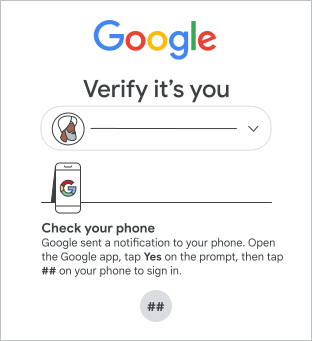
Användaren bekräftar sin identitet med sin mobila enhet
Användaren väljer hur identiteten ska verifieras
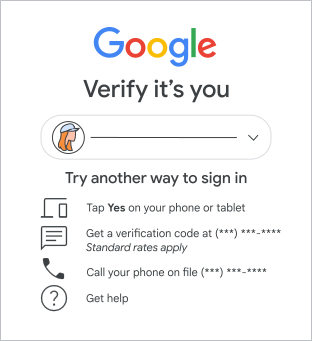
Google använder en app som är installerad på användarens telefon för att bekräfta användarens identitet
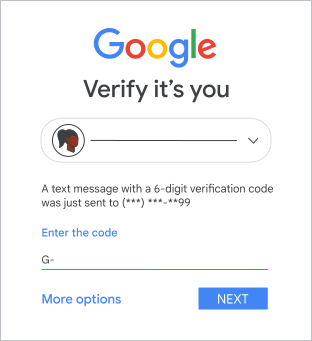
Google skickar ett sms med en verifieringskod
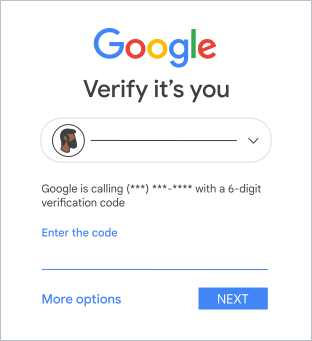
Google ringer till användarens telefon och anger en verifieringskod
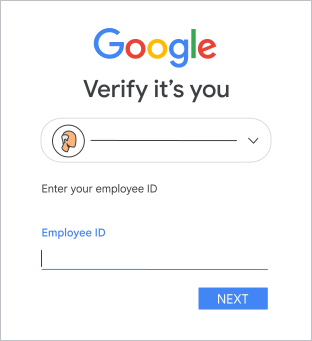
Användaren anger sitt anställnings-id
Om du har lagt till anställnings-id som inloggningsfråga kan användarna använda detta id för att bekräfta sin identitet.
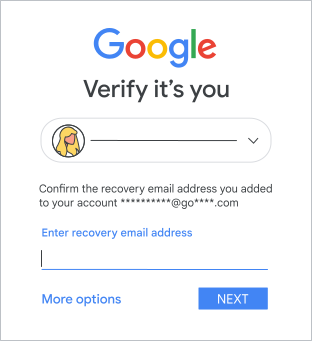
Användaren anger sin återställningsadress
En användare kan ange en e-postadress för återställning som en inloggningsutmaning.
Verifiera din identitet-utmaningar för känsliga åtgärder
Om en Google Workspace-användare försöker utföra en känslig åtgärd får användaren ibland en inloggningsfråga. Google tillåter inte den känsliga åtgärden om användaren inte kan ange den begärda informationen.
En känslig åtgärd blockerades
För de flesta användare som får en verifieringsfråga för en känslig åtgärd visas ett fönster med titeln Känslig åtgärd har blockerats. Användaren uppmanas att försöka igen från en enhet som hen brukar använda (till exempel telefonen eller datorn) eller från platsen där hen brukar logga in.
Det går inte att slutföra åtgärden just nu
Eftersom vissa användare har enheter eller säkerhetsnycklar som nyligen har lagts till i kontot kan de inte verifiera sin identitet direkt som svar på en säkerhetsutmaning. För dessa användare visas ett fönster med titeln Det går inte att slutföra åtgärden just nu. Dessa användare kan verifiera sin identitet när en enhet, ett telefonnummer eller en säkerhetsnyckel har varit kopplad till kontot i minst sju dagar.
Exempel på känsliga åtgärder
Här är några exempel på känsliga åtgärder:
- Inaktivera tvåstegsverifiering
- Tillåta att en app får åtkomst till Google-data
- Ändra e-postadressen eller telefonnumret för kontoåterställning
- Ladda ned kontodata
- Ändra namnet på kontot
Aktivera inloggningsfrågor med SSO
Om organisationen använder externa identitetsleverantörer (IdP) för att autentisera användare med enkel inloggning (SSO) via SAML kan du visa ytterligare riskbaserade inloggningsfrågor för dessa SSO-användare och tillämpa tvåstegsverifiering (om det har konfigurerats) efter att identitetsleverantören har autentiserat en användare under inloggningen.
Standardinställningen för verifiering efter SSO beror på SSO-användartypen:
- För användare som loggar in med den äldre SSO-profilen för organisationen är standardinställningen att kringgå ytterligare inloggningsfrågor och tvåstegsverifiering.
- För användare som loggar in med andra SSO-profiler är standardinställningen att tillämpa ytterligare inloggningsfrågor och 2SV.
Om du vill ändra standardinställningarna för någon av användartyperna följer du anvisningarna i Konfigurera verifiering efter SSO nedan.
Användningsfall för ytterligare inloggningsfrågor med SSO
- Du vill använda säkerhetsnycklar för att skydda åtkomsten till känsliga resurser med Google som värd för maximal säkerhet men din nuvarande IdP stöder inte säkerhetsnycklar.
- Du vill sänka kostnaderna för att använda en extern identitetsleverantör eftersom användarna oftast ansluter till Googles resurser.
- Du vill inte ha Google-autentisering (Google som identitetsleverantör), men du vill utnyttja alla Googles riskbaserade inloggningsfrågor.
- Du vill att Google ska skydda känsliga åtgärder i Googles ekosystem.
Det här händer när du tillämpar ytterligare inloggningsfrågor
För smidig implementering informerar du användarna om den nya policyn och när du planerar att tillämpa den. Följande händer när du tillämpar ytterligare inloggningsfrågor:
- Om du har befintliga 2SV-policyer, till exempel 2SV-tillämpning, gäller dessa policyer omedelbart.
- Användare som berörs av den nya policyn och som är registrerade i 2SV får en 2SV-inloggningsfråga.
- Baserat på Googles riskanalys för inloggning kan användarna se riskbaserade inloggningsfrågor.
Ställa in verifiering efter SSO
-
I Googles administratörskonsol går du till menyn


 Säkerhet
Autentisering
Inloggningsfrågor.
Säkerhet
Autentisering
Inloggningsfrågor.Kräver administratörsbehörigheten Hantering av användarsäkerhet.
- Välj den organisationsenhet där du vill ställa in policyn till vänster.
Välj organisationsenheten på toppnivå för alla användare. Inledningsvis ärver organisationsenheter inställningarna från sin överordnade.
- Klicka på Verifiering efter SSO.
- Välj inställningar utifrån hur du använder äldre SSO-profiler i organisationen. Du kan tillämpa en inställning för användare som använder den äldre SSO-profilen för organisationen och för användare som loggar in med andra SSO-profiler.
- Klicka på Spara längst ned till höger.
Google skapar en post i administratörsgranskningsloggen för att ange policyändringen.
Obs! I sällsynta fall kanske logghändelsedata inte finns för alla händelser. Vi arbetar med att lösa detta problem.
Vanliga frågor
Extra säkerhetsfrågor och inloggningsfrågor | Telefon verifiering | Inaktivera en inloggnings- eller säkerhetsfråga | Administratörer
Extra säkerhetsfrågor och inloggningsfrågor
När ser en användare en inloggningsfråga?
Användare får en inloggningsfråga om en misstänkt inloggning upptäcks, till exempel om användaren inte följer sina tidigare inloggningsmönster. En användare får en verifieringsfråga om hen har en riskabel session när hen försöker utföra en känslig åtgärd.
Viktigt! Google bestämmer vilken typ av säkerhetsutmaning som är lämplig att visa för en användare baserat på flera faktorer som rör säkerhet och användningsförmåga. Exempelvis visas inloggningsfrågan för anställnings-id:t kanske inte alltid för en viss användare, även om du har aktiverat den.
Kan jag som administratör välja vilken typ av inloggningsfråga som ska visas för användarna?
2-stegsverifiering (2SV) är en typ av inloggningsfråga. Som administratör kan du tillämpa 2SV-inloggningsfrågan för användarna. När du gör det får de inte någon annan typ av riskbaserad inloggningsfråga.
Om du inte tillämpar 2SV för användarna, eller om en användare inte har aktiverat funktionen, bestämmer Google vilken typ av inloggningsutmaning som är lämplig att visa för användaren. Vilken typ av inloggningsfråga som är lämplig beror på flera faktorer som rör säkerhet och användningsförmåga. Exempelvis visas inloggningsfrågan för anställnings-id:t kanske inte alltid för en viss användare, även om du har aktiverat den.
Kan användarna uppdatera sin återställningsinformation?
Ja. Mer information finns i Konfigurera ett telefonnummer eller en e-postadress för återställning.
Vi använder tvåstegsverifiering. Varför behöver vi inloggningsfrågor?
2-stegsverifiering (2SV) är en typ av inloggningsfråga. Om användarna har aktiverat funktionen får de inga fler inloggningsfrågor. Av samma anledning visas varje tvåstegsverifiering som en inloggningsfråga i administratörsrapporterna.
Hur fungerar inloggningsfrågor när jag har aktiverat enkel inloggning?
Det beror på hur du har konfigurerat SSO i organisationen:
- Om du har konfigurerat en äldre SSO-profil för organisationen – inloggningsutmaningar är inte aktiverade som standard. Du kan dock konfigurera verifiering efter SSO för att tillåta ytterligare riskbaserade autentiseringsfrågor och tvåstegsverifiering (2SV) om det har konfigurerats.
- Om du använder en annan SSO-profil tillämpas ytterligare inloggningsfrågor automatiskt (inklusive 2SV, om det har konfigurerats).
Är den här funktionen tillgänglig i Education-utgåvor?
Ja, alla Google Workspace-utgåvor innehåller extra säkerhetsfrågor och inloggningsfrågor.
När anser Google att ett inloggningsförsök är misstänkt?
En misstänkt inloggning identifieras av våra riskanalyssystem som utanför det normala användarbeteendet. Det kan till exempel vara en användare som loggar in från en ovanlig plats eller på ett sätt som är förknippat med otillåten användning.
Telefonverifiering
Finns det något annat sätt att verifiera konton om mina användare inte har en företagstelefon?
Ja, det finns olika typerav inloggningsfrågor. Beroende på vilken information som är tillgänglig för användarens konto visas olika typer av inloggningsfrågor för användarna. De måste exempelvis ange sitt anställnings-id eller sin återställningsadress. Om en användare inte har åtkomst till sin telefon kan hen använda reservkoder för att logga in. Mer information finns i Logga in med hjälp av säkerhetskoder.
Hur uppdaterar användare återställningstelefonnumret eller återställningsadressen som de har kopplat till kontot?
Användaren kan uppdatera återställningsinformationen via kontoinställningarna.
Kan användaren välja andra verifieringskriterier än återställningstelefonnummer?
Om användaren inte anger ett telefonnummer för återställning måste hen besvara en annan typ av inloggningsfråga, till exempel att ange återställningsadressen eller sitt anställnings-id.
Inaktivera en inloggningsfråga eller verifieringsutmaning
Kan jag inaktivera inloggningsfrågan eller verifieringsutmaningen om användaren inte kan verifiera sin identitet?
Ja, en administratör kan inaktivera en inloggningsfråga eller verifieringsutmaning i tio minuter.
I vissa situationer kan en auktoriserad användare inte verifiera sin identitet. Exempelvis har användaren kanske ingen mottagning på mobilen och kan inte ta emot verifieringskoden. Eller också har användaren glömt eller kan inte hitta sitt anställnings-id. Om detta händer kan du som avancerad administratör stänga av inloggningsfrågan eller verifieringsutmaningen i 10 minuter så att de kan logga in eller slutföra den känsliga åtgärden. Var försiktig när du inaktiverar inloggningsfrågor eller verifieringsutmaningar eftersom kontot är mindre säkert mot kapare under tio minuter.
Kan jag stänga av inloggningsfrågorna eller verifieringsutmaningarna för organisationen?
Nej, du kan inte inaktivera den här funktionen för hela organisationen. Du kan bara stänga av den tillfälligt för enskilda användare.
Kan en användare inaktivera denna funktion från sina kontoinställningar?
Nej, det är bara en administratör som kan inaktivera inloggnings- eller säkerhetsfrågor tillfälligt.
Inloggningsfrågor för administratör
Hur kan en administratör som inte kan verifiera sin identitet få åtkomst till sitt konto igen?
Som administratör kan du få åtkomst till kontot genom att följa anvisningarna på inloggningssidan för att återställa lösenordet.
Om du är Google Workspace-administratör och har problem med att logga in på administratörskontot kan du läsa anvisningarna i Återställa administratörsåtkomst till kontot.
Vad händer om en huvudadministratör inte kan verifiera sin identitet?
Om en huvudadministratör inte kan verifiera sin identitet kan en annan huvudadministratör (om det finns flera) tillfälligt inaktivera inloggningsfrågan för personen enligt beskrivningen i stegen nedan.
Alternativt kan huvudadministratören hoppa över inloggningsfrågan genom att återställa sitt lösenord.
Obs! Alternativet för automatisk lösenordsåterställning är inte tillgängligt för alla huvudadministratörer. Mer information om återställning av administratörskontot finns i Lägg till återställningsalternativ för administratörskontot.