

La verificación de identidad implica medidas de seguridad adicionales para comprobar la identidad de un usuario. Existen dos tipos de desafíos de seguridad:
- Verificación de identidad: Si sospechamos que un usuario no autorizado está intentando acceder a una cuenta de Google Workspace, le exigimos que complete una verificación de identidad. Si el usuario no puede ingresar la información solicitada, no le permitiremos acceder a la cuenta.
- Verificación de identidad: Si un usuario intenta realizar acciones que se consideran sensibles, le presentamos una verificación de identidad. Si el usuario no puede ingresar la información solicitada, no permitimos la acción sensible (puede seguir usando su cuenta como de costumbre).
Importante: Google aplicará de manera forzosa la 2SV para las cuentas de administrador. Para obtener más información, consulta el artículo Acerca de la aplicación forzosa de la 2SV para administradores.
Antes de usar los desafíos de seguridad
Asegúrate de que tus cuentas de Google Workspace tengan la información que necesitamos:
- Recuérdales a los empleados que agreguen un número de teléfono y una dirección de correo electrónico de recuperación a su cuenta. Periódicamente, les pediremos que agreguen estos detalles cuando accedan a sus cuentas.
- Agrega IDs de empleados a tus cuentas de usuario. Para obtener más información, consulta Agrega el ID de empleado como método de verificación de identidad.
Tipos de verificaciones de identidad
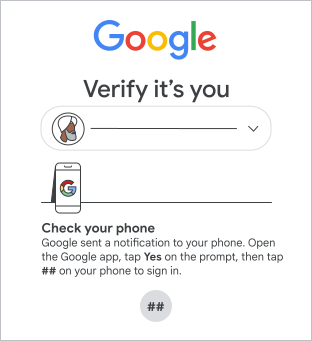
El usuario confirma su identidad con su dispositivo móvil.
El usuario elige cómo verificar su identidad
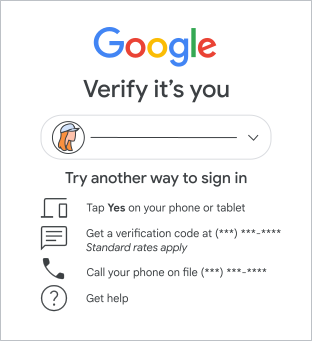
Google usa una app instalada en el teléfono del usuario para confirmar su identidad
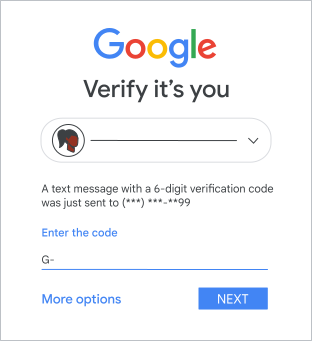
Google envía un mensaje de texto con un código de verificación
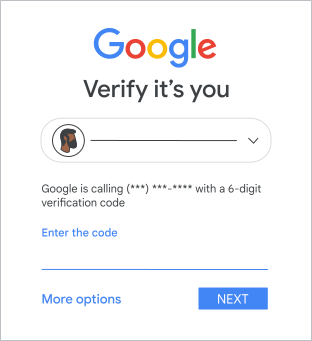
Google llama al teléfono del usuario y le proporciona un código de verificación
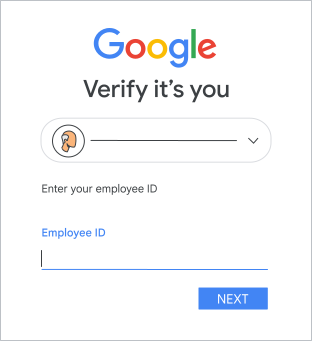
El usuario ingresa su ID de empleado.
Si agregaste el ID de empleado como método de verificación de identidad, los usuarios pueden usarlo para confirmar su identidad.
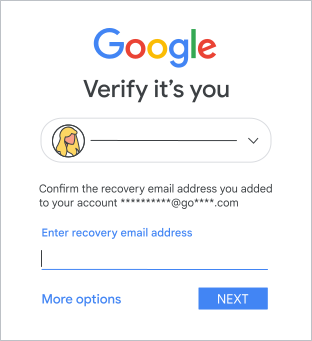
El usuario ingresa su correo de recuperación.
Un usuario puede ingresar una dirección de correo de recuperación como verificación de identidad.
Verificaciones de identidad para acciones sensibles
Si un usuario de Google Workspace intenta realizar una acción sensible, a veces se le presenta un desafío de verificación de identidad. Si el usuario no puede ingresar la información solicitada, Google no permitirá la acción sensible.
'Se bloqueó una acción sensible'
En el caso de la mayoría de los usuarios que reciben un desafío de verificación de identidad por una acción sensible, se muestra una ventana con el título Se bloqueó una acción sensible. Se le indica al usuario que vuelva a intentarlo desde un dispositivo que use normalmente (como su teléfono o laptop) o desde la ubicación desde la que suele acceder.
"No se puede completar esta acción en este momento"
Debido a que algunos usuarios tienen dispositivos o llaves de seguridad que se agregaron recientemente a su cuenta, no pueden verificar su identidad de inmediato en respuesta a un desafío de seguridad. Para estos usuarios, se muestra una ventana con el título No se puede completar esta acción en este momento. Estos usuarios pueden verificar su identidad después de que se haya asociado un dispositivo, un número de teléfono o una llave de seguridad con su cuenta durante al menos 7 días.
Ejemplos de acciones sensibles
Estos son algunos ejemplos de acciones sensibles:
- Inhabilitación de la verificación en 2 pasos
- Cómo permitir que una app acceda a los datos de Google
- Cambiar el correo de recuperación o el número de teléfono de recuperación de la cuenta
- Descargando datos de la cuenta
- Cambiar el nombre de la cuenta
Habilita las verificaciones de identidad con SSO
Si tu organización usa proveedores de identidad (IdP) de terceros para autenticar a los usuarios con inicio de sesión único (SSO) a través de SAML, puedes presentarles a estos usuarios con SSO verificaciones de identidad adicionales basadas en el riesgo y aplicar la verificación en 2 pasos (si está configurada) después de que el IdP autentique a un usuario durante el acceso.
El parámetro de configuración predeterminado de la verificación posterior al SSO depende del tipo de usuario de SSO:
- En el caso de los usuarios que acceden con el perfil de SSO heredado para tu organización, el parámetro de configuración predeterminado es omitir las verificaciones de identidad adicionales y la 2SV.
- Para los usuarios que acceden con otros perfiles de SSO, el parámetro de configuración predeterminado es aplicar verificaciones de identidad adicionales y la 2SV.
Para cambiar la configuración predeterminada de cualquiera de los tipos de usuario, sigue los pasos que se indican en Configura la verificación posterior al SSO que se incluye a continuación.
Casos de uso de las verificaciones de identidad adicionales con SSO
- Quieres usar llaves de seguridad para proteger el acceso a recursos sensibles alojados en Google y obtener la máxima garantía, pero tu IdP actual no admite llaves de seguridad.
- Quieres ahorrar el costo de usar un proveedor de identidad de terceros porque, en la mayoría de los casos, los usuarios acceden a los recursos de Google.
- No quieres la autenticación de Google (Google como proveedor de identidad), pero quieres aprovechar todas las verificaciones de identidad basadas en el riesgo de Google.
- Quieres que Google proteja las acciones sensibles dentro de su ecosistema.
Qué sucede cuando aplicas verificaciones de identidad adicionales
Para que la implementación se realice sin problemas, informa a los usuarios sobre la nueva política y cuándo planeas aplicarla. Esto es lo que sucede cuando aplicas verificaciones de identidad adicionales durante el acceso:
- Si tienes políticas de la 2SV existentes, como la aplicación forzosa de la 2SV, esas políticas se aplicarán de inmediato.
- Los usuarios afectados por la nueva política y que están inscritos en la 2SV reciben una verificación de identidad de la 2SV cuando acceden.
- Según el análisis de riesgo de acceso de Google, es posible que los usuarios vean verificaciones de identidad basadas en el riesgo durante el acceso.
Cómo configurar la verificación posterior al SSO
-
En la Consola del administrador de Google, ve a Menú


 Seguridad
Autenticación
Verificaciones de identidad.
Es necesario tener el privilegio de administrador de Administración de la seguridad de los usuarios.
- A la izquierda, selecciona la unidad organizativa en la que quieres establecer la política.
Para todos los usuarios, selecciona la unidad organizativa principal. Al principio, las unidades organizativas heredan la configuración de su unidad superior.
- Haz clic en Verificación posterior al SSO.
- Elige la configuración según cómo uses los perfiles de SSO heredados en tu organización. Puedes aplicar un parámetro de configuración para los usuarios que usan el perfil de SSO heredado de tu organización y para los que acceden con otros perfiles de SSO.
- En la esquina inferior derecha, haz clic en Guardar.
Google crea una entrada en el registro de auditoría del administrador para indicar cualquier cambio en la política.
Nota: En casos excepcionales, es posible que no haya datos de eventos de registro para todos los eventos. Estamos trabajando para resolver este inconveniente.
Preguntas frecuentes
Preguntas de seguridad y verificaciones de identidad adicionales | Verificación telefónica | Inhabilitación de una verificación de identidad o de seguridad | Administradores
Preguntas de seguridad y verificaciones de identidad adicionales
¿Cuándo ve un usuario una comprobación de seguridad?
Se presenta la verificación de identidad cuando se detecta un acceso sospechoso, como cuando el usuario no sigue los patrones de acceso que mostró en el pasado. Se le presenta al usuario un desafío de verificación de identidad si tiene una sesión riesgosa cuando intenta realizar una acción sensible.
Importante: Google decide qué tipo de desafío de seguridad es apropiado presentar a un usuario en función de varios factores de seguridad y usabilidad. Por ejemplo, es posible que la verificación de identidad con el ID de empleado no siempre se presente a un usuario específico, incluso si la activaste.
Como administrador, ¿puedo elegir qué tipo de verificación de identidad mostrar a mis usuarios?
La verificación en 2 pasos (2SV) es un tipo de verificación de identidad. Como administrador, puedes aplicar de manera forzosa la verificación de identidad de la 2SV para tus usuarios. De esta manera, no recibirán otro tipo de verificación de identidad basada en el riesgo.
Si no aplicas de manera forzosa la 2SV para tus usuarios o si un usuario no la tiene activada, Google decide qué tipo de verificación de identidad es apropiada para ese usuario. El tipo de verificación de identidad adecuado se basa en varios factores de seguridad y usabilidad. Por ejemplo, es posible que la verificación de identidad con el ID de empleado no siempre se presente a un usuario específico, incluso si la activaste.
¿Los usuarios pueden actualizar su información de recuperación?
Sí. Para obtener más información, consulta Cómo configurar un número de teléfono o una dirección de correo electrónico de recuperación.
Usamos la verificación en 2 pasos. ¿Por qué necesitamos las verificaciones de identidad?
La verificación en 2 pasos (2SV) es un tipo de verificación de identidad. Cuando los usuarios la activen, no recibirán otra verificación de identidad. Por el mismo motivo, en los informes del administrador, se muestra cada verificación en 2 pasos como una verificación de identidad.
¿Cómo funcionan las verificaciones de identidad cuando tengo habilitado el SSO?
Depende de cómo hayas configurado el SSO en tu organización:
- Si configuraste un perfil de SSO heredado para tu organización, las verificaciones de identidad no están habilitadas de forma predeterminada. Sin embargo, puedes configurar la verificación posterior al SSO para permitir verificaciones de autenticación basadas en el riesgo adicionales y la verificación en 2 pasos (2SV) si está configurada.
- Si usas otro perfil de SSO, se aplicarán automáticamente las verificaciones de identidad adicionales (incluida la 2SV, si está configurada).
¿Esta función está disponible en las ediciones de Education?
Sí, todas las ediciones de Google Workspace incluyen preguntas de seguridad y verificaciones de identidad adicionales.
¿Cuándo considera Google que un intento de acceso es sospechoso?
Determinamos si un acceso es sospechoso cuando nuestro sistema de análisis de riesgos identifica un intento que está fuera del patrón normal de comportamiento del usuario. Por ejemplo, un usuario podría intentar acceder desde una ubicación inusual o de una manera asociada con el abuso.
Verificación telefónica
Si mis usuarios no tienen un teléfono corporativo, ¿hay otra forma de verificar sus cuentas?
Sí, existen diferentes tipos de verificaciones de identidad. Según la información disponible para la cuenta de un usuario, se le presenta un tipo diferente de verificación de identidad, como ingresar su ID de empleado o dirección de correo electrónico de recuperación. Si un usuario no tiene acceso a su teléfono, puede usar códigos de respaldo para acceder. Para obtener más información, consulta Cómo acceder con códigos de respaldo.
¿Cómo puede un usuario actualizar el número de teléfono o el correo electrónico de recuperación asociados a su cuenta?
El usuario puede actualizar la información de recuperación a través de la configuración de la cuenta.
¿Puede un usuario optar por verificar criterios que no sean su número de teléfono de recuperación?
Si el usuario no ingresa un número de teléfono de recuperación, se aplicarán otros tipos de verificaciones de identidad, como ingresar su dirección de correo de recuperación o usar su ID de empleado.
Inhabilita una verificación de identidad o de "Confirma tu identidad"
Si el usuario no puede verificar su identidad, ¿puedo inhabilitar el desafío de acceso o de verificación de identidad?
Sí, un administrador puede desactivar una verificación de identidad o de acceso durante 10 minutos.
En algunos casos, los usuarios autorizados no pueden verificar su identidad. Por ejemplo, puede suceder que no tengan señal de teléfono y no puedan recibir el código de verificación. O bien, no pueden recordar o encontrar su ID de empleado. Si esto sucede, como administrador avanzado, puedes desactivar la verificación de identidad o de acceso durante 10 minutos para permitir que accedan o completen la acción sensible. Ten cuidado cuando desactives los desafíos de acceso o de verificación de identidad, ya que la cuenta será menos segura contra los secuestradores de cuentas durante el período de 10 minutos.
¿Puedo desactivar los desafíos de acceso o de verificación de identidad para mi organización?
No, no puedes desactivar esta función para toda tu organización. Solo puedes desactivarla de forma temporal para cada usuario.
¿El usuario puede desactivar esta opción desde la configuración de su cuenta?
No, solo un administrador puede desactivar temporalmente las verificaciones de identidad o de seguridad.
Verificaciones de identidad de administradores
¿Cómo puede volver a ingresar a su cuenta un administrador que no puede verificar su identidad?
Como administrador, puedes recuperar el acceso a tu cuenta siguiendo las indicaciones de la página de acceso para restablecer tu contraseña.
Si eres administrador de Google Workspace y tienes problemas para acceder a tu cuenta de administrador, consulta Cómo recuperar el acceso de administrador a tu cuenta para obtener instrucciones.
¿Qué sucede si un administrador avanzado no puede verificar su identidad?
Si un usuario administrador avanzado no puede verificar su identidad, otro administrador avanzado (si está disponible) puede desactivar temporalmente la verificación de identidad para él, como se describe en los pasos anteriores.
Como alternativa, el administrador avanzado puede omitir la verificación de identidad restableciendo su contraseña.
Nota: La opción de restablecimiento automático de la contraseña no está disponible para todos los administradores avanzados. Para obtener más información sobre la recuperación de la cuenta de administrador, consulta Agrega opciones de recuperación a tu cuenta de administrador.