

Les groupes de configuration vous permettent d'appliquer des niveaux d'accès contextuel à des groupes d'utilisateurs plutôt qu'à des unités organisationnelles. Les groupes de configuration peuvent inclure des utilisateurs appartenant à n'importe quelle unité organisationnelle de votre entreprise. Par exemple, vous pouvez autoriser des sous-traitants à accéder à Gmail uniquement sur votre réseau d'entreprise.
Comment fonctionnent les groupes de configuration ?
- Les groupes de configuration peuvent contenir tous les utilisateurs de votre organisation. Vous pouvez également créer un groupe de configuration servant de conteneur pour les niveaux d'accès, puis ajouter vos groupes d'utilisateurs (groupes imbriqués).
- Contrairement aux unités organisationnelles, un utilisateur peut appartenir à plusieurs groupes de configuration. Vous définissez la priorité de ces groupes, et l'utilisateur bénéficie ainsi des paramètres du groupe (dont il fait partie) ayant la priorité la plus haute.
- Le niveau d'accès du groupe d'un utilisateur pour une application prévaut toujours sur le niveau d'accès de son unité organisationnelle.
- Si un groupe de configuration ne spécifie pas de niveau d'accès pour une application, elle utilise le niveau d'accès défini par l'unité organisationnelle de l'utilisateur.
Configurer des groupes de configuration pour l'accès contextuel
Pour l'accès contextuel, le fonctionnement des groupes de configuration est légèrement différent de celui des autres paramètres Google Workspace. Lorsque vous définissez vos groupes et vos règles, suivez ces informations et conseils :
Options pour les groupes de configuration
En général, vous devez définir des niveaux d'accès pour les unités organisationnelles, puis des niveaux d'accès personnalisés pour les groupes de configuration. Par exemple, vous pouvez disposer de groupes de configuration avec le paramètre "Accès ouvert" ou "Accès bloqué" afin de pouvoir rapidement autoriser ou restreindre l'accès d'utilisateurs précis.
En général, vous devez utiliser une combinaison de groupes de configuration :
Utiliser vos groupes d'utilisateurs existants
Vous définissez le niveau d'accès pour chaque application (Gmail ou Google Drive, par exemple) au sein du groupe d'utilisateurs. Si un utilisateur appartient à plusieurs groupes, vous devez définir le groupe déterminant ses paramètres (décrits ultérieurement dans la section Définir la priorité des groupes de configuration).
L'application de niveaux d'accès directement aux groupes d'utilisateurs constitue une bonne solution pour :
- tester l'accès contextuel ;
- gérer l'accès pour des groupes d'utilisateurs spécifiques tels que le personnel informatique ou une équipe en mission à distance ;
- gérer l'accès des organisations comptant moins de 50 utilisateurs ou un petit nombre de niveaux d'accès. Il n'est pas utile de créer d'autres groupes, et vous pouvez régler les paramètres pour chaque groupe d'utilisateurs.
Créer des groupes de configuration en fonction des niveaux d'accès
Vous pouvez également attribuer des niveaux d'accès à des groupes. Vous créez un groupe de configuration et attribuez des niveaux d'accès à une ou plusieurs applications. Ensuite, ajoutez des groupes d'utilisateurs en tant que membres du groupe de configuration.
Les organisations de grande taille peuvent trouver cette approche utile pour gérer les règles et les priorités des groupes d'accès (décrites ci-dessous).
Fonctionnement de la priorité avec les niveaux d'accès
Lorsqu'un utilisateur appartient à plusieurs groupes de configuration, vous définissez quel groupe de configuration est prioritaire pour déterminer l'accès de l'utilisateur à l'application.
Dans la console d'administration Google, vous devez d'abord sélectionner une application afin d'afficher la liste correspondante de priorités relatives aux groupes. Les groupes sont listés de la priorité la plus haute à la priorité la plus basse. Un nouveau groupe de configuration est toujours associé à la priorité la plus basse : il figure donc en bas de la liste.
Ordre de priorité pour l'accès contextuel
Les paramètres du groupe ayant la priorité la plus haute s'appliquent aux comptes utilisateur. Si le groupe ne dispose d'aucun niveau d'accès pour une application donnée, le niveau d'accès appliqué est celui associé au groupe ayant la deuxième plus haute priorité dont l'utilisateur fait partie, et ainsi de suite.
Dans la console d'administration, vous pouvez vérifier quel groupe ou quelle unité organisationnelle ont déterminé le niveau d'accès d'un utilisateur à l'application. Dans l'exemple ci-dessous, le groupe Sécurité Drive définit l'accès de l'utilisateur à Drive.
| Applications de l'utilisateur | Niveaux d'accès | Hérité de |
|---|---|---|
 Google Agenda Google Agenda |
Réseau de l'entreprise | Unité organisationnelle : service commercial |
 Drive Drive |
Réseau de l'entreprise, Sécurité des appareils | Groupe : Sécurité Drive |
 Gmail Gmail |
Sécurité de l'appareil | Unité organisationnelle : service commercial |
 Google Vault Google Vault |
<aucun> | <aucun> |
Pour un contrôle plus précis, vous pouvez personnaliser les niveaux d'accès à chaque application à l'aide de groupes. Voici quelques exemples :
| Applications de l'utilisateur | Niveaux d'accès | Hérité de |
|---|---|---|
| Agenda |
Réseau de l'entreprise | Unité organisationnelle : service commercial |
| Drive |
Réseau de l'entreprise, Sécurité des appareils | Groupe : Sécurité Drive |
| Gmail |
Sécurité des appareils, zone France | Groupe : Amérique du Nord |
| Vault |
Appareil limité, réseau de l'entreprise | Groupe : Enquêteur Vault |
Appliquer une priorité aux groupes de configuration
- Il est judicieux de définir une priorité haute pour les groupes de configuration critiques ou sensibles. Par exemple, le groupe dont la priorité est la plus haute peut être un groupe "Accès d'urgence" qui remplace tous les groupes limitant l'accès.
-
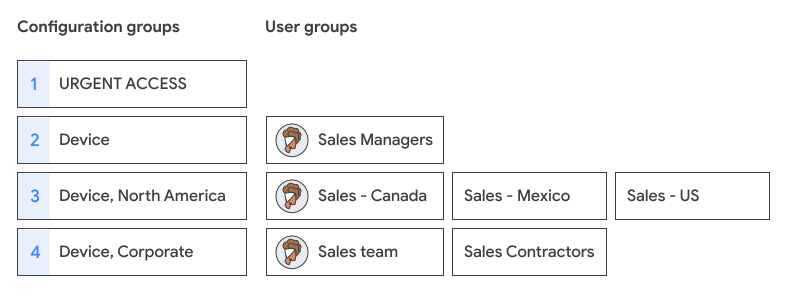
Les niveaux d'accès ne sont pas appliqués aux groupes d'un utilisateur. Dans cet exemple, un utilisateur appartient à trois groupes d'utilisateurs, mais seul son groupe de configuration Appareil ayant la priorité la plus haute définit son niveau d'accès.
Planifier et concevoir des groupes de configuration
Planifier la structure de vos groupes de configuration est probablement la tâche nécessitant le plus de temps et de vérifications.
Rechercher des groupes et leur attribuer un nom
Définissez une convention pour nommer vos groupes. Les recherches, hiérarchisations et audits seront ainsi plus faciles. Par exemple, vous pouvez ajouter un préfixe tel que caa aux noms des groupes de configuration pour l'accès contextuel. Utiliser une décimale permettra également d'éviter de modifier les noms de groupes existants lorsque vous ajoutez un groupe de configuration.
 |
|
 Rechercher par adresse de groupe
 Afficher la liste des groupes
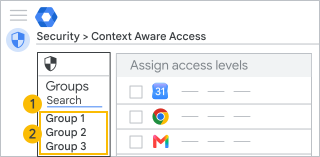
- Rechercher un groupe : vous pouvez définir une convention de dénomination qui inclut le nom du paramètre et le numéro de priorité. Exemple :
caa_p0.0_acces_illimite@exemple.com
caa_p1.0_acces_bloque@exemple.com
caa_p3.0_IP_Gmail_appareil@exemple.com
caa_p3.1_IP_Gmail@exemple.com
- Afficher les groupes : le panneau "Groupes" affiche le nom du groupe (37 caractères maximum) dans l'ordre de priorité. Son nom complet s'affiche lorsque vous placez le curseur dessus. Exemple :
CAA p0.0 - Accès illimité à toutes les applications
CAA p1.0 - Accès bloqué
CAA p3.0 - IP Gmail entreprise et Sécurité des appareils
CAA p3.1 - IP Gmail entreprise
Organiser les groupes
Pour effectuer le suivi de la priorité et des paramètres, procédez comme suit :
- Vous pouvez définir la priorité la plus haute pour des groupes qui s'appliquent au plus petit nombre d'utilisateurs ou qui définissent des règles sensibles telles que "Accès bloqué" ou "Accès complet".
- Tenez compte de la priorité dans la structure de votre groupe et vérifiez la présence de groupes profondément imbriqués, qui peuvent compliquer le suivi des paramètres.
Créer un groupe
Vous devez utiliser les groupes créés dans la console d'administration, l'API Directory ou Google Cloud Directory Sync. Les groupes créés dans Google Groupes ne peuvent pas être utilisés en tant que groupes de configuration. (La console d'administration n'indique pas si un groupe a été créé dans Google Groupes.)
Vous pouvez gérer le groupe de configuration dans n'importe quel outil. Vous pouvez définir des autorisations strictes pour ajouter ou supprimer des comptes utilisateur, désactiver la publication dans le groupe ou empêcher les utilisateurs de le quitter (disponible uniquement dans l'API Groups).
Configurer des groupes de configuration
Avant de commencer : définissez les niveaux d'accès contextuel et créez vos groupes de configuration (en y ajoutant un ou deux comptes test, si possible).
Étape 1 : Appliquer un groupe de configuration
Vous devez disposer des droits d'administrateur "Groupes", "Unités organisationnelles" (organisation racine) et "Accès contextuel" avec les options "Gestion des niveaux d'accès" et "Attribution des niveaux d'accès".
-
Dans la console d'administration Google, accédez à Menu


 Sécurité
Contrôle des accès et des données
Accès contextuel.
Sécurité
Contrôle des accès et des données
Accès contextuel.Nécessite le niveau d'accès "Sécurité des données" et les droits "Gestion des règles", ainsi que les droits "Lire" de l'API Admin pour les groupes et les utilisateurs.
- Cliquez sur Attribuer des niveaux d'accès pour afficher la liste des applications.
- Dans la section Accès contextuel, cliquez sur Groupes.
- Sélectionnez une option :
- Cliquez sur une application. Tous les groupes de configuration existants auxquels un niveau d'accès a été attribué pour votre application sont répertoriés par ordre de priorité.
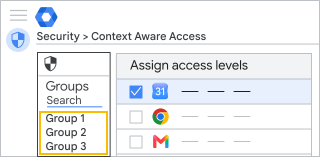
- Cliquez sur Rechercher un groupe pour consulter la liste de tous les groupes, et pas seulement les groupes de configuration. Vous pouvez taper du texte pour filtrer les résultats.
- Cliquez sur le groupe. Le tableau des applications liste toutes les applications, ainsi que leurs niveaux d'accès attribués.
- Si vous ne trouvez pas votre groupe, il a peut-être été créé dans Google Groupes. Vous devez créer les groupes de configuration dans la console d'administration, l'API Directory ou Google Cloud Directory Sync.
- Commencez par ajouter vos groupes de configuration en démarrant par la priorité la plus haute et en terminant par la plus basse. Lorsque vous ajoutez une stratégie de groupe pour une application, elle est associée à la priorité la plus basse.
- Cliquez sur une ou plusieurs applications, puis sur Attribuer.
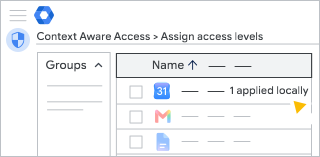
- Sélectionnez les niveaux d'accès du groupe pour l'application, puis cliquez sur Enregistrer. Par défaut, aucun niveau d'accès n'est attribué aux nouveaux groupes.
Pour les organisations possédant plusieurs types de licences Google Workspace : les niveaux d'accès du groupe s'appliquent uniquement aux comptes utilisateur disposant d'une édition Google Workspace incluant le contrôle de l'accès contextuel.
Étape 2 : Vérifier les niveaux d'accès d'un utilisateur
Vous devez disposer des droits d'administrateur "Groupes", "Unités organisationnelles" (organisation racine) et "Accès contextuel" avec les options "Gestion des niveaux d'accès" et "Attribution des niveaux d'accès".
-
Dans la console d'administration Google, accédez à Menu
Sécurité
Contrôle des accès et des données
Accès contextuel.Nécessite le niveau d'accès "Sécurité des données" et les droits "Gestion des règles", ainsi que les droits "Lire" de l'API Admin pour les groupes et les utilisateurs.
- Dans la console d'administration, accédez à la page "Paramètres" de l'application.
- En haut à gauche, cliquez sur Utilisateurs.
- Cliquez sur Sélectionner un utilisateur, puis saisissez son adresse, et non son nom.
- Sélectionnez-le pour afficher ses paramètres concernant les applications. La colonne Hérité de indique le groupe de configuration ou l'unité organisationnelle qui a déterminé les paramètres de l'utilisateur.
- Pointez sur une application, puis cliquez sur Afficher pour en savoir plus sur les niveaux d'accès de l'utilisateur.
Remarque : Lorsque vous affichez une unité organisationnelle, les niveaux hérités correspondent uniquement aux paramètres d'une unité organisationnelle, et non à ceux des groupes de configuration.
Supprimer un groupe de configuration
Vous devez disposer des droits d'administrateur "Groupes", "Unités organisationnelles" (organisation racine) et "Accès contextuel" avec les options "Gestion des niveaux d'accès" et "Attribution des niveaux d'accès".
-
Dans la console d'administration Google, accédez à Menu
Sécurité
Contrôle des accès et des données
Accès contextuel.Nécessite le niveau d'accès "Sécurité des données" et les droits "Gestion des règles", ainsi que les droits "Lire" de l'API Admin pour les groupes et les utilisateurs.
- Cliquez sur Attribuer des niveaux d'accès pour afficher la liste des applications.
- Sur la gauche, cliquez sur Groupes.
- Cliquez sur le groupe que vous souhaitez supprimer.
- Tout d'abord, vous devez retirer au groupe l'ensemble de ses niveaux d'accès pour toutes les applications. Dans le panneau Applications, examinez chaque application une par une pour vérifier que le groupe ne bénéficie plus d'aucun accès.
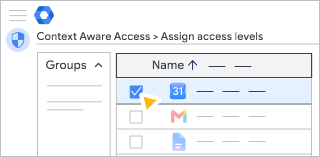
- Cliquez sur Attribuer.
- Cliquez sur Tout décocher.
- Cliquez sur Enregistrer.
Modifier un groupe de configuration
Vous devez disposer des droits d'administrateur "Groupes", "Unités organisationnelles" (organisation racine) et "Accès contextuel" avec les options "Gestion des niveaux d'accès" et "Attribution des niveaux d'accès".
-
Dans la console d'administration Google, accédez à Menu
Sécurité
Contrôle des accès et des données
Accès contextuel.Nécessite le niveau d'accès "Sécurité des données" et les droits "Gestion des règles", ainsi que les droits "Lire" de l'API Admin pour les groupes et les utilisateurs.
- Cliquez sur Attribuer des niveaux d'accès pour afficher la liste des applications.
- Sur la gauche, cliquez sur Groupes.
- Recherchez le groupe à modifier.
- Sur la droite, sélectionnez les applications que vous souhaitez modifier, ajouter ou supprimer.
- Cliquez sur Attribuer.
- Mettez à jour les paramètres de niveau du groupe.
- Cliquez sur Enregistrer.
Dépannage
Le groupe de configuration ne s'affiche pas dans la liste des groupes
- Le groupe a peut-être été créé dans Google Groupes. Essayez de créer un groupe dans la console d'administration.
- Recherchez l'adresse e-mail du groupe plutôt que son nom.
- Essayez d'actualiser la page "Paramètres". L'application des modifications peut prendre jusqu'à 24 heures, mais cela va généralement plus vite. En savoir plus
- Vérifiez que vous disposez bien des droits d'administrateur pour Groupes.
Un utilisateur ne dispose pas du bon niveau d'accès
- Vérifiez l'appartenance de l'utilisateur au groupe. L'application des modifications peut prendre jusqu'à 24 heures, mais cela va généralement plus vite. En savoir plus
- Recherchez le groupe de configuration qui détermine les paramètres utilisateur. Si l'utilisateur appartient à plusieurs groupes de configuration, vous devrez peut-être modifier la priorité du groupe ou les adhésions de l'utilisateur.
- Il se peut que l'utilisateur ne dispose pas de la licence produit pour cette fonctionnalité. L'accès contextuel est disponible dans certaines éditions de Google Workspace.
- Si l'utilisateur ne peut pas accéder à une application, il est possible qu'un niveau d'accès supprimé lui ait été attribué. Pour en savoir plus, consultez les sections décrivant comment annuler l'attribution des niveaux d'accès supprimés.
Examiner les modifications dans le journal d'audit
Pour modifier les paramètres du groupe de configuration, examinez les événements suivants dans le journal d'audit de la console d'administration :
ÉVÉNEMENT : modification apportée aux attributions de niveaux d'accès contextuel pour une application spécifique
|
Cet événement est consigné lorsque vous appliquez ou supprimez un groupe de configuration. Dans la mesure où il utilise le nom du groupe, vous pouvez utiliser une convention similaire pour attribuer un nom et une adresse à votre groupe. Un événement de groupe inclut les données suivantes :
Par exemple, vous appliquez le groupe de configuration CAA.02 accès local à une application :
Lorsque vous supprimez le groupe de configuration d'une application :
|
Comprendre le fonctionnement des unités organisationnelles, de l'héritage des groupes et des groupes de configuration
Si vous modifiez localement les niveaux d'accès d'une unité organisationnelle ou d'un groupe enfant, ceux-ci ne disposeront que des niveaux d'accès appliqués localement et n'hériteront d'aucun des niveaux d'accès de l'organisation parente.
Si vous supprimez tous les niveaux d'accès attribués localement pour rétablir les niveaux d'accès hérités initialement, l'unité organisationnelle enfant ne bénéficiera que des niveaux d'accès hérités.
Par exemple, si trois niveaux d'accès ont été attribués à une application de l'unité organisationnelle racine, les mêmes niveaux d'accès seront attribués par héritage à l'application d'une unité organisationnelle enfant si celle-ci ne s'est pas vue attribuer de niveaux d'accès localement. Si, par la suite, vous ajoutez un niveau d'accès uniquement dans l'unité organisationnelle enfant, il devient le seul niveau d'accès appliqué à celle-ci.
Remplacer les niveaux d'accès hérités par une règle "null"
Il est possible que vous ne souhaitiez bloquer aucun accès utilisateur dans une unité organisationnelle enfant, et donc n'attribuer aucun niveau d'accès. Vous pouvez créer un niveau d'accès avec l'expression avancée true. Pour en savoir plus, consultez Définir les niveaux d'accès : mode avancé.
Remplacer les attributions de niveau d'accès par des groupes de configuration
Les groupes de configuration vous permettent d'attribuer des niveaux d'accès à des groupes d'utilisateurs plutôt qu'à des unités organisationnelles. Le niveau d'accès du groupe d'un utilisateur prévaut toujours sur celui de son unité organisationnelle. Ces groupes peuvent inclure des utilisateurs appartenant à n'importe quelle unité organisationnelle de votre compte.
Par exemple, un utilisateur appartient à l'unité organisationnelle "UOParente" et au groupe "Groupe1". L'unité organisationnelle est UOParente, qui bénéficie du niveau d'accès X à la fois pour Gmail et Agenda. Aucun niveau d'accès n'est associé à "Groupe1" pour Gmail. Toutefois, un niveau d'accès Y lui a été attribué pour Agenda. Dans ce cas, l'utilisateur dispose du niveau d'accès X attribué pour Gmail (par héritage) ainsi que du niveau d'accès Y attribué pour Agenda (qui prévaut sur la règle locale).