

আপনার ওয়েবসাইট থেকে জিমেইলে কন্টাক্ট ফর্মের মেসেজ না পৌঁছানোর সমস্যাটি যদি হয়ে থাকে, তবে এই আর্টিকেলে দেওয়া সমাধানগুলো চেষ্টা করে দেখুন। এই আর্টিকেলে কন্টাক্ট ফর্মের সাধারণ সমস্যাগুলোর সমাধানের তথ্য রয়েছে, যার মধ্যে অন্তর্ভুক্ত:
- জিমেইল কন্টাক্ট ফর্ম থেকে প্রত্যাশিত মেসেজ পাচ্ছে না।
- আপনার ওয়েবসাইটের কন্টাক্ট ফর্ম থেকে পাঠানো বৈধ মেসেজগুলো স্প্যামে চলে যাচ্ছে বা বাতিল হয়ে যাচ্ছে, যার মধ্যে এই কন্টাক্ট ফর্ম প্রদানকারীদের থেকে পাঠানো মেসেজগুলোও অন্তর্ভুক্ত:
- যোগাযোগ ফর্ম ৭
- গোড্যাডি
- জেনডেস্ক
- স্কয়ারস্পেস
- শপিফাই
পরামর্শ:
- সাধারণত, সমস্যার কারণ ফর্মটি নিজে নয়, বরং প্রেরক মেইল ডেলিভারি সিস্টেমের মাধ্যমে ফর্ম থেকে বার্তাটি কীভাবে পাঠানো হয়, সেটিই মূল কারণ।
- কন্টাক্ট ফর্মস প্রো এমন একটি সমাধান যা আপনাকে আপনার কন্টাক্ট ফর্মের বার্তাগুলো পরিচালনা করতে সাহায্য করতে পারে।
যোগাযোগ ফর্মগুলি কীভাবে জিমেইলে বার্তা পাঠায়
ওয়েবসাইটগুলিতে প্রায়শই একটি 'যোগাযোগ' ফর্ম থাকে, যেখানে কেউ তথ্য জমা দিলে স্বয়ংক্রিয়ভাবে একটি ইমেল বার্তা পাঠানো হয়। আপনার ওয়েবসাইটে যদি একটি যোগাযোগ ফর্ম থাকে, তবে বার্তাগুলি সাধারণত এই উদ্দেশ্যে আপনার তৈরি করা একটি গুগল ওয়ার্কস্পেস জিমেইল অ্যাকাউন্টে পাঠানো হয়।
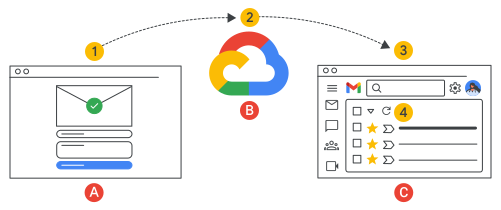
একটি ওয়েবসাইটের কন্টাক্ট ফর্ম যেভাবে জিমেইল মেইলবক্সে মেসেজ পাঠায়, তা এখানে দেখানো হলো:
- কেউ যোগাযোগ ফর্মে (A) তথ্য প্রবেশ করিয়ে ফর্মটি জমা দেন।
- যোগাযোগ ফর্মটি স্বয়ংক্রিয়ভাবে একটি ইমেল বার্তা তৈরি করে এবং পাঠায়, যা গুগল ইমেল সার্ভার (B) এর মাধ্যমে যায়।
- মেসেজটি পাঠানোর আগে, জিমেইল সেটি স্ক্যান করে নিশ্চিত হয় যে এটি স্প্যাম নয় এবং এতে কোনো ক্ষতিকর সফটওয়্যার নেই।
- Gmail সেই অ্যাকাউন্টে বার্তাটি পৌঁছে দেয় যা আপনি যোগাযোগ ফর্মের বার্তা (C) পাওয়ার জন্য সেট আপ করেছেন।
যোগাযোগ ফর্মের বার্তাগুলো স্প্যামে পাঠানো হয় অথবা প্রত্যাখ্যান করা হয়।
কখনও কখনও, জিমেইল কন্টাক্ট ফর্মের মেসেজগুলোকে স্প্যাম হিসেবে চিহ্নিত করে বা প্রত্যাখ্যান করে। প্রায়শই, এই সমস্যার মূল কারণ হলো কন্টাক্ট ফর্ম প্রদানকারী কীভাবে ইমেইল প্রমাণীকরণ করে। কন্টাক্ট ফর্মের মেসেজগুলো সাধারণত SPF, SMTP রিলে বা DKIM দিয়ে প্রমাণীকৃত হয়।
আপনার ফর্ম মেসেজগুলির প্রমাণীকরণ পদ্ধতি শনাক্ত ও তার সমস্যা সমাধান করতে এই পদক্ষেপগুলি নিন:
ধাপ ১: আপনার ফর্ম প্রদানকারীর প্রমাণীকরণ পদ্ধতি যাচাই করুন।
আপনার ফর্ম প্রদানকারীর সাথে যোগাযোগ করে জেনে নিন যে তারা তাদের নিজস্ব মেইল পাঠানোর সার্ভার ব্যবহার করে কিনা এবং এর জন্য আপনাকে SPF বা DKIM DNS রেকর্ড সেট আপ করতে হবে কিনা, অথবা কন্টাক্ট ফর্মের বার্তা পাঠানোর জন্য আপনাকে বাহ্যিক SMTP ক্রেডেনশিয়াল প্রদান করতে হবে কিনা। ফর্মের মাধ্যমে যোগাযোগের জন্য SPF, DKIM বা বাহ্যিক SMTP সংযোগ হলো সবচেয়ে প্রচলিত প্রমাণীকরণ পদ্ধতি।
যদি আপনার প্রদানকারী ব্যবহার করে:
- এসপিএফ (SPF ) রেকর্ড প্রস্তুত করতে বিভাগে যান।
- SMTP রিলে-এর জন্য, আপনার প্রোভাইডারের কাছে গিয়ে আপনার SMTP পাসওয়ার্ড যাচাই করুন ।
- DKIM সেট আপ করতে, DKIM- এ যান।
এই ধাপগুলোতে, আমরা সবচেয়ে প্রচলিত কন্টাক্ট ফর্ম প্রদানকারীদের একটি তালিকা এবং তাদের সাহায্যকারী ডকুমেন্টেশনের লিঙ্ক অন্তর্ভুক্ত করেছি।
ধাপ ২ক: সমস্ত ইমেল প্রেরকদের অন্তর্ভুক্ত করতে আপনার SPF রেকর্ড আপডেট করুন।
SPF হলো একটি ইমেল প্রমাণীকরণ পদ্ধতি যা সেইসব ডোমেইন এবং আইপি অ্যাড্রেস নির্দিষ্ট করে দেয়, যেগুলো আপনার হয়ে ইমেল পাঠানোর অনুমতিপ্রাপ্ত। যখন সার্ভারগুলো আপনার ডোমেইন থেকে এসেছে বলে মনে হওয়া কোনো বার্তা পায়, তখন প্রেরক আপনার দ্বারা অনুমোদিত কিনা তা যাচাই করার জন্য তারা আপনার SPF রেকর্ড পরীক্ষা করে।
এই ভিডিওতে ব্যাখ্যা করা হয়েছে এসপিএফ রেকর্ড কীভাবে কাজ করে:
আপনার ডোমেইন প্রোভাইডারের কাছে একটি DNS TXT রেকর্ড যোগ করে SPF সেট আপ করুন।
আপনার SPF রেকর্ডে তৃতীয় পক্ষের প্রেরকদের যুক্ত করুন
যখন আপনি শুধুমাত্র আপনার ওয়ার্কস্পেস জিমেইল অ্যাকাউন্ট ব্যবহার করে ইমেল পাঠান, তখন আপনি গুগলের জন্য ডিফল্ট SPF রেকর্ড ব্যবহার করতে পারেন:
v=spf1 include:_spf.google.com ~all
তবে, যখন অন্যান্য পরিষেবা আপনার ডোমেনের জন্য ইমেল পাঠায়, তখন আপনাকে অবশ্যই আপনার SPF রেকর্ড আপডেট করে এই প্রেরকদের অন্তর্ভুক্ত করতে হবে। যদি আপনি তা না করেন, তবে এই প্রেরকদের কাছ থেকে আসা বার্তাগুলি স্প্যাম হিসাবে চিহ্নিত হওয়ার সম্ভাবনা বেশি থাকে। একটি কন্টাক্ট ফর্ম যা স্বয়ংক্রিয়ভাবে বার্তা পাঠায়, সেটিও আপনার ডোমেনের জন্য একটি ইমেল প্রেরক। কন্টাক্ট ফর্ম প্রদানকারীর আইপি অ্যাড্রেস বা ডোমেন অন্তর্ভুক্ত করার জন্য আপনাকে অবশ্যই আপনার SPF রেকর্ড আপডেট করতে হবে।
আপনার SPF রেকর্ডে যদি আপনার ডোমেনের জন্য সমস্ত থার্ড-পার্টি প্রেরক অন্তর্ভুক্ত না থাকে, তাহলে সেই প্রেরকদের অন্তর্ভুক্ত করতে আপনার রেকর্ডটি আপডেট করুন। বিস্তারিত ধাপগুলোর জন্য, SPF সেট আপ করুন (Set up SPF ) দেখুন।
সাধারণ তৃতীয় পক্ষের প্রেরকদের জন্য SPF রেকর্ডের উদাহরণ
কিছু সাধারণ প্রোভাইডারের ক্ষেত্রে গুগল ওয়ার্কস্পেস এসপিএফ রেকর্ডগুলো কীভাবে আপডেট করা হয়, তার কয়েকটি উদাহরণ নিচে দেওয়া হলো।
গুরুত্বপূর্ণ: প্রোভাইডাররা যেকোনো সময় তাদের SPF সংক্রান্ত নিয়মাবলী পরিবর্তন করতে পারে। আপনার SPF রেকর্ডে অন্তর্ভুক্ত করার জন্য সর্বশেষ IP অ্যাড্রেস বা ডোমেইন জানতে সর্বদা আপনার প্রোভাইডারের বর্তমান সাপোর্ট তথ্য দেখুন।
এই উদাহরণগুলিতে দেখানো পদ্ধতি অনুযায়ী, আপনার ডিফল্ট SPF রেকর্ডে ইমেল প্রেরকদের যুক্ত করতে SPF include: পদ্ধতিটি ব্যবহার করুন।
| এসপিএফ রেকর্ড | এই প্রেরকদের সমর্থন করে |
|---|---|
| v=spf1 include:_spf.google.com ~all | শুধুমাত্র গুগল ওয়ার্কস্পেস থেকে পাঠানো বার্তা সমর্থন করে। |
| v=spf1 include:_spf.google.com include:mail.zendesk.com ~all | গুগল ওয়ার্কস্পেস এবং জেনডেস্ক থেকে পাঠানো বার্তা সমর্থন করে। |
| v=spf1 include:_spf.google.com include:secureserver.net ~all | গুগল ওয়ার্কস্পেস এবং গোড্যাডি থেকে পাঠানো বার্তা সমর্থন করে। |
| v=spf1 include:_spf.google.com include:shops.shopify.com ~all | গুগল ওয়ার্কস্পেস এবং শপিফাই থেকে পাঠানো বার্তা সমর্থন করে। |
আপনার SPF রেকর্ডে সকল প্রেরক অন্তর্ভুক্ত আছে কিনা তা যাচাই করুন।
আপনার SPF রেকর্ড পরীক্ষা করতে এবং এতে আপনার ডোমেনের জন্য সমস্ত তৃতীয় পক্ষের প্রেরক অন্তর্ভুক্ত আছে কিনা তা যাচাই করতে Google অ্যাডমিন টুলবক্স ব্যবহার করুন। বিস্তারিত ধাপের জন্য, 'আপনার একটি বিদ্যমান SPF রেকর্ড আছে কিনা তা পরীক্ষা করুন ' দেখুন।
যেসব প্রোভাইডার প্রমাণীকরণের জন্য SPF ব্যবহার করে
নিম্নে, আমরা কিছু প্রচলিত কন্টাক্ট ফর্ম প্রদানকারীর এসপিএফ (SPF) সহায়তা তথ্যের লিঙ্ক দিয়েছি।
- গোড্যাডি
- শপিফাই আপনার ওয়েবসাইটের কন্টাক্ট ফর্মের জন্য উফু (Wufoo) ব্যবহারের পরামর্শ দেয়।
- জেনডেস্ক
- ১২৩ফর্মবিল্ডার
- ফর্ম অ্যাসেম্বলি
- আপনার ওয়েবসাইটের যোগাযোগ ফর্মের জন্য ওয়ার্ডপ্রেস নিম্নলিখিত পরিষেবাগুলির মধ্যে একটি ব্যবহার করার পরামর্শ দেয়:
দ্রষ্টব্য: লিঙ্কগুলি পরিবর্তিত হতে পারে। কোনো সমস্যা হলে, সরাসরি আপনার পরিষেবা প্রদানকারীর সহায়তা কেন্দ্রে যান।
যদি আপনার এখনও সমস্যা হয়
আপনার যদি এখনও এসপিএফ রেকর্ড সংক্রান্ত সমস্যা থাকে, তাহলে আপনার ওয়েবসাইট বা ফর্ম প্রদানকারীর সাথে যোগাযোগ করুন।
ধাপ ২খ: আপনার প্রোভাইডারের কাছে আপনার SMTP পাসওয়ার্ড যাচাই করুন।
কিছু ইমেল প্রেরক প্রেরিত বার্তা প্রমাণীকরণের জন্য SMTP ব্যবহার করেন। প্রেরকরা একটি ইউজারনেম এবং পাসওয়ার্ড দিয়ে SMTP সার্ভারে লগ ইন করে তাদের পরিচয় যাচাই করেন। এটি নিশ্চিত করতে সাহায্য করে যে শুধুমাত্র বৈধ প্রেরকরাই বার্তা পাঠানোর জন্য SMTP সার্ভার ব্যবহার করছেন।
SMTP রিলে সেট আপ করার জন্য, আপনার SMTP প্রোভাইডারের কাছ থেকে সংযোগের তথ্য প্রয়োজন। আপনি যদি Gmail থেকে SMTP ব্যবহার করার পরিকল্পনা করেন, তাহলে সংযোগের বিবরণের জন্য 'প্রিন্টার, স্ক্যানার বা অ্যাপ থেকে ইমেল পাঠান' বিভাগে যান।
আপনার SMTP ইউজারনেম এবং পাসওয়ার্ড যাচাই করুন
আপনার প্রোভাইডার যদি কন্টাক্ট ফর্মের মেসেজ পাঠানো এবং প্রমাণীকরণের জন্য SMTP ব্যবহার করে থাকে, তাহলে নিশ্চিত করুন যে SMTP সার্ভারে আপনার লগইন তথ্য সঠিক আছে। আপনার ইউজারনেম এবং পাসওয়ার্ড আপনার ওয়েবসাইট বা ফর্ম প্রোভাইডারের কাছে যাচাই করুন, আপনার গুগল অ্যাডমিন কনসোলে নয়।
যেসব প্রোভাইডার প্রমাণীকরণের জন্য SMTP ব্যবহার করে
আমরা কিছু প্রচলিত কন্টাক্ট ফর্ম প্রোভাইডারের SMTP হেল্প তথ্যের লিঙ্ক দিয়েছি:
- শপিফাই : শপিফাই SMTP রিলে ব্যবহার করে কন্টাক্ট ফর্মের জন্য জটফর্ম ব্যবহারের পরামর্শ দেয়।
- WPForms : SMTP রিলে পদ্ধতি ব্যবহার করে
- ফর্মস্ট্যাক : SMTP/OAuth প্রমাণীকরণ ব্যবহার করে
দ্রষ্টব্য: লিঙ্কগুলি পরিবর্তিত হতে পারে। কোনো সমস্যা হলে, সরাসরি আপনার পরিষেবা প্রদানকারীর সহায়তা কেন্দ্রে যান।
আপনি যদি কন্টাক্ট ফর্ম ৭ থেকে ইমেল না পেয়ে থাকেন…
ওয়ার্ডপ্রেস কন্টাক্ট ফর্ম ৭ থেকে মেইল পেতে আপনার সমস্যা হলে, আপনি WP Mail SMTP প্লাগ-ইনটি ব্যবহার করে দেখতে পারেন। এই প্লাগ-ইনটি সরাসরি আপনার জিমেইল বা ওয়ার্কস্পেস অ্যাকাউন্টের সাথে সংযুক্ত হয়ে আপনার হয়ে বার্তা পাঠিয়ে দেয়। আরও তথ্য এবং বিস্তারিত নির্দেশাবলীর জন্য, “কন্টাক্ট ফর্ম ৭ কেন ইমেল পাঠাচ্ছে না” (Why is Contact Form 7 not sending emails) অংশে যান।
ধাপ ২গ: প্রমাণীকরণের জন্য DKIM ব্যবহার করুন
কিছু পরিষেবা প্রদানকারী, যারা ব্যবহারকারীদের কাছে ফর্ম-ভিত্তিক যোগাযোগ পাঠানোর জন্য নিজস্ব মেইল পরিষেবা দিয়ে থাকে, তারা আপনার পক্ষ থেকে পাঠানো বার্তাগুলির সত্যতা যাচাই করার জন্য আপনাকে ডিকেআইএম (DKIM) সেট আপ করতে বলতে পারে। ডিকেআইএম নিশ্চিত করে যে প্রাপকরা যাচাই করতে পারেন যে তৃতীয় পক্ষের পরিষেবা থেকে পাঠানো বার্তাগুলি আপনার পক্ষ থেকে পাঠানোর জন্য অনুমোদিত এবং পরিবহনের সময় এই বার্তাগুলিতে কোনো পরিবর্তন করা হয়নি।
DKIM সেট আপ করার জন্য, আপনার ফর্ম প্রোভাইডারের কাছ থেকে একটি ব্যক্তিগত DKIM পাবলিক কী এবং সিলেক্টর প্রয়োজন। আপনার DNS রেকর্ডে DKIM কী এবং সিলেক্টরটি যোগ করুন। প্রাপকদের কাছে বার্তা পাঠানোর জন্য যখন আপনি Google Forms, Calendar, বা Drive ব্যবহার করতে Workspace সেট আপ করেন, তখনও আপনাকে একই ধরনের পদ্ধতি অনুসরণ করতে হয়।
- যদি গুগল আপনার ফর্ম সরবরাহকারী হয়, তাহলে ডিকেআইএম সেট আপ করুন -এর নির্দেশাবলী অনুসরণ করুন।
- অন্যান্য ফর্ম প্রদানকারীদের ক্ষেত্রে, কীভাবে DKIM কী ও সিলেক্টর পুনরুদ্ধার করতে হয় এবং কীভাবে প্রমাণীকরণ সেট আপ করতে হয়, তা জানতে অনুগ্রহ করে তাদের ডকুমেন্টেশন দেখুন।
যেসব প্রোভাইডার প্রমাণীকরণের জন্য DKIM ব্যবহার করে
আমরা কিছু সাধারণ কন্টাক্ট ফর্ম প্রোভাইডারের জন্য DKIM হেল্প তথ্যের লিঙ্ক দিয়েছি:
দ্রষ্টব্য: লিঙ্কগুলি পরিবর্তিত হতে পারে। কোনো সমস্যা হলে, সরাসরি আপনার পরিষেবা প্রদানকারীর সহায়তা কেন্দ্রে যান।
ধাপ ৩: অনুপস্থিত বার্তাগুলি খুঁজে পেতে ইমেল লগ অনুসন্ধান ব্যবহার করুন।
ইমেল লগ সার্চ (ELS) আপনাকে সেইসব মেসেজ খুঁজে পেতে সাহায্য করে, যেগুলো আপনি আশা করছিলেন কিন্তু প্রত্যাশা অনুযায়ী ডেলিভারি হয়নি। আপনি যদি Gmail-এর কন্টাক্ট ফর্ম থেকে মেসেজ খুঁজে না পান, তাহলে সেগুলো খোঁজার জন্য ELS ব্যবহার করুন।
ELS ব্যবহার করে হারিয়ে যাওয়া মেসেজ খোঁজার বিস্তারিত ধাপগুলোর জন্য, “ইমেল লগ সার্চ দিয়ে মেসেজ খুঁজুন” দেখুন।
আপনি যদি ELS-এ কোনো অনুপস্থিত বার্তা খুঁজে পান, তাহলে বার্তাটি কেন প্রত্যাশা অনুযায়ী বিতরণ করা হয়নি সে সম্পর্কে আরও তথ্য পেতে বার্তার স্ট্যাটাস পর্যালোচনা করুন। বার্তার স্ট্যাটাসের বিস্তারিত বিবরণের জন্য, ইমেল লগ সার্চ ডেলিভারি স্ট্যাটাস ডেফিনিশনস (Email Log Search delivery status definitions ) দেখুন।
ELS-এ DMARC ত্রুটির বার্তা
যদি ELS ফলাফলে নিম্নলিখিত ত্রুটিটি দেখা যায়, তাহলে সম্ভবত আপনার SPF রেকর্ডে আপনার ডোমেইনের সমস্ত ইমেল প্রেরক অন্তর্ভুক্ত নেই।
550-5.7.26 ডোমেইন-নেম -এর DMARC পলিসির কারণে ডোমেইন-নেম থেকে আসা অপ্রমাণিত ইমেল গ্রহণ করা হচ্ছে না।
এই পৃষ্ঠায় আপনার SPF রেকর্ডে তৃতীয় পক্ষের প্রেরকদের যোগ করার অংশে যান।
ELS-এ SMTP ত্রুটির বার্তা
কখনও কখনও, ELS ফলাফলে SMTP ত্রুটির বার্তা অন্তর্ভুক্ত থাকে। ত্রুটির বার্তার বিবরণের জন্য, যা আপনাকে সমস্যাটি শনাক্ত করতে সাহায্য করতে পারে, Gmail SMTP errors and codes দেখুন।
সম্পর্কিত বিষয়
আপনার ডোমেইন রেজিস্ট্রার শনাক্ত করুন
গুগল, গুগল ওয়ার্কস্পেস এবং সংশ্লিষ্ট চিহ্ন ও লোগোসমূহ হলো গুগল এলএলসি-এর ট্রেডমার্ক। অন্য সকল কোম্পানি ও পণ্যের নাম তাদের সংশ্লিষ্ট কোম্পানিগুলোর ট্রেডমার্ক।