

יכול להיות שהמשתמשים שלכם ירצו לשלוח ולקבל אימיילים באמצעות תוכנת אימייל כמו Microsoft Outlook או Apple Mail. במאמר הזה נסביר איך אדמינים ומשתמשים יכולים להגדיר את Gmail בתוכנת אימייל אחרת.
תוכנות אימייל מומלצות
מומלץ להשתמש ב-Gmail רק בתוכנות אימייל של צד שלישי שתומכות ב-OAuth. פרוטוקול OAuth מאפשר לאפליקציות ולאתרים לשתף את הנתונים בחשבון Google שלכם בלי לבקש מכם להזין שם משתמש וסיסמה. תוכנות אימייל שמשתמשות ב-OAuth שומרות על אבטחת חשבון Gmail שלכם.
הגרסאות העדכניות של Outlook, Apple Mail ו-Samsung Mail תומכות ב-OAuth. אם לא ברור לכם אם תוכנת האימייל שלכם תומכת ב-OAuth, אפשר לפנות לתמיכה הטכנית או לבדוק במסמכי העזרה של התוכנה. מידע נוסף על OAuth
מומלץ להשתמש בגרסאות העדכניות של:
חשוב: יכול להיות שחבילת התמיכה שלכם לא כוללת תמיכה במוצרים של צד שלישי. במקרה כזה, צריך לפנות לתמיכה של תוכנת האימייל של הצד השלישי.
לפני שמתחילים: צריך להפעיל את IMAP במסוף Admin
כדי לאפשר למשתמשים לסנכרן את Gmail עם תוכנות אימייל של צד שלישי, צריך להפעיל את פרוטוקול IMAP במסוף Admin. ההוראות להפעלת הפרוטוקול מפורטות במאמר הפעלה והשבתה של POP ו-IMAP למשתמשים.
הגדרה של Gmail ב-Microsoft Outlook
אלה הגרסאות של Outlook שתומכות ב-OAuth:
- Outlook מ-Microsoft 365 (גרסה למחשב)
- Outlook 2019
- Outlook 2016
כאן בודקים איזו גרסה של Outlook מותקנת במכשיר שלכם.
הערות:
- בגרסת Outlook 2016 ברישוי רב משתמשים שמותקנת באמצעות Windows Installer (MSI) אין תמיכה ב-OAuth.
- כשתקשרו בין חשבון Gmail ל-Outlook, יכול להיות שתישלח אליכם הודעת אזהרה באימייל על כך שבוצעה כניסה חדשה לחשבון. זו התנהגות צפויה.
הגדרה של Gmail ב-Outlook ב-PC
אם אתם משתמשים ב-Outlook ב-PC, צריך לבצע את ההוראות שמפורטות במאמר Add a Gmail account to Outlook for Windows באתר התמיכה של Microsoft Office.
הגדרה של Gmail ב-Outlook ב-Mac
אם אתם משתמשים ב-Outlook ב-Mac, צריך לבצע את ההוראות שמפורטות במאמר Add a Gmail account to Outlook for Mac באתר התמיכה של Microsoft Office.
הגדרה של Gmail ב-Apple Mail
הגדרת Gmail באפליקציית 'דואר' לנייד
אם אתם משתמשים ב-Mail בנייד, צריך לבצע את ההוראות שמפורטות במאמר הוספת חשבון אימייל ל-iPhone, ל-iPad או ל-iPod touch באתר התמיכה של Apple.
חשוב: כשמוצגת בקשה לבחור את ספק האימייל שלכם, יש לבחור באפשרות Google.
הגדרה של Gmail ב'דואר' ב-Mac
כדי להגדיר את Gmail ב-Mac שמותקנת בו אפליקציית Apple Mail בגרסה 9.3 ואילך, יש לבצע את ההוראות האלה.
חשוב: אם משתמשים בגרסה מוקדמת יותר מ-9.3 של Apple Mail, צריך לפעול לפי ההוראות שמפורטות במאמר הגדרה של Gmail בתוכנות אימייל אחרות.
- פותחים את Apple Mail במחשב.
- לוחצים על דואר
 הוספת חשבון.
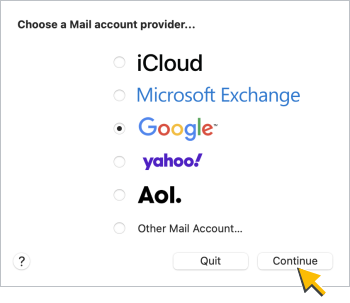
 - בוחרים באפשרות Google ולוחצים על הבא:
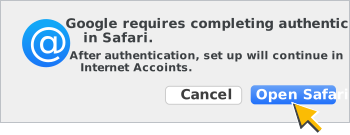
- אם הופיעה הודעה, לוחצים על פתח דפדפן כדי לאפשר ל-Google לסיים את האימות:
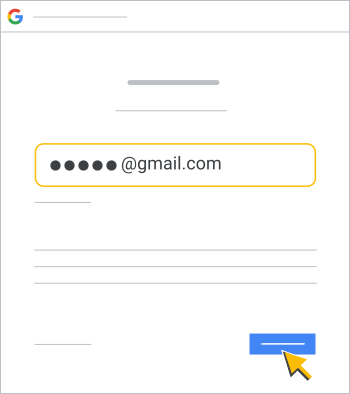
- מזינים את כתובת האימייל ב-Gmail שלכם ב-Google Workspace בחלון כניסה לחשבון של Google, ולוחצים על הבא:
- מזינים את הסיסמה בחלון קבלת הפנים של Google, ולוחצים על המשך. אם הופיעה הודעה, כדי להעניק הרשאות לחשבון בוחרים באפשרות אישור.
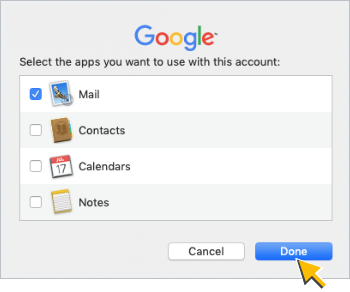
- מסמנים את התיבה Mail בקטע בחירת האפליקציות שבהן רוצים להשתמש עם החשבון הזה ולוחצים על סיום:
הגדרה של Gmail בגרסאות קודמות של Outlook ובתוכנות אחרות
חשוב: מומלץ להשתמש ב-Gmail רק בתוכנות אימייל שתומכות ב-OAuth. חשבון Google שלכם פחות מאובטח כשהוא מקושר לתוכנות אימייל שלא תומכות ב-OAuth.
אם אתם צריכים להשתמש ב-Gmail בגרסאות ישנות יותר של Outlook או בתוכנות אימייל אחרות שלא תומכות ב-OAuth, צריך לבצע את ההוראות שבקטע הזה.
ריכזנו כמה דוגמאות לתוכנות אימייל שלא תומכות ב-OAuth:
- גרסאות Outlook ישנות יותר מ-Outlook 2016
- גרסאות Apple iOS Mail ישנות יותר מ-Mail 8.3
- גרסאות Apple Mail ישנות יותר מ-Mail 9.3
שלב 1: יצירת סיסמאות לאפליקציות ושימוש בהן
השלב הזה מיועד רק למשתמשים שצריכים אימות דו-שלבי כדי להיכנס לתוכנת אימייל שלא תומכת ב-OAuth. המשתמשים האלה צריכים סיסמאות לאפליקציות (ASP) כדי להיכנס לתוכנת האימייל.
מבקשים מהמשתמשים הרלוונטיים ליצור סיסמאות לאפליקציות ולהשתמש בהן.
שלב 2: הגדרה של Gmail בגרסאות קודמות של Outlook
חשוב לדעת:
- כתובות האימייל והדומיינים שמוצגים בהוראות שכאן הם דוגמאות. עליכם להחליף אותם בכתובת אימייל ובדומיינים שלכם.
- ההסברים וצילומי המסך שבהוראות שכאן מיועדים לגרסאות ישנות של Outlook, אבל אפשר להשתמש בערכים שמוצגים בהוראות האלה גם בתוכנות אימייל אחרות.
- למידע נוסף על הגדרות לסנכרון של Gmail עם תוכנת אימייל אחרת
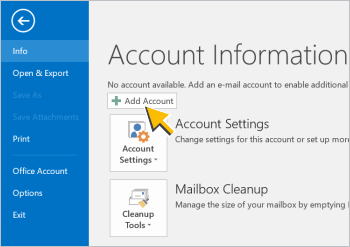
- לוחצים על הוספת חשבון:
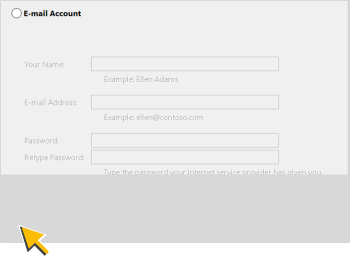
- בוחרים באפשרות הגדרה ידנית או סוגי שרת נוספים ולוחצים על הבא:
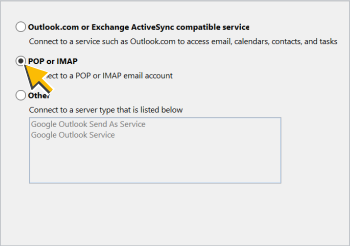
- בוחרים באפשרות POP או IMAP ולוחצים על הבא:
- בחלון הוספת חשבון, מזינים את הערכים הבאים:
- השם שלכם: השם שבו אתם משתמשים בחשבון Gmail שלכם ב-Google Workspace
- כתובת אימייל: כתובת Gmail שלכם ב-Google Workspace
- סוג חשבון: IMAP
- שרת דואר נכנס: imap.gmail.com
- שרת דואר יוצא (SMTP): smtp.gmail.com
- שם משתמש: כתובת Gmail שלכם ב-Google Workspace
- סיסמה: הסיסמה שלכם ב-Gmail ב-Google Workspace
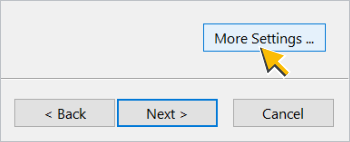
לאחר מכן לוחצים על הגדרות נוספות…
- בכרטיסייה כללי שבקטע הגדרות דואר אלקטרוני באינטרנט, מזינים את הערכים הבאים:
- חשבון אימייל: כתובת Gmail שלכם ב-Google Workspace
- (אופציונלי) ארגון: השם של החברה או של בית הספר שלכם
- (אופציונלי) כתובת בשדה 'השב': כתובת אימייל לקבלת תשובה, אם היא שונה מכתובת האימייל שלכם
לאחר מכן לוחצים על הכרטיסייה שרת דואר יוצא.
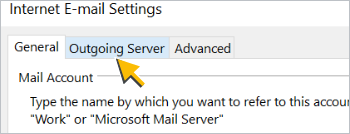
- בכרטיסייה שרת דואר יוצא:
- מסמנים את התיבה השרת היוצא שלי (SMTP) דורש אימות.
- בוחרים באפשרות השתמש בהגדרות של שרת הדואר הנכנס.
לאחר מכן לוחצים על הכרטיסייה מתקדם.
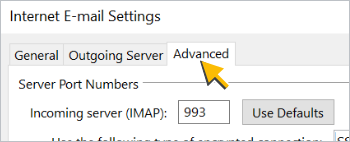
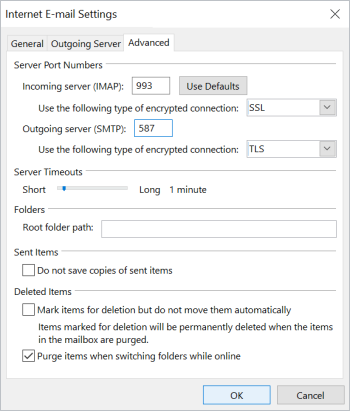
- בכרטיסייה מתקדם, מזינים את הערכים הבאים:
- שרת דואר נכנס (IMAP): 993
- סוג החיבור המוצפן שצריך להשתמש בו: SSL
- שרת דואר יוצא (SMTP): 587
- סוג החיבור המוצפן שצריך להשתמש בו: TLS
הערה: אם משנים את סוג החיבור המוצפן של שרת הדואר היוצא (SMTP) ל-SSL, צריך להזין בשדה שרת דואר יוצא (SMTP) את הערך 465 (במקום 587).
לאחר מכן לוחצים על אישור.
- שרת דואר נכנס (IMAP): 993
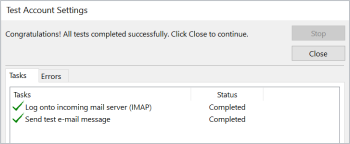
המערכת של Outlook בודקת את ההגדרות שלכם, וכשהחשבון מוגדר כראוי תוצג הודעה:
נושאים קשורים
- הפעלה והשבתה של POP ו-IMAP למשתמשים
- מידע על Google Workspace Sync for Microsoft Outlook
- כניסה ל-Google Workspace במכשירים ניידים
Google, Google Workspace וסימנים וסמלי לוגו קשורים הם סימנים מסחריים של Google LLC. כל שמות החברות והמוצרים האחרים הם סימנים מסחריים של החברות שאליהן הם משויכים.