

ডিরেক্টরি অ্যাডমিনিস্ট্রেটর হিসেবে, আপনি ব্যবহারকারীদের প্রোফাইলে ফোন নম্বর, সেকেন্ডারি ইমেল অ্যাড্রেস এবং ডেস্ক লোকেশনের মতো তথ্য যোগ করতে পারেন। আপনি অ্যাডমিন কনসোলে স্বতন্ত্রভাবে ব্যবহারকারীর প্রোফাইল সম্পাদনা করতে পারেন। এছাড়াও, আপনি Google Workspace Admin SDK Directory API অথবা Google Cloud Directory Sync ব্যবহার করে একসাথে অনেক ব্যবহারকারীকে সম্পাদনা করতে পারেন।
আপনার প্রতিষ্ঠানে যদি ওয়ার্কস্পেস গেস্ট চালু করা থাকে, তাহলে আপনি গেস্টদের ডিরেক্টরি প্রোফাইলে তথ্য যোগ করতে পারবেন। এছাড়াও, আপনি গুগল ওয়ার্কস্পেস অ্যাডমিন এসডিকে ডিরেক্টরি এপিআই (Google Workspace Admin SDK Directory API) ব্যবহার করে একসাথে অনেক গেস্টকে সম্পাদনা করতে পারবেন।
সমৃদ্ধ প্রোফাইল তথ্য ব্যবহারকারীদের সংযুক্ত করে
যখন আপনি ব্যবহারকারীর প্রোফাইলে তথ্য যোগ করেন, তখন আপনার প্রতিষ্ঠানের কর্মীরা তা গুগলের বিভিন্ন পরিষেবাতে খুঁজে পান:
- জিমেইল, গুগল ডক্স এবং ড্রাইভের মতো গুগল পরিষেবাগুলিতে ব্যবহারকারীরা ব্যক্তিগত ও গ্রুপ ঠিকানা প্রবেশ করানোর সাথে সাথে তা স্বয়ংক্রিয়ভাবে পূরণ হয়ে যায় ।
- ক্যালেন্ডার অবস্থান এবং অতিথির সংখ্যার উপর ভিত্তি করে বুদ্ধিমত্তার সাথে মিটিং রুমের পরামর্শ দেয় ( এর জন্য ক্যালেন্ডার সেটআপ প্রয়োজন )।
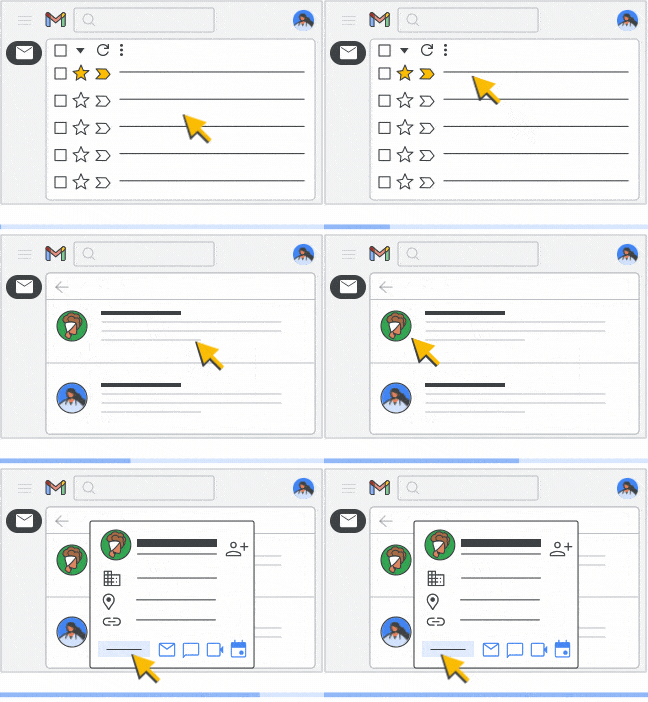
ব্যবহারকারীরা গুগল পরিষেবাগুলিতে প্রোফাইলের তথ্য খুঁজে পান । উদাহরণস্বরূপ, যখন ব্যবহারকারীরা কারও প্রোফাইল ফটোতে মাউস পয়েন্টার রাখেন বা ট্যাপ করেন, তখন একটি ব্যক্তির তথ্য কার্ড খুলে যায়।
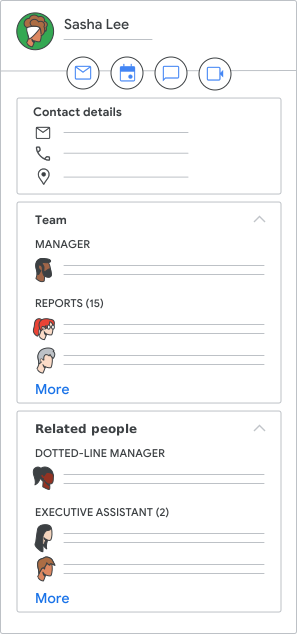
ব্যবহারকারীরা প্রাতিষ্ঠানিক সম্পর্ক দেখতে পান । যদি আপনি কোনো প্রতিষ্ঠানের সমস্ত ব্যবহারকারী প্রোফাইলে একজন ম্যানেজারের ইমেল যোগ করেন, তাহলে গুগল একটি রিপোর্টিং চেইন তৈরি করে। এই সুবিধাটি অ্যান্ড্রয়েড ও আইওএস-এর গুগল পরিষেবাগুলিতে এবং সমস্ত ডিভাইসের ক্লাউড সার্চ-এ উপলব্ধ।
আপনি যা আপডেট করতে পারেন
আপনি নিম্নলিখিত তথ্য যোগ, সম্পাদনা বা মুছে ফেলতে পারেন:
- দ্বিতীয় ইমেল ঠিকানা—এমন একটি ঠিকানা যা আপনার ডোমেইনের বাইরে
- ফোন নম্বর, ভৌত ঠিকানা
- ডেস্কের অবস্থান (যদি আপনি ক্যালেন্ডারে ভবন সেট আপ করে থাকেন )
- পদের নাম, ম্যানেজারের ইমেল, বিভাগ এবং কস্ট সেন্টার
- কর্মচারী আইডি এবং কর্মচারীর ধরণ
- সংস্থা-নির্দিষ্ট কাস্টম অ্যাট্রিবিউট
- একজন ব্যবহারকারীর প্রাথমিক ইমেল ঠিকানা এবং প্রদর্শিত নাম
- সম্পর্কিত ব্যক্তি কার্ড, যা গুগল ওয়ার্কস্পেস অ্যাডমিন এসডিকে ডিরেক্টরি এপিআই ব্যবহার করে আপডেট করা হয়।
আপনি ব্যবহারকারী এবং অতিথিদের নাম, ছবি এবং কর্মস্থলের মতো কিছু প্রোফাইল সেটিংস আপডেট করার সুযোগও দিতে পারেন। দ্রষ্টব্য: জিমেইল ব্যবহারকারীরা নিজেরাই তাদের প্রদর্শিত নাম পরিবর্তন করতে পারেন।
ডিরেক্টরি প্রোফাইল কীভাবে তথ্য প্রদর্শন করে
ব্যক্তির তথ্য কার্ড
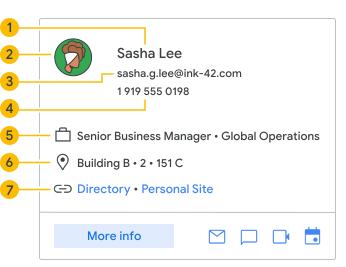 |  | নাম |
 | প্রোফাইল ছবি | |
 | ইমেল | |
 | ফোন নম্বর | |
 | পদের নাম / বিভাগ | |
 | ডেস্কের অবস্থান: ভবন, তলা, তলার অংশ | |
 | লিঙ্ক |
জিমেইলে পরিচিতি সাইডবার
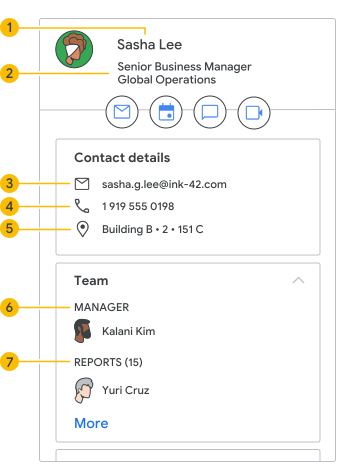 | | নাম |
| পদের নাম / বিভাগ | |
| ইমেল | |
| ফোন নম্বর | |
| ডেস্কের অবস্থান: ভবন, তলা, তলার অংশ | |
| ম্যানেজারের ইমেল ঠিকানা | |
| রিপোর্ট: রিপোর্ট ম্যানেজারের ইমেল ঠিকানার উপর ভিত্তি করে। | |
ব্যবহারকারীর প্রোফাইল আপডেট করুন
এই পদ্ধতিটি কয়েকটি ব্যবহারকারীর প্রোফাইল আপডেট করার সবচেয়ে সহজ উপায়। যদি আপনাকে অনেক প্রোফাইল আপডেট করতে হয়, তাহলে পরবর্তী বিভাগগুলিতে বর্ণিত বাল্ক আপডেট পদ্ধতিগুলির মধ্যে একটি ব্যবহার করুন।
এই ধাপগুলো সম্পন্ন করতে আপনার উপযুক্ত ব্যবহারকারী ব্যবস্থাপনা (User management) প্রিভিলেজ প্রয়োজন। সঠিক প্রিভিলেজ ছাড়া, এই ধাপগুলো সম্পন্ন করার জন্য প্রয়োজনীয় সমস্ত কন্ট্রোল আপনি দেখতে পাবেন না।গুগল অ্যাডমিন কনসোলে, মেনুতে যান


 ডিরেক্টরি ব্যবহারকারীরা ।
এর জন্য উপযুক্ত ব্যবহারকারী ব্যবস্থাপনা প্রিভিলেজ থাকা আবশ্যক। সঠিক প্রিভিলেজ ছাড়া, এই ধাপগুলো সম্পন্ন করার জন্য প্রয়োজনীয় সমস্ত কন্ট্রোল আপনি দেখতে পাবেন না।
দ্রষ্টব্য: অতিথিদের জন্য, মেনুতে যান। ডিরেক্টরি অতিথিরা- ব্যবহারকারীর অ্যাকাউন্ট পৃষ্ঠা খুলুন: ব্যবহারকারীর নামে ক্লিক করুন। অথবা, উপরে থাকা সার্চ বক্সে ব্যবহারকারীর নাম লিখে তার অ্যাকাউন্ট পৃষ্ঠাটি খুলুন। আরও বিকল্পের জন্য, ‘ব্যবহারকারীর অ্যাকাউন্ট খুঁজুন’ (Find a user account) -এ যান।
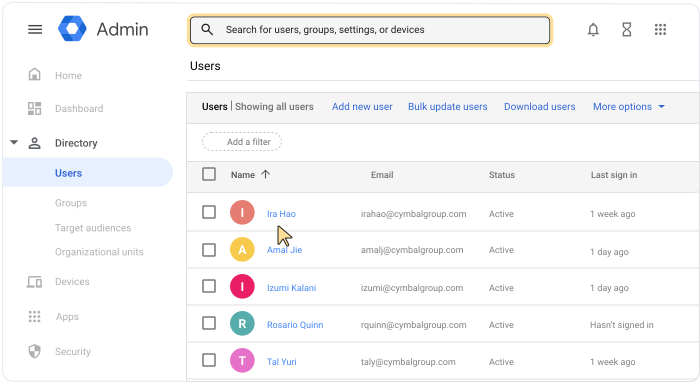
- ব্যবহারকারীর অ্যাকাউন্ট পেজে, ব্যবহারকারীর তথ্য-তে ক্লিক করুন।
- ব্যবহারকারীর প্রোফাইল তথ্য সম্পাদনা করতে নিচের যেকোনো বিভাগে ক্লিক করুন:
- যোগাযোগের তথ্য — দ্বিতীয় ইমেল ঠিকানা, ফোন নম্বর এবং শারীরিক ঠিকানা
- ইমেল উপনাম — অতিরিক্ত ডোমেইন ইমেল ঠিকানা
- কর্মচারীর তথ্য — আইডি, পদবি, কর্মচারীর ধরণ, ম্যানেজারের ইমেল, বিভাগ, কস্ট সেন্টার, বিল্ডিং আইডি, ফ্লোরের নাম এবং ফ্লোর সেকশন
- কাস্টম অ্যাট্রিবিউট ফিল্ড — যদি আপনি বা অন্য কোনো অ্যাডমিন ব্যবহারকারীর প্রোফাইলের জন্য কাস্টম অ্যাট্রিবিউট তৈরি করে থাকেন, তাহলে সেগুলোর মান লিখুন বা সম্পাদনা করুন।
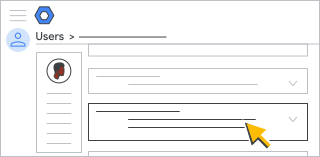
টিপস: কোনো ফিল্ডে তথ্য যোগ করার পর, আরেকটি এন্ট্রি যোগ করার জন্য আরেকটি ফিল্ড দেখা যায়। কোনো এন্ট্রির বিস্তারিত বিবরণ, যেমন হোম বা ওয়ার্ক , নির্দিষ্ট করতে ডানদিকের মেনুতে ক্লিক করুন। কোনো এন্ট্রি মুছে ফেলতে, রিমুভ-এ ক্লিক করুন।
 ডানদিকে।
- নিচের ডানদিকে, সেভ-এ ক্লিক করুন।
- (ঐচ্ছিক) ব্যবহারকারীর অ্যাকাউন্ট পৃষ্ঠায় ফিরে যেতে, উপরের ডানদিকে থাকা ঊর্ধ্বমুখী তীরচিহ্নে ক্লিক করুন।
 .
.
দ্রষ্টব্য: পরিবর্তনগুলো দেখা যেতে ২৪ ঘণ্টা পর্যন্ত সময় লাগতে পারে।
স্প্রেডশিট থেকে অনেক প্রোফাইল আপডেট করুন
এই পদ্ধতিটি আপনাকে প্রোগ্রামিং বা গুগল ক্লাউড ডিরেক্টরি সিঙ্ক ছাড়াই একবারে অনেক প্রোফাইল আপডেট করার সুযোগ দেয়।
গুগল অ্যাডমিন কনসোলে, মেনুতে যান
ডিরেক্টরি ব্যবহারকারীরা ।এর জন্য উপযুক্ত ব্যবহারকারী ব্যবস্থাপনা প্রিভিলেজ থাকা আবশ্যক। সঠিক প্রিভিলেজ ছাড়া, এই ধাপগুলো সম্পন্ন করার জন্য প্রয়োজনীয় সমস্ত কন্ট্রোল আপনি দেখতে পাবেন না।
- পৃষ্ঠার শীর্ষে, ‘Bulk update users’-এ ক্লিক করুন।
- বিদ্যমান ব্যবহারকারীদের ডেটা একটি CSV (কমা-বিভাজিত মান) ফাইলে ডাউনলোড করুন।
- গুগল শিটস বা মাইক্রোসফট এক্সেলের মতো কোনো স্প্রেডশিট অ্যাপ্লিকেশনে CSV ফাইলটি খুলুন।
ফাইলটিতে প্রতিটি প্রোফাইল অ্যাট্রিবিউটের জন্য কলাম রয়েছে।
- ব্যবহারকারীদের প্রোফাইল তথ্য আপডেট বা পূরণ করুন। যদি কোনো বৈশিষ্ট্য দেখাতে না চান, তাহলে কলামটি খালি রাখুন।
পরামর্শ: একজন ব্যবহারকারীর জন্য একাধিক ফোন নম্বর বা ঠিকানা যোগ করতে, কলামে মানগুলি লিখুন এবং কমা দিয়ে মানগুলি আলাদা করুন।
- CSV ফাইলটিকে CSV ফাইল টাইপ হিসেবে সংরক্ষণ করুন।
- ফাইলটি আপলোড করতে আপলোড-এ ক্লিক করুন।
নির্দেশিকা ও পরামর্শের জন্য, “একসাথে একাধিক ব্যবহারকারী যোগ করুন” বিভাগে যান।
দ্রষ্টব্য: পরিবর্তনগুলো দেখা যেতে ২৪ ঘণ্টা পর্যন্ত সময় লাগতে পারে।
সম্পর্কিত বিষয়
ব্যবহারকারীর প্রোফাইল আপডেট করার অন্যান্য উপায় জানতে, এখানে যান:
- সংক্ষিপ্ত বিবরণ: ডিরেক্টরি ব্যবহারকারীর নাম বা ইমেল ঠিকানা পরিবর্তন করা
- একটি বিকল্প ইমেল ঠিকানা (ইমেল উপনাম) যোগ করুন বা মুছে ফেলুন
- ব্যবহারকারীর প্রোফাইলের জন্য কাস্টম অ্যাট্রিবিউট তৈরি করুন
- LDAP ডিরেক্টরি বা API ব্যবহার করে ব্যবহারকারীদের প্রোফাইল একসাথে আপডেট করুন
গুগল, গুগল ওয়ার্কস্পেস এবং সংশ্লিষ্ট চিহ্ন ও লোগোসমূহ হলো গুগল এলএলসি-এর ট্রেডমার্ক। অন্য সকল কোম্পানি ও পণ্যের নাম তাদের সংশ্লিষ্ট কোম্পানিগুলোর ট্রেডমার্ক।