

আপনার টিমের সদস্যরা আপনার প্রতিষ্ঠানের গুগল পরিষেবাগুলিতে (যেমন, গুগল ওয়ার্কস্পেস বা ক্লাউড আইডেন্টিটি) সাইন ইন করে ব্যবহার করার আগে, তাদের একটি ইউজার অ্যাকাউন্ট প্রয়োজন। আপনার যদি অনেক নতুন ইউজার থাকে, তবে আপনি একটি CSV ফাইল থেকে একবারে তাদের সবার অ্যাকাউন্ট যোগ করতে পারেন।
আপনি একটি স্প্রেডশীট বা CSV ফাইল থেকেও একাধিক বিদ্যমান অ্যাকাউন্ট আপডেট করতে পারেন।
শুরু করার আগে
নিশ্চিত করুন এটি সঠিক বিকল্প।
- যদি আপনাকে বিপুল সংখ্যক ব্যবহারকারী আপলোড করতে হয়, তাহলে আপনি একটি CSV ফাইল ব্যবহার করতে পারেন। আপনি যদি 'New Licenses [Upload Only]' কলামটি ব্যবহার করে নতুন লাইসেন্স বরাদ্দ বা আপডেট করেন, তাহলে সীমা হলো ২০০ জন ব্যবহারকারী। অন্যথায়, সীমা হলো ১৫০,০০০ জন ব্যবহারকারী। 'New Licenses [Upload Only]' কলাম সম্পর্কে বিস্তারিত জানতে, 'Column reference'- এ যান।
- তবে, যদি আপনার মাইক্রোসফ্ট অ্যাক্টিভ ডিরেক্টরির মতো কোনো LDAP সার্ভার থাকে, অথবা প্রোগ্রামিং দক্ষতা থাকে, তাহলে আমরা বড় প্রতিষ্ঠানগুলোর জন্য অন্যান্য বিকল্পের পরামর্শ দিই। বিস্তারিত জানতে, ‘ব্যবহারকারী যোগ করার বিকল্পসমূহ’ (Options for adding users ) অংশে যান।
অ্যাকাউন্ট লাইসেন্সিং এবং বিলিং বুঝুন
- (বার্ষিক প্ল্যানের গ্রাহকদের জন্য) আপনার পর্যাপ্ত লাইসেন্স আছে কিনা তা নিশ্চিত করুন — ব্যবহারকারী যুক্ত করার আগে, আপনার অ্যাকাউন্টে নতুন লাইসেন্স যোগ করার প্রয়োজন হতে পারে। কীভাবে আরও লাইসেন্স পাবেন তা জানুন।
- (ফ্লেক্সিবল প্ল্যানের গ্রাহকদের জন্য) আপনার সাবস্ক্রিপশন খরচ নির্ভর করে আপনার ব্যবহারকারীর সংখ্যার উপর — ব্যবহারকারী অ্যাকাউন্ট যোগ করলে আপনার মাসিক পেমেন্ট বেড়ে যায়।
- (গুগল ওয়ার্কস্পেস বিজনেস এডিশনের গ্রাহকদের জন্য) আপনি সর্বোচ্চ ৩০০ জন ব্যবহারকারী যুক্ত করতে পারবেন। এন্টারপ্রাইজ প্ল্যানগুলোর জন্য ব্যবহারকারীর কোনো সর্বনিম্ন বা সর্বোচ্চ সীমা নেই।
- স্বয়ংক্রিয় লাইসেন্সিং অগ্রাধিকার পায় — আপনি যদি এমন কোনো সাংগঠনিক ইউনিটে একজন ব্যবহারকারীকে যুক্ত করেন যেখানে স্বয়ংক্রিয় লাইসেন্সিং চালু আছে, তাহলে CSV ফাইলে আপনি ব্যবহারকারীকে যে লাইসেন্সটি বরাদ্দ করেছেন তার চেয়ে স্বয়ংক্রিয় লাইসেন্সিং সেটিংস অগ্রাধিকার পাবে। লগ ফাইলে কোনো ত্রুটি দেখানো হবে না।
অব্যবস্থাপিত এবং ভিজিটর অ্যাকাউন্টগুলি পরীক্ষা করুন
- অব্যবস্থাপিত অ্যাকাউন্ট — আপনি যাকে যুক্ত করতে চান, তার আগে থেকেই কোনো গুগল অ্যাকাউন্ট আছে কিনা তা যাচাই করুন। এরপর, সেই অ্যাকাউন্টগুলোর সাথে সংঘাত এড়ানোর জন্য পদক্ষেপগুলো অনুসরণ করুন। ‘অব্যবস্থাপিত ব্যবহারকারী খুঁজুন এবং যুক্ত করুন’ (Find and add unmanaged users)- এ যান।
- ভিজিটর অ্যাকাউন্ট — যদি ব্যবহারকারীরা আপনার প্রতিষ্ঠানের বাইরের এমন কাউকে ড্রাইভে একসাথে কাজ করার জন্য আমন্ত্রণ জানান যাদের গুগল অ্যাকাউন্ট নেই, তাহলে তারা visitor's_username@your-company.com ফরম্যাটে ভিজিটর অ্যাকাউন্ট পাবেন। আপনি যদি ভিজিটর অ্যাকাউন্টের মতো একই ইউজারনেম দিয়ে কোনো ব্যবহারকারীকে যুক্ত করেন, তাহলে অ্যাকাউন্টটি একটি পূর্ণাঙ্গ গুগল ওয়ার্কস্পেস অ্যাকাউন্টে রূপান্তরিত হবে। অ্যাকাউন্টটি তার বর্তমান ড্রাইভ ফাইল পারমিশনগুলো বজায় রাখবে। ভিজিটরদের সাথে ডকুমেন্ট শেয়ার করা সম্পর্কে আরও জানুন।
CSV ফাইল থেকে ব্যবহারকারী যোগ করুন
আপনি যদি নতুন অ্যাকাউন্ট তৈরি করার জন্য একটি CSV ফাইল ব্যবহার করেন, তাহলে ব্যবহারকারীরা তাদের লগইন তথ্যসহ নতুন ব্যবহারকারীকে স্বাগত জানানোর ইমেল পান না। আপনাকে আপনার নতুন ব্যবহারকারীদের কাছে তাদের অ্যাকাউন্টের লগইন তথ্য আলাদাভাবে পাঠাতে হবে।
পরামর্শ : আপনি যদি নতুন ব্যবহারকারীর পাসওয়ার্ড ভুলে যান, তাহলে পাসওয়ার্ডটি রিসেট করুন এবং তারপর নতুন পাসওয়ার্ডটি ব্যবহারকারীকে ইমেল করে দিন।
ধাপ ১: টেমপ্লেট ফাইলটি ডাউনলোড করুন
এই ধাপগুলো সম্পন্ন করতে আপনার উপযুক্ত ব্যবহারকারী ব্যবস্থাপনা (User management) প্রিভিলেজ প্রয়োজন। সঠিক প্রিভিলেজ ছাড়া, এই ধাপগুলো সম্পন্ন করার জন্য প্রয়োজনীয় সমস্ত কন্ট্রোল আপনি দেখতে পাবেন না।গুগল অ্যাডমিন কনসোলে, মেনুতে যান


 ডিরেক্টরি ব্যবহারকারীরা ।
এর জন্য উপযুক্ত ব্যবহারকারী ব্যবস্থাপনা প্রিভিলেজ থাকা আবশ্যক। সঠিক প্রিভিলেজ ছাড়া, এই ধাপগুলো সম্পন্ন করার জন্য প্রয়োজনীয় সমস্ত কন্ট্রোল আপনি দেখতে পাবেন না।
- পৃষ্ঠার শীর্ষে, ‘Bulk update users’-এ ক্লিক করুন।
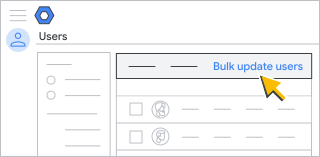
- কমা-বিভাজিত মান (.csv) ফাইলটি ডাউনলোড করতে 'Download blank CSV template'-এ ক্লিক করুন।
- গুগল শিটস বা মাইক্রোসফট এক্সেলের মতো কোনো স্প্রেডশিট অ্যাপ্লিকেশনে CSV ফাইলটি খুলুন।
ফাইলটিতে সেইসব অ্যাট্রিবিউটের জন্য কলাম রয়েছে যা প্রতিটি ব্যবহারকারীর প্রোফাইলে প্রদর্শিত হতে পারে। প্রোফাইলগুলো অ্যাডমিন কনসোলে এবং ব্যবহারকারীদের কন্ট্যাক্টস ম্যানেজারে দেখা যায়।
ধাপ ২: ব্যবহারকারীদের তথ্য প্রবেশ করান।
- আপনি যে প্রত্যেক ব্যবহারকারীকে যোগ করতে চান, তাদের জন্য CSV ফাইলের এই কলামগুলিতে নিম্নলিখিত প্রয়োজনীয় তথ্যগুলি প্রবেশ করান:
- প্রথম নাম
- শেষ নাম
- ইমেইল ঠিকানা — username @ example.com এই ফরম্যাটটি ব্যবহার করুন।
- পাসওয়ার্ড — কমপক্ষে ৮ অক্ষরের হতে হবে।
অর্গ ইউনিট পাথ — ব্যবহারকারীদের আপনার সর্বোচ্চ স্তরের সাংগঠনিক ইউনিটে রাখতে / (ফরোয়ার্ড স্ল্যাশ) লিখুন। আপনি যদি অ্যাডমিন কনসোলে কোনো সাংগঠনিক স্তরবিন্যাস সেট আপ না করে থাকেন, তবে আপনি এটি করতে পারেন। অথবা, আপনি একটি ফরোয়ার্ড স্ল্যাশ দিয়ে শুরু করে কোনো নির্দিষ্ট সাংগঠনিক ইউনিটের পাথ লিখতে পারেন, যেমন /Sales।
কলামের বিবরণ এবং ফরম্যাটিং সংক্রান্ত বিস্তারিত তথ্যের জন্য নিচের নির্দেশিকা পর্যালোচনা করুন ।
আপনার CSV ফাইলটি দেখতে অনেকটা এইরকম হবে:

- (ঐচ্ছিক) প্রথমবার সাইন ইন করার সময় ব্যবহারকারীকে পাসওয়ার্ড রিসেট করতে বাধ্য করতে চাইলে, 'পরবর্তী সাইন-ইন-এ পাসওয়ার্ড পরিবর্তন করুন' কলামে TRUE লিখুন। অন্যথায়, কলামটি খালি রাখুন।
- (ঐচ্ছিক) অতিরিক্ত তথ্য, যেমন রিকভারি ইমেল, বাড়ির ঠিকানা বা লাইসেন্স উল্লেখ করতে চাইলে, তা বাকি কলামগুলোতে লিখুন।
ধাপ ৩: ফাইলটি সংরক্ষণ করুন।
এটি সম্পূর্ণ হলে, এটিকে একটি CSV ফাইল (.csv) হিসেবে সংরক্ষণ করুন।
নোট:
- CSV ফাইলের সর্বোচ্চ আকার ৩৫ মেগাবাইট।
- প্রতি ফাইলে সর্বোচ্চ রেকর্ডের সংখ্যা হলো ১৫০,০০০।
আপনার ফাইলটি যদি আকারে বড় হয় বা এতে অনেক বেশি রেকর্ড থাকে, তবে ফাইলটি আপনার স্প্রেডশীট প্রোগ্রামে খুলুন, টেবিলটিকে আলাদা ফাইলে ভাগ করুন এবং প্রতিটি ফাইলকে একটি CSV ফাইল হিসাবে সংরক্ষণ করুন। নিশ্চিত করুন যে আপনি সমস্ত CSV ফাইলে কলাম হেডিং সারিটি অন্তর্ভুক্ত করেছেন।
- নন-ASCII বা ডাবল বাইট ইউজারনেম আপলোড করতে, প্রথমে BOM সহ CSV ফাইলটি UTF-8 ফরম্যাটে সেভ করুন।
ধাপ ৪: ফাইলটি আপলোড করুন
- ব্যবহারকারী পৃষ্ঠার শীর্ষে, ‘ব্যবহারকারীদের একসাথে আপডেট করুন’ বিকল্পে ক্লিক করুন।
- CSV ফাইল সংযুক্ত করতে ক্লিক করুন।
- আপনার কম্পিউটারে নির্দিষ্ট স্থানে গিয়ে CSV ফাইলটি সংযুক্ত করুন।
- আপলোড-এ ক্লিক করুন। যদি কোনো ত্রুটি থাকে, তাহলে আপনার CSV ফাইলে অনুপস্থিত তথ্যগুলো প্রবেশ করান এবং ফাইলটি আবার আপলোড করুন। আরও তথ্যের জন্য, নিচে ‘সাধারণ ত্রুটি সমাধান করুন’ অংশে যান।
আপনার করণীয় কাজের তালিকাটি স্বয়ংক্রিয়ভাবে খুলে যায় এবং আপলোডের অগ্রগতি দেখায়। প্রক্রিয়াকরণ সম্পন্ন হলে, আপনি একটি ইমেল রিপোর্ট পাবেন।
প্রক্রিয়াকরণে কোনো ত্রুটি হলে, আপনার টাস্ক তালিকা থেকে লগ ফাইলটি ডাউনলোড করুন। আরও তথ্যের জন্য, নিচে ‘সাধারণ ত্রুটি সমাধান করুন’ অংশে যান।
নতুন ব্যবহারকারীদের গুগল পরিষেবা ব্যবহারের সুযোগ পেতে এবং ডিরেক্টরিতে তালিকাভুক্ত হতে ২৪ ঘণ্টা পর্যন্ত সময় লাগতে পারে । ডিরেক্টরি সম্পর্কে আরও জানুন।
CSV ফাইল ফরম্যাটের নির্দেশিকা অনুসরণ করুন
সাধারণ নির্দেশিকা
| আপনি যদি চান... | এই নির্দেশিকাগুলো অনুসরণ করুন... |
|---|---|
| একটি কলামে একাধিক মান লিখুন | একই কলামে একাধিক মান থাকলে, যেমন ফোন নম্বর এবং ইমেল ঠিকানা, সেগুলোকে কমা দিয়ে আলাদা করুন (কোনো স্পেস দেবেন না)—উদাহরণস্বরূপ: username1 @example .com , username2 @example .com |
| কমা, লাইন ব্রেক বা ডাবল কোট সহ মান লিখুন। | মানগুলোকে ডবল কোটেশন মার্কের মধ্যে রাখুন—উদাহরণস্বরূপ, "123 Anystreet, Anytown" |
| নন-ASCII বা ডাবল বাইট ইউজারনেম আপলোড করুন | ব্যবহারকারীর নামগুলো যাতে পড়া যায়, সেজন্য CSV ফাইলটি অবশ্যই UTF-8 ফরম্যাটে সেভ করুন। |
| আরও কলাম যোগ করুন | আপনি শুধুমাত্র ডাউনলোড করা ফাইলে উপলব্ধ কলামগুলিতেই তথ্য প্রবেশ করাতে পারবেন। আপনি নতুন কলাম যোগ করতে পারবেন না, যেমন কাস্টম অ্যাট্রিবিউটের জন্য কলাম। |
| বিদ্যমান ব্যবহারকারীদের আপলোড করুন | যদি আপনি 'ইমেল ঠিকানা' কলামে কোনো বিদ্যমান ব্যবহারকারীর ইমেল ঠিকানা বা ইমেল অ্যালিয়াস প্রবেশ করান, তাহলে অন্যান্য কলামে তাদের তথ্যে আপনি যে পরিবর্তনই করুন না কেন, সেই পরিবর্তন দ্বারা বিদ্যমান ব্যবহারকারীর অ্যাকাউন্টটি আপডেট হয়ে যাবে। |
কলাম রেফারেন্স
প্রয়োজনীয় কলাম
| কলাম | বিবরণ/বিন্যাস |
|---|---|
| প্রথম নাম / শেষ নাম | প্রথম নাম এবং পদবি প্রত্যেকটিতে সর্বোচ্চ ৬০টি অক্ষর থাকতে পারে। |
| ইমেইল ঠিকানা | ব্যবহারকারীর সাইন-ইন নাম। সম্পূর্ণ ইমেল ঠিকানা লিখুন: username @ example.com |
| পাসওয়ার্ড | পাসওয়ার্ড কেস-সেনসিটিভ। ডিফল্টরূপে, একটি পাসওয়ার্ডে অবশ্যই কমপক্ষে ৮টি অক্ষর থাকতে হবে। আপনি আপনার প্রতিষ্ঠানের জন্য পাসওয়ার্ডের এই নিয়মাবলী পরিবর্তন করতে পারেন। আপনি যদি বিদ্যমান ব্যবহারকারীদের তথ্য হালনাগাদ করেন এবং তাদের পাসওয়ার্ড পরিবর্তন করতে না চান, তাহলে **** (৪টি অ্যাস্টারিস্ক) লিখুন। যদি কোনো পাসওয়ার্ড হ্যাশ ফাংশনও নির্দিষ্ট করা থাকে, তাহলে পাসওয়ার্ড কলামে অবশ্যই হ্যাশ করা পাসওয়ার্ডটি থাকতে হবে। উদাহরণস্বরূপ, যদি আপনি SHA-1 ব্যবহার করেন এবং abc পাসওয়ার্ডটির হ্যাশ xyz হয়, তাহলে পাসওয়ার্ড কলামে xyz লিখুন। |
| অর্গ ইউনিট পাথ | ব্যবহারকারীদের একটি সাংগঠনিক ইউনিটে স্থাপন করার জন্য। আপনি যদি এখনও কোনো সাংগঠনিক কাঠামো তৈরি না করে থাকেন: সমস্ত ব্যবহারকারীকে সর্বোচ্চ স্তরের মূল সাংগঠনিক ইউনিটে রাখার জন্য শুধুমাত্র / (ফরোয়ার্ড স্ল্যাশ) চাপুন। আপনি পরে তৈরি করা অন্যান্য সাংগঠনিক ইউনিটে ব্যবহারকারীদের স্থানান্তর করতে পারবেন। যদি আপনি ইতিমধ্যেই একটি সাংগঠনিক স্তরবিন্যাস তৈরি করে থাকেন: প্রতিটি ব্যবহারকারীকে একটি সাংগঠনিক ইউনিটে—হয় আপনার শীর্ষ-স্তরের মূল সাংগঠনিক ইউনিটে অথবা তার নিচের কোনো অধীনস্থ সাংগঠনিক ইউনিটে—স্থাপন করতে নিম্নলিখিত উদাহরণগুলিতে দেওয়া বিন্যাসটি ব্যবহার করুন। উদাহরণ:
|
ঐচ্ছিক কলাম
| কলাম | ফর্ম্যাট |
|---|---|
| পাসওয়ার্ড হ্যাশ ফাংশন [শুধুমাত্র আপলোডের জন্য] | নিম্নলিখিত সমর্থিত হ্যাশ ফাংশনগুলির মধ্যে একটি নির্দিষ্ট করুন: MD5 , SHA-1 , অথবা crypt । পাসওয়ার্ড কলামে অবশ্যই হ্যাশ করা পাসওয়ার্ডটি থাকতে হবে। উদাহরণস্বরূপ, যদি আপনি SHA-1 ব্যবহার করেন এবং abc পাসওয়ার্ডটির হ্যাশ xyz হয়, তাহলে পাসওয়ার্ড কলামে xyz লিখুন। পরামর্শ: সমর্থিত হ্যাশ ফাংশনগুলো ব্যবহার করে হ্যাশ করা পাসওয়ার্ড তৈরি করার জন্য আপনি ওয়েবে বিভিন্ন ইউটিলিটি খুঁজে নিতে পারেন। |
| পুনরুদ্ধার ইমেল এবং পুনরুদ্ধার ফোন | লগইন সংক্রান্ত সমস্যার জন্য ব্যবহৃত পুনরুদ্ধার তথ্য সরবরাহ করার জন্য।
|
| কর্মস্থল/বাসার ঠিকানা | ঠিকানায় কমা বা লাইন ব্রেক থাকলে, ঠিকানাটিকে ডবল কোটেশন মার্কের মধ্যে রাখুন—উদাহরণস্বরূপ, "123 Anystreet, Anytown"। |
| নতুন প্রাথমিক ইমেল [শুধুমাত্র আপলোড করুন] | বিদ্যমান সম্পাদনার জন্য শুধুমাত্র ব্যবহারকারী অ্যাকাউন্টের জন্য। একটি নতুন প্রাথমিক ইমেল ঠিকানা (ইউজারনেম) নির্দিষ্ট করুন। |
| বিল্ডিং আইডি , ফ্লোরের নাম এবং ফ্লোর সেকশন | এই তথ্যগুলো প্রবেশ করানোর জন্য, এই নির্দেশিকাগুলো অনুসরণ করুন। |
| পরবর্তী সাইন-ইনে পাসওয়ার্ড পরিবর্তন করুন | পরবর্তীবার অ্যাকাউন্টে সাইন ইন করার সময় ব্যবহারকারীকে পাসওয়ার্ড পরিবর্তন করতে বাধ্য করতে চাইলে, TRUE লিখুন। অন্যথায়, কলামটি খালি রাখুন বা FALSE লিখুন। |
| নতুন স্ট্যাটাস [শুধুমাত্র আপলোড] | শুধুমাত্র বিদ্যমান ব্যবহারকারী অ্যাকাউন্ট সম্পাদনা করার জন্য। কোনো ব্যবহারকারীকে আর্কাইভ বা সাসপেন্ড করতে, ‘আর্কাইভড’ বা ‘সাসপেন্ডেড’ লিখুন। কোনো সাসপেন্ড করা ব্যবহারকারীকে আনআর্কাইভ বা পুনরুদ্ধার করতে, ‘অ্যাক্টিভ’ লিখুন। |
| নতুন লাইসেন্স [শুধুমাত্র আপলোড] | শুধুমাত্র বিদ্যমান ব্যবহারকারী অ্যাকাউন্ট সম্পাদনা করার জন্য। কোনো ব্যবহারকারীকে ভিন্ন লাইসেন্স বরাদ্দ করতে, লাইসেন্সটির SKU ID লিখুন। একাধিক লাইসেন্স আইডি কমা দিয়ে আলাদা করুন—উদাহরণস্বরূপ: 1010020020,1010330002 একটি CSV ফাইলে সর্বোচ্চ ২০০ জন ব্যবহারকারীকে অন্তর্ভুক্ত করা যেতে পারে, যাদেরকে একটি নতুন লাইসেন্স বরাদ্দ করা হচ্ছে। |
সাধারণ ত্রুটিগুলি সমাধান করুন
আপনার CSV ফাইল আপলোড করার সময় ত্রুটি
| ত্রুটি | কারণ/সমাধান |
|---|---|
| ফাইলটি খালি | আপনার ফাইলে কোনো তথ্য নেই। |
| ভুল ফাইল ফরম্যাট বা অজানা কলামের নাম | আপনার ফাইলের কলামগুলোর শিরোনাম হবে: প্রথম নাম [আবশ্যক] , শেষ নাম [আবশ্যক] , ইমেইল ঠিকানা [আবশ্যক] , পাসওয়ার্ড [আবশ্যক] , এবং অর্গ ইউনিট পাথ [আবশ্যক] । |
| ফাইলে অবশ্যই " কলামের নাম " কলাম থাকতে হবে। | একটি প্রয়োজনীয় কলাম অনুপস্থিত। |
| সারি nn- এ 'কলামের নাম' খালি। | একটি নির্দিষ্ট সারিতে তথ্য প্রয়োজন এমন একটি কলাম খালি রয়েছে। উদাহরণস্বরূপ, আপনি যদি তা না করে থাকেন, তাহলে ২ নং সারিতে "Org Unit Path [Required]" খালি এই ত্রুটিটি দেখতে পাবেন। যে সাংগঠনিক ইউনিটে আপনি ব্যবহারকারীর অ্যাকাউন্ট রাখতে চান, সেটি প্রবেশ করান। উপরে থাকা ‘Org Unit Path’- এ যান। |
| ফাইলটি আপলোড করার জন্য অনেক বড়। | CSV ফাইলটির সাইজ ৩৫ মেগাবাইটের বেশি অথবা ফাইলটিতে দেড় লক্ষের বেশি রেকর্ড রয়েছে। ফাইলটি খুলুন এবং টেবিলটিকে আলাদা আলাদা ফাইলে ভাগ করুন। প্রতিটি ফাইলকে CSV ফাইল হিসেবে সেভ করুন। নিশ্চিত করুন যে আপনি সমস্ত CSV ফাইলে কলাম হেডিং সারিটি অন্তর্ভুক্ত করেছেন। |
| nn সারিতে কলামের সংখ্যা ভুল। | একটি নির্দিষ্ট সারিতে একটি কলাম অনুপস্থিত রয়েছে। |
| "ইমেল ঠিকানা [আবশ্যক]"-এ nn নম্বর সারিতে একটি সংরক্ষিত ইউজারনেম রয়েছে। | কিছু অ্যাকাউন্ট সংরক্ষিত এবং তৈরি করা যায় না—উদাহরণস্বরূপ, অ্যাবিউজ এবং পোস্টমাস্টার । |
| ক্রিয়া ব্যর্থ হয়েছে: ব্যবহারকারীর সীমা অতিক্রম করা হয়েছে | আপনার গুগল ওয়ার্কস্পেস সংস্করণে লাইসেন্স যোগ করার সীমা শেষ হয়ে যাওয়ায়, আপনার CSV ফাইলের কিছু ব্যবহারকারী লাইসেন্স পাননি। দ্রষ্টব্য : আপনার CSV ফাইলের উপরের সারি থেকে গুগল অ্যাকাউন্টগুলো যোগ করা হয়, যতক্ষণ না আর কোনো লাইসেন্স অবশিষ্ট থাকে। |
লগ ফাইলে ত্রুটি
| ত্রুটি | কারণ/সমাধান |
|---|---|
| কার্যক্রম ব্যর্থ: আর্কাইভ লাইসেন্স অনুমোদিত নয় | CSV ফাইল ব্যবহার করে আর্কাইভ করা ব্যবহারকারীর লাইসেন্স আপডেট করার চেষ্টা করার সময় এটি ঘটে। লাইসেন্সগুলো ম্যানুয়ালি যোগ করার চেষ্টা করুন। |
| কার্যক্রম ব্যর্থ: অপর্যাপ্ত লাইসেন্স | আপনার CSV ফাইলে থাকা সমস্ত নতুন ব্যবহারকারীর জন্য আপনার প্রতিষ্ঠানের গুগল অ্যাকাউন্টে পর্যাপ্ত লাইসেন্স নেই। লাইসেন্স শেষ না হওয়া পর্যন্ত অ্যাকাউন্টগুলো ওপরের সারি থেকে যোগ করা হয়। আপনি আরও লাইসেন্স কিনে তারপর CSV ফাইলে বাকি ব্যবহারকারীদের আপলোড করতে পারেন। |
| পদক্ষেপ ব্যর্থ: একই পণ্যে একাধিক লাইসেন্স | নিম্নলিখিত কারণগুলির মধ্যে কোনো একটির জন্য আপলোডটি ব্যর্থ হয়েছে:
|
| কার্যক্রম ব্যর্থ: শুধুমাত্র VFE অনুমোদিত | ব্যবহারকারীর বর্তমানে একটি ভল্ট ফরমার এমপ্লয়ি (VFE) লাইসেন্স আছে, কিন্তু ' নিউ লাইসেন্স' কলামে VFE ছাড়া অন্য একটি লাইসেন্সের SKU ID রয়েছে। VFE লাইসেন্স থাকা কোনো ব্যবহারকারীর জন্য আপনি অন্য কোনো ধরনের লাইসেন্স যোগ করতে পারবেন না। |
| কার্যক্রম ব্যর্থ: ওইউ অবৈধ | এই ত্রুটির কারণে সাধারণত নিম্নলিখিত ফরম্যাটিং ত্রুটিগুলোর মধ্যে একটি হয়ে থাকে:
|
| কার্যক্রম ব্যর্থ হয়েছে: পাসওয়ার্ড হ্যাশ ফাংশনটি অবৈধ। | পাসওয়ার্ড হ্যাশ ফাংশন কলামটিতে একটি ভুল হ্যাশ ফাংশনের নাম রয়েছে। |
| কার্যক্রম ব্যর্থ: পাসওয়ার্ড ভুল | ব্যবহারকারীর পাসওয়ার্ড ভুল। মুছে ফেলা কোনো অ্যাকাউন্ট আপডেট করার চেষ্টা করলে এমনটা হতে পারে। প্রতিটি ব্যবহারকারীর জন্য আপনি সঠিক পাসওয়ার্ড ব্যবহার করছেন কিনা তা যাচাই করুন। |
| কার্যক্রম ব্যর্থ: অনুমতি প্রত্যাখ্যাত | এই ত্রুটিটি ঘটতে পারে যদি:
|
| পদক্ষেপ ব্যর্থ হয়েছে: ব্যবহারকারীর জন্য বারবার SKU নির্ধারণ করা হয়েছে | নতুন লাইসেন্স কলামটিতে একই SKU ID দুই বা ততোধিকবার রয়েছে। |
| কার্যক্রম ব্যর্থ: SKU সুইচ সীমাবদ্ধ | ' নতুন লাইসেন্স ' কলামটিতে এমন একটি পণ্যের SKU ID রয়েছে, যেটিতে আপনার বর্তমান সাবস্ক্রিপশন আপনাকে আপগ্রেড বা ডাউনগ্রেড করার সুযোগ দেয় না। |
| কার্যক্রম ব্যর্থ: হস্তান্তর অযোগ্য লাইসেন্স | ' নতুন লাইসেন্স ' কলামটিতে এমন একটি পণ্যের SKU ID রয়েছে, যেটির জন্য আপনার কোনো সাবস্ক্রিপশন নেই। |
| কার্যক্রম ব্যর্থ হয়েছে: অজানা ত্রুটি | সম্ভবত, একটি সাময়িক ত্রুটি ঘটেছে। CSV ফাইলটি আবার আপলোড করার চেষ্টা করুন, অথবা অল্প অল্প করে আইটেমগুলো আপলোড করুন। 'ইমেল অ্যাড্রেস' কলামে ব্যবহারকারীর ইমেল অ্যাড্রেসে (@ চিহ্নের পরে) ভুল ডোমেইন নাম প্রবেশ করালেও এই ত্রুটিটি ঘটতে পারে। |
| কার্যক্রম ব্যর্থ: ব্যবহারকারীর লাইসেন্স হালনাগাদ করা সম্ভব হয়নি | ব্যবহারকারীর জন্য 'নতুন লাইসেন্স' কলামের এক বা একাধিক SKU ID আপডেট করা যায়নি। নিশ্চিত করুন যে SKU ID-গুলো সঠিক এবং একাধিক SKU ID-এর জন্য কলামটি সঠিকভাবে ফরম্যাট করা আছে। |
| কাজটি ব্যর্থ হয়েছে: মুছে ফেলা ব্যবহারকারীকে আপডেট করা হচ্ছে | নতুন লাইসেন্স কলামটিতে একটি SKU ID রয়েছে, কিন্তু ব্যবহারকারীর অ্যাকাউন্টটি মুছে ফেলা হয়েছে। |
| কার্যক্রম ব্যর্থ হয়েছে: ব্যবহারকারীর নাম অবৈধ | 'ইমেল অ্যাড্রেস' কলামে ইমেল অ্যাড্রেসটি (ইউজারনেম) সঠিকভাবে ফরম্যাট করা নেই। নিশ্চিত করুন যে আপনি ব্যবহারকারীর সম্পূর্ণ ইমেল অ্যাড্রেসটি প্রবেশ করিয়েছেন। এছাড়াও, অ্যাড্রেসটিতে কোনো স্পেস আছে কিনা তা পরীক্ষা করুন। |
| পদক্ষেপ ব্যর্থ: যাচাইকরণ | একটি এন্ট্রিতে অসমর্থিত অক্ষর রয়েছে। সাহায্যের জন্য, ব্যবহারকারী ও গ্রুপের জন্য নাম নির্দেশিকা দেখুন। |
| ব্যবহারকারী ইতিমধ্যেই বিদ্যমান | আপনি CSV ফাইলে যে ব্যবহারকারীকে যুক্ত করেছেন, তার ইতিমধ্যেই একটি ব্যবহারকারী অ্যাকাউন্ট রয়েছে। |
যদি আপনি এমন কোনো সাংগঠনিক ইউনিটে একজন ব্যবহারকারীকে যুক্ত করেন যেখানে স্বয়ংক্রিয় লাইসেন্সিং চালু আছে, তাহলে CSV ফাইলে আপনি ব্যবহারকারীকে যে লাইসেন্সটি বরাদ্দ করেছেন তার চেয়ে স্বয়ংক্রিয় লাইসেন্সিং সেটিংস প্রাধান্য পাবে। লগ ফাইলে কোনো ত্রুটি দেখানো হবে না।
বিদ্যমান ব্যবহারকারী অ্যাকাউন্টগুলি আপডেট করুন
CSV ফাইল দিয়ে অ্যাকাউন্ট সম্পাদনা করুন
একাধিক অ্যাকাউন্ট সম্পাদনা করার প্রয়োজন হলে অ্যাডমিন কনসোল থেকে অ্যাকাউন্টের তালিকা ডাউনলোড করে আপনি সময় বাঁচাতে পারেন।
শুরু করার আগে
- আপনি যে কলামগুলো সম্পাদনা করতে পারেন, সেগুলোতে থাকা যেকোনো তথ্য ফাইল আপলোড করার পর অ্যাডমিন কনসোলের বিদ্যমান তথ্যকে প্রতিস্থাপন করে।
- যে কলামগুলো আপনি পরিবর্তন করতে চান না, সেগুলো আপনি ডিলিট করে দিতে পারেন (যদি কলামটি আবশ্যক না হয়), অথবা সেগুলোর তথ্য ফাইলে রেখে দিতে পারেন, কিংবা সেগুলোর তথ্য মুছে ফেলতে পারেন।
- যদি আপনি কোনো অপ্রয়োজনীয় কলাম থেকে সমস্ত তথ্য মুছে ফেলেন, কিন্তু CSV ফাইলটিতে কলামটি রেখে দেন, তাহলে ফাইলটি আপলোড করার সময় ব্যবহারকারীর অ্যাকাউন্ট থেকে বিদ্যমান তথ্যগুলো মুছে যায় না ।
- যদি আপনি কোনো ব্যবহারকারীর পাসওয়ার্ড পরিবর্তন করতে না চান, তাহলে নিশ্চিত করুন যে পাসওয়ার্ড কলামে **** (৪টি অ্যাস্টারিস্ক) চিহ্নগুলো রয়েছে।
- আপনি যদি কোনো নির্দিষ্ট ব্যবহারকারীর তথ্য সম্পাদনা করতে না চান, তাহলে CSV ফাইল থেকে তার সারিটি রেখে দিতে পারেন অথবা মুছে ফেলতে পারেন। ফাইল থেকে কোনো ব্যবহারকারীর সমস্ত তথ্য মুছে ফেললেও তার অ্যাকাউন্টটি মুছে যায় না ।
- ব্যবহারকারীর ইউজারনেম পরিবর্তন করতে, 'New Primary Email' কলামে নতুন ইমেল ঠিকানাটি লিখুন।
- আপনি যদি আপনার Google Workspace অ্যাকাউন্টের প্রাথমিক ডোমেইন পরিবর্তন করে থাকেন, তাহলে নির্দিষ্ট নির্দেশাবলীর জন্য "প্রাথমিক ডোমেইন পরিবর্তনের পর একসাথে অনেক ব্যবহারকারীর ঠিকানা রিনেম করুন" অংশে যান।
একাধিক ব্যবহারকারী অ্যাকাউন্ট সম্পাদনা করতে
এই ধাপগুলো সম্পন্ন করতে আপনার উপযুক্ত ব্যবহারকারী ব্যবস্থাপনা (User management) প্রিভিলেজ প্রয়োজন। সঠিক প্রিভিলেজ ছাড়া, এই ধাপগুলো সম্পন্ন করার জন্য প্রয়োজনীয় সমস্ত কন্ট্রোল আপনি দেখতে পাবেন না।গুগল অ্যাডমিন কনসোলে, মেনুতে যান
ডিরেক্টরি ব্যবহারকারীরা ।এর জন্য উপযুক্ত ব্যবহারকারী ব্যবস্থাপনা প্রিভিলেজ থাকা আবশ্যক। সঠিক প্রিভিলেজ ছাড়া, এই ধাপগুলো সম্পন্ন করার জন্য প্রয়োজনীয় সমস্ত কন্ট্রোল আপনি দেখতে পাবেন না।
- পৃষ্ঠার শীর্ষে, ‘Bulk update users’-এ ক্লিক করুন।
- সমস্ত ব্যবহারকারীর অ্যাকাউন্ট সহ একটি কমা-বিভাজিত মান (.csv) ফাইল ডাউনলোড করতে 'Download User Info In CSV File'-এ ক্লিক করুন।
আপনার করণীয় তালিকা স্বয়ংক্রিয়ভাবে খুলে যায় এবং ডাউনলোডের অগ্রগতি দেখায়।
- আপনার কাজগুলির অধীনে, CSV ডাউনলোড করুন-এ ক্লিক করুন।
- গুগল শিটস বা মাইক্রোসফট এক্সেলের মতো কোনো স্প্রেডশিট অ্যাপ্লিকেশনে CSV ফাইলটি খুলুন।
ফাইলটিতে প্রতিটি ব্যবহারকারীর প্রোফাইলের বৈশিষ্ট্যগুলোর জন্য কলাম রয়েছে।
- ফাইলটিতে থাকা তথ্য সম্পাদনা করুন।
- স্প্রেডশিটটি পূরণ করার পর, এটিকে একটি CSV ফাইল হিসেবে সংরক্ষণ করুন।
- ব্যবহারকারী পৃষ্ঠার শীর্ষে, ‘ব্যবহারকারীদের একসাথে আপডেট করুন’ বিকল্পে ক্লিক করুন।
- CSV ফাইল সংযুক্ত করতে ক্লিক করুন।
- আপনার কম্পিউটারে নির্দিষ্ট স্থানে গিয়ে CSV ফাইলটি সংযুক্ত করুন।
- আপলোড-এ ক্লিক করুন।
- যদি কোনো ত্রুটি থাকে, তাহলে আপনার CSV ফাইলে অনুপস্থিত তথ্যগুলো পূরণ করে ফাইলটি পুনরায় আপলোড করুন। আরও তথ্যের জন্য, ‘সাধারণ ত্রুটি সমাধান করুন’ অংশে যান।
আপনার করণীয় কাজের তালিকাটি স্বয়ংক্রিয়ভাবে খুলে যায় এবং আপলোডের অগ্রগতি দেখায়। প্রক্রিয়াকরণ সম্পন্ন হলে, আপনি একটি ইমেল রিপোর্ট পাবেন।
প্রক্রিয়াকরণে কোনো ত্রুটি হলে, আপনার টাস্ক তালিকা থেকে লগ ফাইলটি ডাউনলোড করুন। আরও তথ্যের জন্য, সাধারণ ত্রুটি সমাধান (Resolve common errors) অংশে যান।
আপনার LDAP সার্ভারের সাথে ব্যবহারকারীর ডেটা সিঙ্ক করুন
আপনার যদি মাইক্রোসফট অ্যাক্টিভ ডিরেক্টরির মতো কোনো LDAP সার্ভার থাকে, তাহলে আপনি আপনার LDAP সার্ভারের তথ্যের সাথে মিলিয়ে আপনার গুগল ব্যবহারকারী, গ্রুপ এবং শেয়ার করা পরিচিতিগুলোকে সিঙ্ক্রোনাইজ করতে Google Cloud Directory Sync ব্যবহার করতে পারেন।
আপনি কি চান কেউ আপনার হয়ে এই কাজটি করে দিক? সেটআপের জন্য পেশাদার সাহায্য নিন ।
সম্পর্কিত নিবন্ধগুলি
- ব্যবহারকারীর পাসওয়ার্ড রিসেট করুন
- ব্যবহারকারীদের জন্য পাসওয়ার্ড পুনরুদ্ধারের ব্যবস্থা করুন
- নতুন ব্যবহারকারীর জন্য একটি অ্যাকাউন্ট যোগ করুন
গুগল, গুগল ওয়ার্কস্পেস এবং সংশ্লিষ্ট চিহ্ন ও লোগোসমূহ হলো গুগল এলএলসি-এর ট্রেডমার্ক। অন্য সকল কোম্পানি ও পণ্যের নাম তাদের সংশ্লিষ্ট কোম্পানিগুলোর ট্রেডমার্ক।