


আপনার সংস্থা বা দল কীভাবে গুগল ওয়ার্কস্পেসে সাইন আপ করেছে তা বেছে নিন:
- ডোমেইন যাচাই করা হয়েছে — আপনি আপনার প্রতিষ্ঠানের ডোমেইনের মালিকানা যাচাই করেছেন।
- ইমেল যাচাই করা হয়েছে —আপনি আপনার ব্যবসায়িক ইমেল ঠিকানা যাচাই করেছেন
দ্রষ্টব্য: মুছে ফেলা কোনো ব্যবহারকারীর ডেটা স্থানান্তর করতে হলে, মুছে ফেলার ২০ দিনের মধ্যে আপনাকে সেই ব্যবহারকারীকে পুনরুদ্ধার করতে হবে। এরপর আপনি সেই ব্যবহারকারীর ডেটা স্থানান্তরের প্রক্রিয়াটি চালিয়ে যেতে পারবেন। যদি আপনি কোনো ব্যবহারকারীর ডেটা ধরে রাখতে চান, তবে আপনি তাকে সাসপেন্ড বা আর্কাইভ করতে পারেন। ব্যবহারকারীর ডেটা স্থানান্তর সম্পর্কে আরও জানুন ।
ডোমেইন যাচাই করা হয়েছে
আপনার যাচাইকৃত ডোমেনের সাথে আপনার প্রতিষ্ঠানের গুগল পরিষেবা, যেমন গুগল ওয়ার্কস্পেস বা ক্লাউড আইডেন্টিটি, ব্যবহার করার আগে ব্যবহারকারীদের একটি ইউজার অ্যাকাউন্ট প্রয়োজন। ইউজার অ্যাকাউন্ট যোগ করার সবচেয়ে সহজ উপায় হলো আপনার গুগল অ্যাডমিন কনসোলে একে একে তাদের যুক্ত করা।
পরামর্শ: একসাথে অনেক ব্যবহারকারী যোগ করতে, ‘Add users in bulk’-এ যান।
শুরু করার আগে
- (বার্ষিক প্ল্যানের গ্রাহকদের জন্য) ব্যবহারকারী যুক্ত করার আগে, আপনার অ্যাকাউন্টে লাইসেন্স যোগ করার প্রয়োজন হতে পারে। কীভাবে আরও লাইসেন্স পাবেন তা জানুন।
- (ফ্লেক্সিবল প্ল্যানের গ্রাহকদের জন্য) নতুন ইউজার অ্যাকাউন্ট যোগ করলে আপনার মাসিক পেমেন্ট স্বয়ংক্রিয়ভাবে বেড়ে যাবে।
- (গুগল ওয়ার্কস্পেস বিজনেস এডিশনের গ্রাহকদের জন্য) আপনি সর্বোচ্চ ৩০০ জন ব্যবহারকারী যুক্ত করতে পারবেন। এর চেয়ে বেশি যুক্ত করতে, এন্টারপ্রাইজ স্ট্যান্ডার্ড-এ সুইচ করুন ।
আপনার অ্যাডমিন কনসোলে একটি ব্যবহারকারী অ্যাকাউন্ট যোগ করুন
এই ধাপগুলো সম্পন্ন করতে আপনার উপযুক্ত ব্যবহারকারী ব্যবস্থাপনা (User management) প্রিভিলেজ প্রয়োজন। সঠিক প্রিভিলেজ ছাড়া, এই ধাপগুলো সম্পন্ন করার জন্য প্রয়োজনীয় সমস্ত কন্ট্রোল আপনি দেখতে পাবেন না।গুগল অ্যাডমিন কনসোলে, মেনুতে যান


 ডিরেক্টরি ব্যবহারকারীরা ।
এর জন্য উপযুক্ত ব্যবহারকারী ব্যবস্থাপনা প্রিভিলেজ থাকা আবশ্যক। সঠিক প্রিভিলেজ ছাড়া, এই ধাপগুলো সম্পন্ন করার জন্য প্রয়োজনীয় সমস্ত কন্ট্রোল আপনি দেখতে পাবেন না।
- ব্যবহারকারী তালিকার শীর্ষে, ‘নতুন ব্যবহারকারী যোগ করুন’ বোতামে ক্লিক করুন।
- ব্যবহারকারীর অ্যাকাউন্টের তথ্য যোগ করুন (যা জিমেইল কন্টাক্টে দেখা যায়):
- প্রথম এবং শেষ নাম
- প্রাথমিক ইমেল — প্রস্তাবিত নামটি গ্রহণ করুন অথবা পরিবর্তন করুন।
আপনার প্রতিষ্ঠানের একাধিক ডোমেইন থাকলে, নিচের তীরচিহ্নে ক্লিক করুন। @ চিহ্নের ডানদিকে যান এবং একটি ডোমেইন বেছে নিন।
 - (সুপারিশকৃত) দ্বিতীয় ইমেল — একটি বর্তমান ঠিকানা যেখানে ব্যবহারকারী তার নতুন অ্যাকাউন্টের বিবরণ পেতে পারেন।
- (ঐচ্ছিক) ফোন নম্বর
- (ঐচ্ছিক) ব্যবহারকারীর পাসওয়ার্ড, সাংগঠনিক ইউনিট এবং প্রোফাইল ফটো পরিচালনা করতে ক্লিক করুন।
- সাংগঠনিক ইউনিট — যদি আপনার ব্যবহারকারীরা সাংগঠনিক ইউনিটে বিভক্ত থাকেন, তাহলে ব্যবহারকারীকে যুক্ত করার জন্য সম্পাদনা (Edit) বোতামে ক্লিক করে ইউনিটটি নির্বাচন করুন।
- প্রোফাইল ফটো আপলোড করুন — আপনি এটি এখনই বা পরেও করতে পারেন।
- পাসওয়ার্ড — একটি উপলব্ধ বিকল্প নির্বাচন করুন। পাসওয়ার্ড নির্দেশিকাও দেখুন।
- নতুন ব্যবহারকারী যোগ করুন -এ ক্লিক করুন।
দ্রষ্টব্য :- যদি আপনাকে কোনো সাংঘর্ষিক অ্যাকাউন্ট ঠিক করতে বলা হয়, তাহলে কী করতে হবে তা জেনে নিন ।
- একসাথে অনেক ব্যবহারকারীকে আপডেট করার একটি বিকল্প থাকতে পারে। বিস্তারিত জানতে, 'একাধিক ব্যবহারকারীর জন্য একটি অ্যাকাউন্ট যোগ করুন (বিটা)'- তে যান।
- নতুন ব্যবহারকারীকে অ্যাকাউন্টের তথ্য পাঠানোর জন্য একটি বিকল্প বেছে নিন:
- উদাহরণস্বরূপ, ব্যবহারকারীকে চ্যাটে তার পাসওয়ার্ড পাঠাতে ‘কপি পাসওয়ার্ড’ -এ ক্লিক করুন।
- ব্যবহারকারীর সেকেন্ডারি ইমেল অ্যাড্রেসে বা আপনার নিজের মতো অন্য কোনো অ্যাড্রেসে সম্পূর্ণ অ্যাকাউন্টের বিবরণ ইমেল করতে 'প্রিভিউ অ্যান্ড সেন্ড' -এ ক্লিক করুন।
- সম্পন্ন ক্লিক করুন।
নতুন ব্যবহারকারী যোগ করতে সমস্যা হলে এবং তার সমাধান করার প্রয়োজন হলে, এই পৃষ্ঠার 'আমি নতুন ব্যবহারকারী যোগ করতে পারছি না' অংশে যান।
ব্যবহারকারীকে যুক্ত করার পরে
আপনার কাজ শেষ হলে, নতুন ব্যবহারকারী আপনার প্রতিষ্ঠানের গুগল পরিষেবাগুলোতে, যেমন জিমেইল বা ড্রাইভে, সাইন ইন করতে পারবেন।
আমি নতুন ব্যবহারকারী যোগ করতে পারছি না।
আপনি যদি নতুন ব্যবহারকারী যোগ করতে না পারেন, তাহলে সম্ভবত আপনার কাছে কোনো ব্যবহারকারী লাইসেন্স উপলব্ধ নেই।
এই সমাধানগুলো চেষ্টা করে দেখুন:
- যেসব ব্যবহারকারী গুগল ওয়ার্কস্পেস লাইসেন্স ব্যবহার করছেন না (বা যাদের প্রয়োজন নেই), তাদের মুছে ফেলুন। বিস্তারিত জানতে, আপনার প্রতিষ্ঠান থেকে কোনো ব্যবহারকারীকে মুছুন বা অপসারণ করুন অংশে যান।
- যেসব ব্যবহারকারীর ওয়ার্কস্পেসের প্রয়োজন নেই, তাদের জন্য একটি বিনামূল্যের ক্লাউড আইডেন্টিটি সাবস্ক্রিপশন যোগ করুন। বিস্তারিত জানতে, ক্লাউড আইডেন্টিটির লাইসেন্সিং কীভাবে কাজ করে তা দেখুন।
- আপনার যদি একাধিক Workspace সাবস্ক্রিপশন থাকে, তাহলে যাচাই করুন কোন সাবস্ক্রিপশনটি আপনার ইউজার লাইসেন্সকে প্রভাবিত করছে। Google Admin কনসোলে, Billing- এ যান। সাবস্ক্রিপশন ।
স্বাগতম ইমেল
আপনি যদি ব্যবহারকারীকে তাদের অ্যাকাউন্টের তথ্য ইমেল করে থাকেন, তাহলে তারা একটি স্বাগত বার্তা পান যেখানে সাইন ইন করার পদ্ধতি ব্যাখ্যা করা থাকে। এই বার্তায় তাদের পাসওয়ার্ড রিসেট করার জন্য একটি লিঙ্ক থাকে, যার মেয়াদ ৪৮ ঘণ্টার মধ্যে শেষ হয়ে যায়। যদি লিঙ্কটির মেয়াদ শেষ হয়ে যায়, তাহলে আপনাকে ব্যবহারকারীর পাসওয়ার্ড রিসেট করতে হবে। বিস্তারিত জানতে, 'ব্যবহারকারীর পাসওয়ার্ড রিসেট করুন ' অংশে যান।
আরও সেটআপ বিকল্প
অন্যান্য ব্যবহারকারী সেটিংস যোগ করতে, ব্যবহারকারী তালিকা থেকে ব্যবহারকারীর নামে ক্লিক করুন। উদাহরণস্বরূপ, আপনি পারেন:
- প্রোফাইলের তথ্য যোগ করুন , যেমন কর্মচারীর তথ্য এবং নিজস্ব বৈশিষ্ট্য।
- ব্যবহারকারীকে প্রশাসক ভূমিকা বরাদ্দ করুন ।
- আপনার ডিরেক্টরি থেকে ব্যবহারকারীর তথ্য বাদ দিন ।
নতুন ব্যবহারকারী অ্যাকাউন্টগুলো অনুসন্ধানযোগ্য ডিরেক্টরিতে প্রদর্শিত হতে ২৪ ঘণ্টা পর্যন্ত সময় লাগতে পারে ।
ইমেল যাচাই করা হয়েছে
আপনার টিমের ইমেল-যাচাইকৃত গুগল পরিষেবা—যেমন গুগল ওয়ার্কস্পেস বিজনেস বা এসেনশিয়ালস, অথবা ক্রোম এন্টারপ্রাইজ—ব্যবহার করার জন্য, আপনাকে তাকে আপনার টিমে যোগদানের জন্য আমন্ত্রণ জানাতে হবে। তারা একটি বিদ্যমান গুগল অ্যাকাউন্ট দিয়ে যোগ দিতে পারে, অথবা যোগদানের সময় একটি অ্যাকাউন্ট তৈরি করতে পারে। আপনি একবারে একজন ব্যবহারকারীকে আমন্ত্রণ জানাতে পারেন (এটি সবচেয়ে সহজ), অথবা একটি CSV টেক্সট ফাইল ব্যবহার করে একসাথে একাধিক ব্যবহারকারীকে আমন্ত্রণ জানাতে পারেন।
পরামর্শ: আপনি যদি এসেনশিয়ালস স্টার্টার এডিশন ব্যবহার করেন, তাহলে এই ধাপগুলো এখানেই করতে পারেন, তবে আপনার টিম ড্যাশবোর্ড থেকে ব্যবহারকারী যুক্ত করা আরও সহজ মনে হতে পারে।
শুরু করার আগে
- আপনি যে ইমেল ঠিকানায় আমন্ত্রণ পাঠিয়েছেন, সেই ঠিকানা ব্যবহার করে আমন্ত্রিত ব্যক্তির যদি আগে থেকেই কোনো গুগল অ্যাকাউন্ট না থাকে, তাহলে তাকে একটি অ্যাকাউন্ট তৈরি করতে বলা হবে।
- কোনো ব্যবহারকারী আপনার গুগল পরিষেবাতে যোগ দেওয়ার পর, তার গুগল অ্যাকাউন্টে করা পরিবর্তনগুলো কার্যকর হতে কয়েক ঘণ্টা সময় লাগতে পারে।
আপনি যদি এসেনশিয়ালস স্টার্টার সংস্করণ ব্যবহার করেন
- আপনি আপনার টিমে সর্বোচ্চ ৯৯ জন অন্য ব্যবহারকারীকে আমন্ত্রণ জানাতে পারেন।
- যদি ব্যবহারকারীদের মাইক্রোসফ্ট (OIDC) এর সাথে সিঙ্গেল সাইন-অন (SSO) ব্যবহার করে সাইন ইন করতে হয়, তবে আপনার আমন্ত্রণ গ্রহণ করার জন্য আমন্ত্রিত ব্যবহারকারীদের একটি মাইক্রোসফ্ট অ্যাকাউন্ট প্রয়োজন। অ্যাডমিন কনসোল বা টিম ড্যাশবোর্ডে মাইক্রোসফ্ট এর সাথে SSO পরিচালনা সম্পর্কে আরও জানুন।
আপনি যদি বিজনেস এডিশন বা এন্টারপ্রাইজ এসেনশিয়ালস এডিশন ব্যবহার করেন
- (বার্ষিক প্ল্যানের গ্রাহকদের জন্য) ব্যবহারকারী যুক্ত করার আগে—তা একজন একজন করে হোক বা CSV ফাইল ব্যবহার করে একসাথে অনেক ব্যবহারকারী যুক্ত করার ক্ষেত্রেই হোক—নিশ্চিত করুন যে আপনার অ্যাকাউন্টের জন্য পর্যাপ্ত লাইসেন্স রয়েছে। কীভাবে আরও লাইসেন্স পাবেন তা জানুন ।
- (ফ্লেক্সিবল প্ল্যানের গ্রাহকদের জন্য) নতুন ইউজার অ্যাকাউন্ট যোগ করলে আপনার মাসিক পেমেন্ট স্বয়ংক্রিয়ভাবে বেড়ে যাবে।
ধাপ ১: আপনার টিমের গুগল সার্ভিসে লোকজনকে আমন্ত্রণ জানান।
গুগল অ্যাডমিন কনসোলে, মেনুতে যান
ডিরেক্টরি ব্যবহারকারীরা ।এর জন্য উপযুক্ত ব্যবহারকারী ব্যবস্থাপনা প্রিভিলেজ থাকা আবশ্যক। সঠিক প্রিভিলেজ ছাড়া, এই ধাপগুলো সম্পন্ন করার জন্য প্রয়োজনীয় সমস্ত কন্ট্রোল আপনি দেখতে পাবেন না।
- পৃষ্ঠার শীর্ষে, ‘নতুন ব্যবহারকারীকে আমন্ত্রণ জানান’ বোতামে ক্লিক করুন।
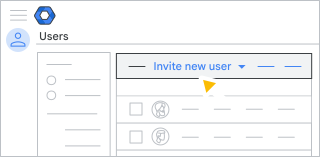
- ব্যবহারকারীর ইমেল ঠিকানাটি প্রবেশ করান এবং 'আমন্ত্রণ পাঠান' বোতামে ক্লিক করুন।
গুরুত্বপূর্ণ: প্রত্যেকের ইমেইল ঠিকানা অবশ্যই একই ডোমেইনের হতে হবে।
- আপনি আমন্ত্রণ জানাতে চান এমন প্রত্যেক ব্যবহারকারীর জন্য এই ধাপগুলো পুনরাবৃত্তি করুন।
ধাপ ২: প্রত্যেক আমন্ত্রিত ব্যবহারকারীকে বলুন...
- তাদের ইমেল আমন্ত্রণটি খুলুন।
- আপনার দলে যোগ দিতে লিঙ্কে ক্লিক করুন।
তাদের গুগল অ্যাকাউন্ট তৈরির ধাপগুলো খুলে যায়।
- আপনি যে অ্যাড্রেসটি দিয়ে তাদের আমন্ত্রণ জানিয়েছিলেন, সেটি ব্যবহার করে একটি গুগল অ্যাকাউন্ট তৈরি করতে ধাপগুলো অনুসরণ করুন।
গুরুত্বপূর্ণ: যদি তাদের ঠিকানাটি ইতিমধ্যেই ইউটিউব বা গুগল অ্যানালিটিক্স-এর মতো গুগল পরিষেবাগুলিতে ব্যবহৃত হয়ে থাকে, তাহলে তারা একই গুগল অ্যাকাউন্ট ব্যবহার করতে থাকবেন। কিন্তু এটি একটি ম্যানেজড অ্যাকাউন্টে রূপান্তরিত হবে। তারা কিছু পরিষেবা ব্যবহারের সুযোগ হারাতে পারেন। বিস্তারিত জানতে, নিম্নলিখিতগুলির মধ্যে একটি দেখুন:
- আপনি যে ইমেল ঠিকানা দিয়ে তাদের আমন্ত্রণ জানিয়েছেন, সেটি এবং তাদের নিজেদের তৈরি করা একটি পাসওয়ার্ড ব্যবহার করে তাদের গুগল অ্যাকাউন্টে সাইন ইন করুন।
ধাপ ৩: অপেক্ষমান আমন্ত্রণগুলো দেখুন বা বাতিল করুন
আপনার আমন্ত্রণে কারা এখনো সাড়া দেয়নি তা দেখতে:
গুগল অ্যাডমিন কনসোলে, মেনুতে যান
ডিরেক্টরি ব্যবহারকারীরা ।এর জন্য উপযুক্ত ব্যবহারকারী ব্যবস্থাপনা প্রিভিলেজ থাকা আবশ্যক। সঠিক প্রিভিলেজ ছাড়া, এই ধাপগুলো সম্পন্ন করার জন্য প্রয়োজনীয় সমস্ত কন্ট্রোল আপনি দেখতে পাবেন না।
- উপরের ডানদিকে, আরও-তে ক্লিক করুন। অপেক্ষাধীন আমন্ত্রণপত্রসমূহ ।
- (ঐচ্ছিক) কোনো আমন্ত্রণ বাতিল করতে, ব্যবহারকারীর ঠিকানার উপর মাউস রাখুন এবং 'আমন্ত্রণ বাতিল করুন'-এ ক্লিক করুন।
- সকল ব্যবহারকারীকে পুনরায় দেখতে, ‘ফিল্টার সাফ করুন’ এ ক্লিক করুন।
আরও নিয়ন্ত্রণের জন্য আপনার ডোমেইন যাচাই করুন।
বর্তমানে আপনার ইমেল-যাচাইকৃত গুগল পরিষেবার মাধ্যমে, আপনি নিয়ন্ত্রণ করতে পারেন কে আপনার টিমের গুগল পরিষেবাতে যোগ দিতে পারবে। আপনি যদি আপনার টিমের ডোমেইন নেমের মালিক বা আইটি অ্যাডমিন হন, তবে ব্যবহারকারীদের অ্যাকাউন্ট ও প্রোফাইলের উপর আরও বেশি নিয়ন্ত্রণ পেতে আপনি আপনার ডোমেইনের মালিকানা যাচাই করতে পারেন। উদাহরণস্বরূপ, আপনি প্রোফাইল ফটো যোগ করতে, পাসওয়ার্ড সেট করতে এবং একটি গ্লোবাল ডিরেক্টরিতে কর্মচারীদের তথ্য যুক্ত করতে পারেন।
ডোমেইন মালিক বা আইটি অ্যাডমিন পারেন:
- আরও সুবিধা পেতে আপনার ডোমেইন যাচাই করুন।
- ব্যবসায়িক বৈশিষ্ট্যগুলির তুলনা করুন
- এসেনশিয়ালস-এর বৈশিষ্ট্যগুলির তুলনা করুন
- ক্রোম এন্টারপ্রাইজ বৈশিষ্ট্যগুলির তুলনা করুন
একসাথে একাধিক ব্যবহারকারীকে আমন্ত্রণ জানান
আপনার যদি অনেক ব্যবহারকারী থাকে, তাহলে আপনি একটি .csv ফাইল থেকে তাদের সবাইকে একসাথে আমন্ত্রণ জানাতে পারেন:
ধাপ ১: আপনার .csv ফাইলটি তৈরি করুন।
গুগল অ্যাডমিন কনসোলে, মেনুতে যান
ডিরেক্টরি ব্যবহারকারীরা ।এর জন্য উপযুক্ত ব্যবহারকারী ব্যবস্থাপনা প্রিভিলেজ থাকা আবশ্যক। সঠিক প্রিভিলেজ ছাড়া, এই ধাপগুলো সম্পন্ন করার জন্য প্রয়োজনীয় সমস্ত কন্ট্রোল আপনি দেখতে পাবেন না।
- পৃষ্ঠার শীর্ষে, ‘Bulk update users’-এ ক্লিক করুন।
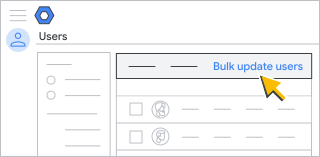
একসাথে অনেক ব্যবহারকারীকে আমন্ত্রণ জানানোর ডায়ালগ বক্সটি খোলে। - বাল্ক ইনভাইট ইউজার্স ডায়ালগ বক্স থেকে CSV টেমপ্লেটটি ডাউনলোড করুন।
- ডাউনলোড করা ফাইলটি একটি টেক্সট এডিটর দিয়ে খুলুন এবং এমন একটি ফাইল তৈরি করুন যেখানে প্রতিটি ইমেল ঠিকানা আলাদা আলাদা লাইনে তালিকাভুক্ত থাকবে।
আপনার টেক্সট ফাইলটি দেখতে এইরকম হওয়া উচিত:
Email Address
 user1@example.com
 user2@example.com
 user3@example.com
ফাইলটি একটি CSV ফাইল হিসেবে সংরক্ষণ করুন (যার শেষে .csv থাকবে), যেমন myusers.csv ।
ধাপ ২: আপনার ফাইলটি অ্যাডমিন কনসোলে আপলোড করুন।
- বাল্ক ইনভাইট ইউজার্স ডায়ালগ বক্সে, সিলেক্ট সিএসভি ফাইল-এ ক্লিক করুন।
- আপনার নতুন ব্যবহারকারীদের CSV ফাইলটি নির্বাচন করুন এবং ওপেন-এ ক্লিক করুন।
- বাল্ক ইনভাইট ইউজার্স ডায়ালগ বক্সে, আপলোড-এ ক্লিক করুন। যদি কোনো ত্রুটি দেখা দেয়, তবে আপনার CSV ফাইলে অনুপস্থিত তথ্যগুলো পূরণ করে ফাইলটি পুনরায় আপলোড করুন। আরও তথ্যের জন্য, নিচে সাধারণ ত্রুটিগুলো দেখুন।
আপনার কাজের তালিকা স্বয়ংক্রিয়ভাবে খুলে যায় এবং আপলোডের অগ্রগতি দেখায়। প্রক্রিয়াকরণ সম্পূর্ণ হলে, আপনি একটি ইমেল রিপোর্ট পাবেন।
প্রক্রিয়াকরণে কোনো ত্রুটি হলে, আপনার টাস্ক তালিকা থেকে লগ ফাইলটি ডাউনলোড করুন। সমস্যা সমাধানের জন্য, নিচে সাধারণ ত্রুটিগুলো দেখুন।
CSV আপলোডের সাধারণ ত্রুটিগুলি
আপনার CSV ফাইল আপলোড করার সময় ত্রুটি
- ফাইলটি খালি —আপনার ফাইলে কোনো তথ্য নেই।
- ফাইলের ভুল ফরম্যাট অথবা কলামের নাম অজানা — আপনার ফাইলের প্রথম লাইনটি Email Address হওয়া উচিত।
- ফাইলটিতে অবশ্যই " কলামের নাম " নামে একটি কলাম থাকতে হবে — আপনার ফাইলের প্রথম লাইনটি হবে ইমেইল ঠিকানা ।
- ফাইলটি আপলোড করার জন্য অনেক বড় — CSV ফাইলটির সাইজ ৩৫ মেগাবাইটের বেশি অথবা ফাইলটিতে দেড় লক্ষের বেশি রেকর্ড রয়েছে। ফাইলটি খুলুন এবং টেবিলটিকে আলাদা আলাদা ফাইলে ভাগ করুন। প্রতিটি ফাইলকে CSV ফাইল হিসেবে সেভ করুন। নিশ্চিত করুন যে আপনি সমস্ত CSV ফাইলে Email Address সারিটি অন্তর্ভুক্ত করেছেন।
- "ইমেল ঠিকানা [আবশ্যক]"-এর nn নং সারিতে একটি সংরক্ষিত ইউজারনেম রয়েছে —কিছু অ্যাকাউন্ট সংরক্ষিত এবং তৈরি করা যায় না—উদাহরণস্বরূপ, abuse এবং postmaster।
লগ ফাইলে ত্রুটি
- কার্যক্রম ব্যর্থ - যাচাইকরণ — একটি এন্ট্রিতে অসমর্থিত অক্ষর রয়েছে। সাহায্যের জন্য, ব্যবহারকারীর নাম এবং গ্রুপের নামের নির্দেশিকা দেখুন।
- কার্যক্রম ব্যর্থ: অজানা ত্রুটি — সম্ভবত একটি সাময়িক ত্রুটি ঘটেছে। CSV ফাইলটি আবার আপলোড করার চেষ্টা করুন।
- কার্যক্রম ব্যর্থ: অপর্যাপ্ত লাইসেন্স — আপনার CSV ফাইলে থাকা সমস্ত নতুন ব্যবহারকারীর জন্য আপনার প্রতিষ্ঠানের Google অ্যাকাউন্টে পর্যাপ্ত লাইসেন্স নেই। লাইসেন্স শেষ না হওয়া পর্যন্ত অ্যাকাউন্টগুলো ওপরের সারি থেকে যোগ করা হয়। আপনি আরও লাইসেন্স ক্রয় করে CSV ফাইলে অবশিষ্ট ব্যবহারকারীদের আপলোড করতে পারেন।
- সংরক্ষিত ইউজারনেম - ইমেল ঠিকানা —কিছু অ্যাকাউন্ট সংরক্ষিত এবং তৈরি করা যায় না—উদাহরণস্বরূপ, অ্যাবিউজ এবং পোস্টমাস্টার।
আপনার টাস্ক তালিকায় ত্রুটি
- অভ্যন্তরীণ ত্রুটি — অনুগ্রহ করে পরে আবার চেষ্টা করুন। আপনি যদি ক্রমাগত এই ত্রুটি পেতে থাকেন, তাহলে সাপোর্টে যোগাযোগ করুন ।
- ফরম্যাটিং বা অন্যান্য ত্রুটি —অন্যান্য অ্যাডমিনিস্ট্রেটরদের কাছ থেকে দ্রুত উত্তর পেতে আমাদের গুগল ওয়ার্কস্পেস অ্যাডমিনিস্ট্রেটর কমিউনিটিতে যান।