

En tant qu'administrateur de l'annuaire, vous pouvez ajouter des informations telles que des numéros de téléphone, des adresses e-mail secondaires et des emplacements de bureau au profil des utilisateurs. Vous pouvez modifier les profils utilisateur individuellement dans la console d'administration. Vous pouvez également modifier les utilisateurs de manière groupée à l'aide de l'API Admin SDK Directory Google Workspace ou de Google Cloud Directory Sync.
Si votre organisation a activé les invités Workspace, vous pouvez ajouter des informations aux profils d'annuaire des invités. Vous pouvez également modifier les invités de manière groupée à l'aide de l'API Directory du SDK Admin Google Workspace.
Les informations de profil supplémentaires permettent de connecter les utilisateurs
Lorsque vous ajoutez des informations de profil à des profils utilisateur, les membres de votre organisation peuvent les retrouver dans de nombreux services Google :
- Les adresses individuelles et de groupe sont complétées automatiquement lorsque les utilisateurs les saisissent dans des services Google tels que Gmail, Google Docs et Drive.
- Agenda suggère de manière intelligente les salles de réunion en fonction du lieu et du nombre de participants (configuration d'Agenda requise).
Les utilisateurs peuvent trouver des informations de profil dans les services Google. Par exemple, lorsqu'ils appuient ou placent le curseur sur la photo de profil d'une personne, une fiche s'ouvre indiquant ses informations de profil.
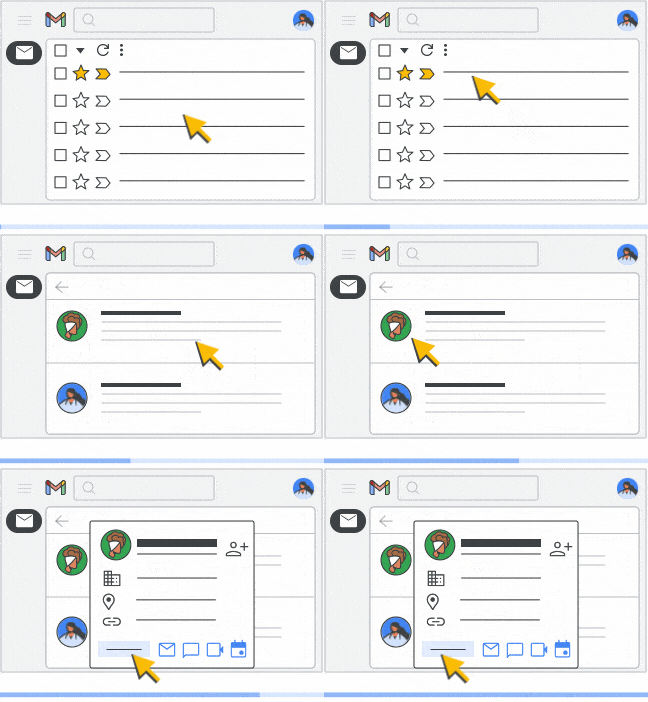
Les utilisateurs peuvent voir les relations au sein de l'organisation. Si vous ajoutez une adresse e-mail de gestionnaire pour tous les profils utilisateur d'une organisation, Google génère une chaîne hiérarchique. Cette fonctionnalité est disponible dans les services Google sur Android et iOS, ainsi que dans Cloud Search sur tous les appareils.
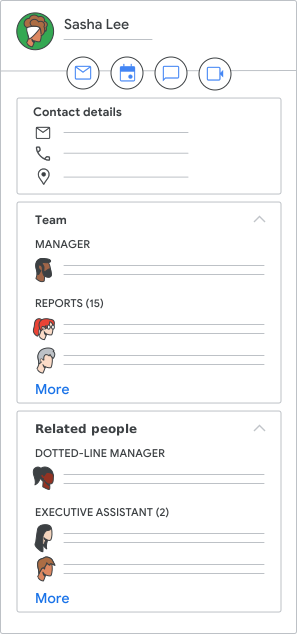
Informations pouvant être mises à jour
Vous pouvez ajouter, modifier ou supprimer les informations suivantes :
- Adresse e-mail secondaire : adresse externe à votre domaine
- Numéros de téléphone, adresses postales
- Emplacement du bureau (si vous configurez des bâtiments dans Agenda)
- Fonction, e-mail du responsable, service et centre de coûts
- ID d'employé et type d'employé
- Attributs personnalisés spécifiques à l'organisation
- Nom à afficher et adresse e-mail principale de l'utilisateur
- Fiche "Personnes associées", mise à jour à l'aide de l'API Directory du SDK Admin Google Workspace
Vous pouvez également autoriser les utilisateurs et les invités à mettre à jour certains paramètres de leur profil, comme leur nom, leur photo et leur lieu de travail. Remarque : Les utilisateurs de Gmail peuvent eux-mêmes modifier leur nom à afficher.
Affichage des informations du profil de l'annuaire
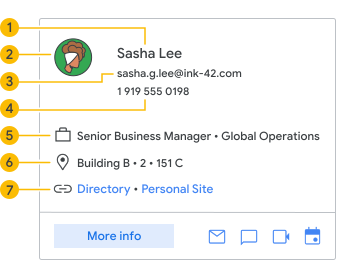
Fiche d'informations personnelles
 |
 |
Nom |
 |
Photo du profil | |
 |
Messagerie | |
 |
Numéro de téléphone | |
 |
Fonction / Service | |
 |
Emplacement du bureau : bâtiment, étage, section de l'étage | |
 |
Liens |
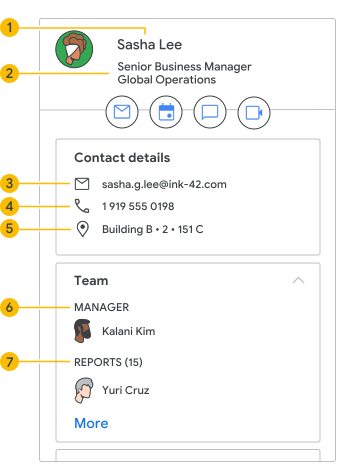
Barre latérale Contacts dans Gmail
 |
|
Nom |
|
Fonction / Service | |
|
Messagerie | |
|
Numéro de téléphone | |
|
Emplacement du bureau : bâtiment, étage, section de l'étage | |
|
Adresse e-mail de l'administrateur | |
|
Rapports : basés sur l'adresse e-mail du gestionnaire des rapports | |
Mettre à jour un profil utilisateur
Il s'agit de la méthode la plus simple pour mettre à jour un petit nombre de profils utilisateur. Si vous devez mettre à jour de nombreux profils, utilisez l'une des méthodes de mise à jour groupée décrites dans les sections suivantes.
Pour effectuer cette procédure, vous avez besoin de droits de gestion des utilisateurs spécifiques. Sans quoi, vous n'aurez pas accès à toutes les commandes requises.-
Dans la console d'administration Google, accédez à Menu


 Annuaire
Utilisateurs.
Annuaire
Utilisateurs.Vous devez disposer du droit de gestion des utilisateurs approprié. Sans quoi, vous n'aurez pas accès à toutes les commandes requises.
Remarque : Pour les invités, accédez à Menu Annuaire Invités.
- Ouvrez la page du compte de l'utilisateur : cliquez sur son nom. Vous pouvez également saisir le nom de l'utilisateur dans le champ de recherche en haut de la page, puis ouvrir la page de son compte. Pour connaître les autres options disponibles, consultez Rechercher un compte utilisateur.
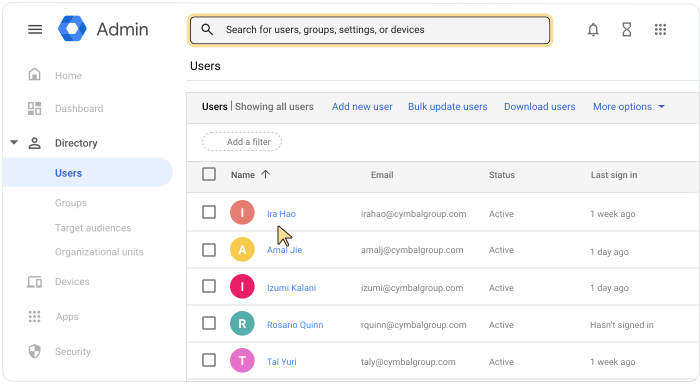
- Sur la page du compte de l'utilisateur, cliquez sur Informations utilisateur.
- Cliquez sur l'une des sections suivantes pour modifier les informations de profil de l'utilisateur :
- Coordonnées : adresses e-mail secondaires, numéros de téléphone et adresses postales
- Alias d'adresse e-mail : adresses e-mail supplémentaires dans le domaine
- Informations sur le collaborateur : ID d'employé, fonction, type d'employé, adresse e-mail du gestionnaire, service, centre de coûts, identifiant du bâtiment, nom de l'étage et section de l'étage
- Champs d'attributs personnalisés : si vous ou un autre administrateur avez créé des attributs personnalisés pour les profils utilisateur, saisissez ou modifiez leurs valeurs
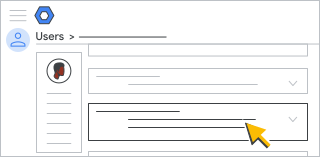
Conseil : Une fois que vous ajoutez des informations à un champ, un autre champ apparaît pour vous permettre d'ajouter une autre entrée. Spécifiez les informations détaillées, telles que Domicile ou Professionnel, en cliquant sur le menu situé à droite. Pour supprimer une entrée, cliquez sur Supprimer
 à droite.
- En bas à droite, cliquez sur Enregistrer.
- (Facultatif) Pour revenir à la page du compte utilisateur, cliquez sur la flèche vers le haut
 en haut à droite.
Remarque : Un délai maximal de 24 heures peut être nécessaire pour que les modifications soient prises en compte.
Mettre à jour plusieurs profils à partir d'une feuille de calcul
Cette méthode vous permet de mettre à jour plusieurs profils simultanément sans devoir utiliser la programmation ni Google Cloud Directory Sync.
-
Dans la console d'administration Google, accédez à Menu
Annuaire
Utilisateurs.Vous devez disposer du droit de gestion des utilisateurs approprié. Sans quoi, vous n'aurez pas accès à toutes les commandes requises.
- En haut de la page, cliquez sur Mettre à jour les utilisateurs de manière groupée.
- Téléchargez les données des utilisateurs existants dans un fichier au format CSV (valeurs séparées par une virgule).
- Ouvrez le fichier CSV dans un tableur tel que Google Sheets ou Microsoft Excel.
Le fichier comporte des colonnes pour chaque attribut de profil.
- Mettez à jour ou renseignez les informations de profil des utilisateurs. Si vous ne souhaitez pas afficher un attribut, laissez la colonne correspondante vide.
Conseil : Pour ajouter plusieurs numéros de téléphone ou adresses pour un même utilisateur, saisissez les valeurs dans la colonne et séparez-les par une virgule.
- Enregistrez le fichier CSV au format CSV.
- Cliquez sur Importer pour importer le fichier.
Pour obtenir des instructions et des conseils, consultez Ajouter plusieurs utilisateurs à la fois.
Remarque : Un délai maximal de 24 heures peut être nécessaire pour que ces modifications soient prises en compte.
Articles associés
Pour connaître d'autres moyens de mettre à jour les profils utilisateur, consultez les articles suivants :
- Présentation : modifier le nom ou l'adresse e-mail d'un utilisateur dans l'annuaire
- Ajouter ou supprimer une adresse e-mail secondaire (alias d'adresse e-mail)
- Créer des attributs personnalisés pour les profils utilisateur
- Mettre à jour les profils utilisateur de manière groupée avec l'annuaire LDAP ou l'API Directory
Google, Google Workspace et les marques et logos associés sont des marques de Google LLC. Tous les autres noms de sociétés et de produits sont des marques des sociétés auxquelles ils sont associés.