

Als beheerder van uw organisatie kunt u foto's van gebruikers toevoegen om de mensen in uw organisatie te herkennen. U kunt dit doen tijdens het aanmaken van een nieuw gebruikersaccount of later. Gebruikersfoto's kunnen op elk moment worden gewijzigd of verwijderd. U kunt ook de foto van een gast bijwerken.
Je kunt gebruikers ook het volgende toestaan:
Waar de foto van een gebruiker verschijnt
- Profielfoto's worden weergegeven wanneer je een gebruiker of gast bekijkt in de Google Admin-console, wanneer de gebruiker of gast communiceert of inhoud deelt, en wanneer een andere gebruiker met de muis over hun naam beweegt in hun inbox, Google Contacten of Google Chat-lijst.
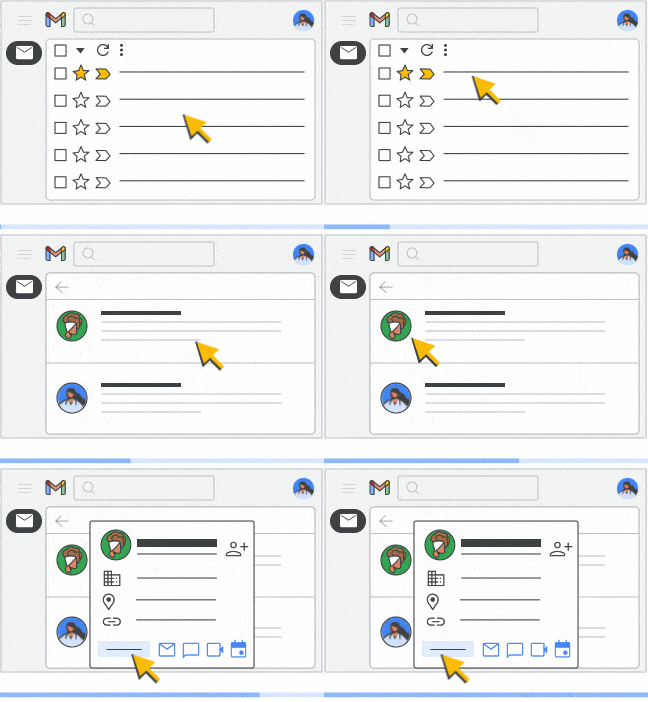
- Als je een profielfoto toevoegt aan het account van een gebruiker of gast, is de foto alleen zichtbaar voor gebruikers binnen je organisatie en voor externe gebruikers met wie ze chatten in Google Chat. Als een gebruiker zijn of haar profielfoto wijzigt, kan hij of zij zelf bepalen wie de foto kan zien.
- Als u de Directory voor het Google Workspace-account van uw organisatie uitschakelt, zien u en uw gebruikers geen profielfoto's meer. Ga naar Directory in- of uitschakelen voor meer informatie.
Waar de profielfoto van een gebruiker wordt opgeslagen
Profielfoto's worden opgeslagen in het gedeelte 'Oude profielfoto's' van het Google-account van een gebruiker of gast. Dit omvat foto's die zijn toegevoegd door een beheerder of gebruiker. Je kunt alleen oude profielfoto's bekijken; je huidige profielfoto's worden niet in dit gedeelte weergegeven. Om oude profielfoto's te bekijken:
- Ga naar je Google-account en klik op je profielfoto.
- Klik in het venster dat verschijnt op Camera.
 in je profielfoto.
 - Klik op Meer

 Eerdere profielfoto's .
Vereisten voor profielfoto
- Het bestandsformaat is uitsluitend JPEG of PNG.
- De maximale bestandsgrootte is 5 MB.
- Het maximale aantal pixels is 20 miljoen.
- Foto's hoeven niet vierkant te zijn; ze worden automatisch geschaald.
Een profielfoto van een gebruiker toevoegen, wijzigen of verwijderen.
Om deze stappen te voltooien, hebt u de juiste gebruikersbeheerrechten nodig. Zonder de juiste rechten ziet u niet alle benodigde opties om deze stappen te voltooien.Ga in de Google Admin-console naar Menu.

 Directory Gebruikers .
Hiervoor is het juiste gebruikersbeheerrecht vereist. Zonder het juiste recht ziet u niet alle benodigde opties om deze stappen te voltooien.
Let op: voor gasten, ga naar het menu.
Directory GastenOpen de accountpagina van de gebruiker: Klik op de naam van de gebruiker. Of voer bovenaan in het zoekvak de naam van de gebruiker in om de accountpagina te openen. Voor meer opties ga je naar Een gebruikersaccount zoeken .
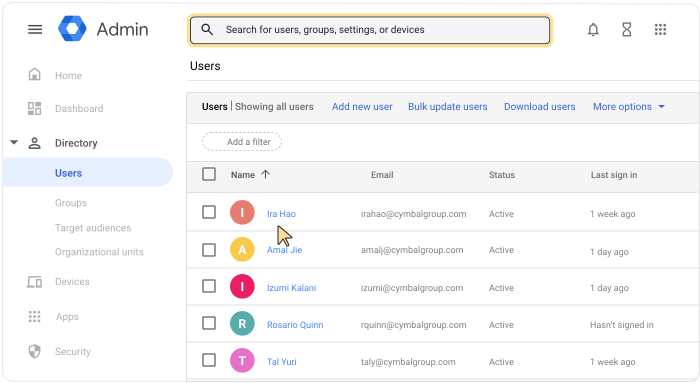
Kies er één:
- Om een foto toe te voegen, klik je op de profielavatar.
 .
.
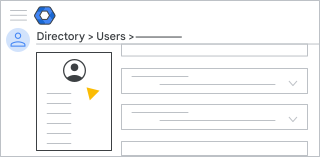 * Om een foto te wijzigen, klik op de profielfoto Selecteer 'Foto wijzigen' . * Om een foto te verwijderen, klikt u op de profielfoto. Selecteer ' Foto verwijderen' .
- Om een foto toe te voegen, klik je op de profielavatar.
Als u een foto wilt toevoegen of wijzigen, selecteer dan het afbeeldingsbestand op uw computer.
Klik op Openen .Wijzigingen worden automatisch opgeslagen.