

Som administratör för din organisation kan du lägga till foton på användare för att känna igen personerna i organisationen. Du kan göra detta antingen när du skapar det nya användarkontot eller senare. Användarnas foton kan ändras eller tas bort när som helst. Du kan också uppdatera en gästs foto.
Du kan också låta användare:
Var en användares foto visas
- Profilfoton visas när du tittar på en användare eller gäst i Googles administratörskonsol, när användaren eller gästen kommunicerar eller delar innehåll och när en annan användare håller muspekaren över sitt namn i sin inkorg, Google Kontakter eller Google Chat-lista.
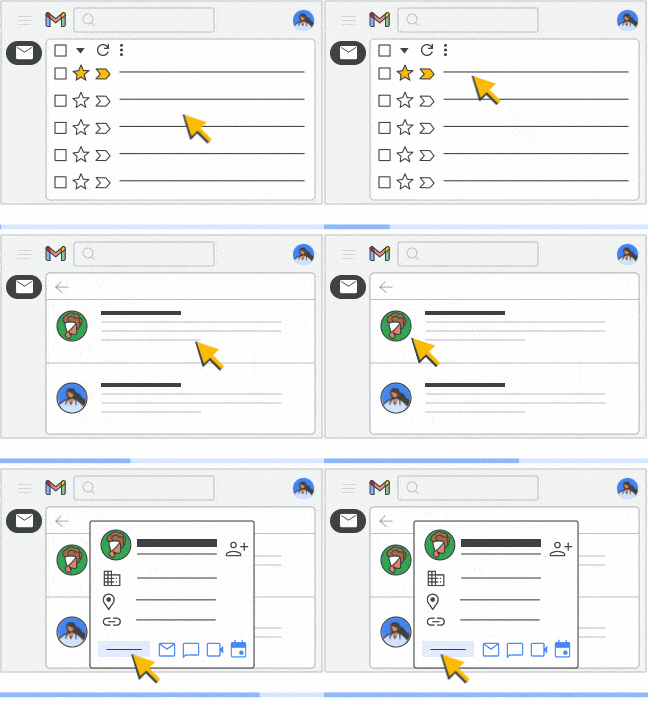
- Om du lägger till ett profilfoto till en användares eller gästs konto är fotot bara synligt för användare i din organisation och för externa användare som de pratar med i Google Chat. Om en användare ändrar sitt profilfoto kan de välja vem som kan se fotot.
- Om du inaktiverar katalogen för organisationens Google Workspace-konto kommer varken du eller dina användare att se några användares profilfoton. För mer information, gå till Aktivera eller inaktivera katalogen .
Var en användares profilfoto lagras
Profilfoton lagras i avsnittet Tidigare profilbilder i en användares eller gästs Google-konto. Detta inkluderar foton som lagts till av en administratör eller användare. Du kan bara visa tidigare profilfoton; nuvarande profilfoton visas inte i det här avsnittet. Så här visar du tidigare profilfoton:
- Gå till ditt Google-konto och klicka på ditt profilfoto.
- I panelen som öppnas klickar du på Kamera
 i ditt profilfoto.
 - Klicka på Mer

 Tidigare profilbilder .
Krav för profilfoto
- Filformatet är endast JPEG eller PNG.
- Den maximala filstorleken är 5 MB.
- Det maximala antalet pixlar är 20 miljoner.
- Foton behöver inte vara fyrkantiga; de skalas automatiskt.
Lägg till, ändra eller ta bort en användares profilfoto
För att slutföra dessa steg behöver du rätt behörighet för användarhantering . Utan rätt behörighet ser du inte alla kontroller som behövs för att slutföra dessa steg.I Googles administratörskonsol, gå till Meny

 Katalog Användare .
Kräver att du har rätt behörighet för användarhantering . Utan rätt behörighet ser du inte alla kontroller som behövs för att slutföra dessa steg.
Obs: För gäster, gå till Meny
Katalog GästerÖppna användarens kontosida: Klicka på användarens namn. Eller, högst upp, i sökrutan, ange användarens namn och öppna deras kontosida. För fler alternativ, gå till Hitta ett användarkonto .
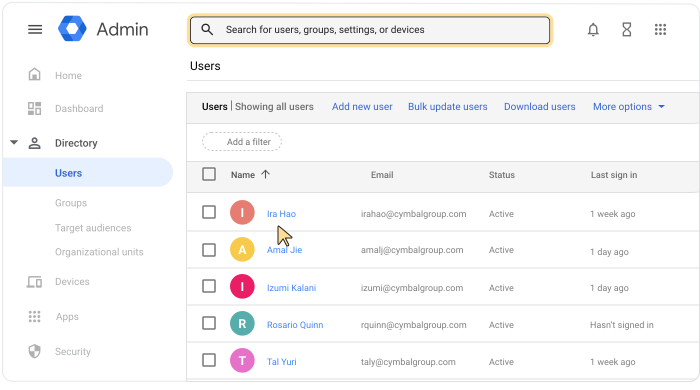
Välj ett:
- För att lägga till ett foto, klicka på profilens avatar
 .
.
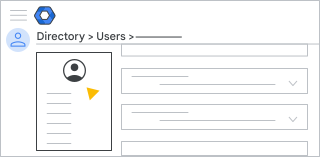 * För att ändra ett foto, klicka på profilfotot välj Ändra foto . * För att ta bort ett foto, klicka på profilfotot välj Ta bort foto .
- För att lägga till ett foto, klicka på profilens avatar
Om du lägger till eller ändrar ett foto, välj bildfilen på din dator
klicka på Öppna .Ändringarna sparas automatiskt.