

Como administrador da sua organização, você pode adicionar fotos dos usuários para facilitar a identificação. Você pode fazer isso ao criar a nova conta de usuário ou depois. As fotos dos usuários podem ser alteradas ou removidas a qualquer momento. Você também pode atualizar a foto de um hóspede.
Você também pode oferecer estas opções aos usuários:
Onde a foto de um usuário aparece
- As fotos de perfil aparecem quando você vê um usuário ou convidado no Google Admin Console, quando ele se comunica ou compartilha conteúdo e quando outra pessoa passa o cursor sobre o nome dele na Caixa de entrada, nos Contatos do Google ou na lista do Google Chat.
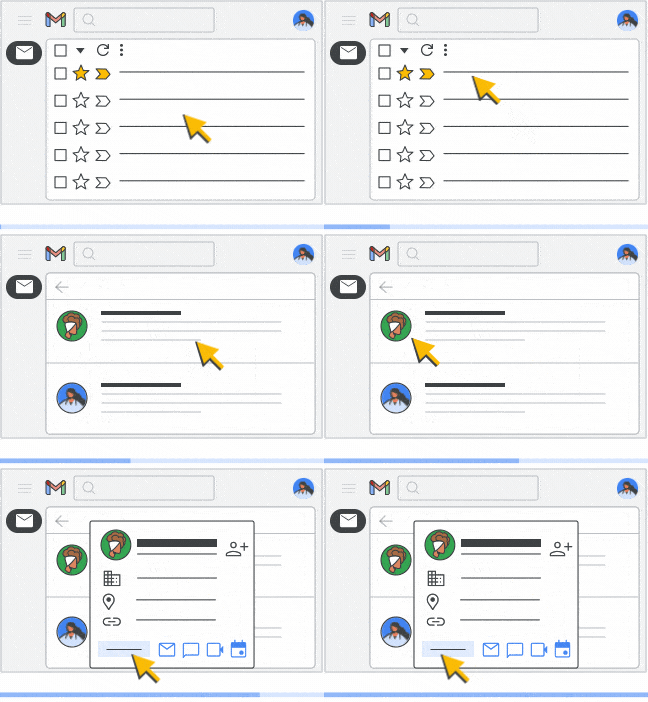
- Se você adicionar uma foto do perfil à conta de um usuário ou convidado, ela ficará visível apenas para os usuários da organização e os usuários externos com quem eles conversarem no Google Chat. Se um usuário mudar a foto do perfil, ele poderá escolher quem pode vê-la.
- Se você desativar o diretório na conta do Google Workspace da sua organização, você e os usuários não vão ver a foto do perfil dos usuários. Para mais informações, acesse Ativar ou desativar o diretório.
Onde a foto de um usuário é armazenada
As fotos do perfil são armazenadas na seção "Fotos de perfil antigas" da Conta do Google de um usuário ou convidado. Isso inclui as fotos adicionadas por um administrador ou usuário. Só é possível ver fotos de perfil antigas. As fotos de perfil atuais não aparecem nesta seção. Para ver fotos de perfil antigas:
- Acesse sua Conta do Google e clique na sua foto do perfil.
- No painel que é aberto, clique em Câmera
 na sua foto do perfil.
 - Clique em Mais

 Fotos de perfil
antigas.
Fotos de perfil
antigas.
Requisitos da foto do perfil
- O formato do arquivo é JPEG ou PNG.
- O tamanho máximo do arquivo é de 5 MB.
- A contagem máxima de pixels é 20 milhões.
- As fotos não precisam ser quadradas. Elas são dimensionadas automaticamente.
Adicionar, mudar ou remover a foto do perfil de um usuário
Para concluir essas etapas, é necessário ter o privilégio de gerenciamento de usuários apropriado. Sem o privilégio correto, você não vai ter acesso a todos os controles necessários para fazer isso.-
No Google Admin Console, acesse Menu

 Diretório
Usuários.
Diretório
Usuários.Exige o Privilégio de gerenciamento de usuários adequado. Sem o privilégio correto, você não vai ter acesso a todos os controles necessários para fazer isso.
Observação:para convidados, acesse Menu
Diretório Convidados Abra a página da conta do usuário: clique no nome dele. Ou, na parte de cima, na caixa de pesquisa, digite o nome do usuário e abra a página da conta dele. Para mais opções, acesse Encontrar uma conta de usuário.
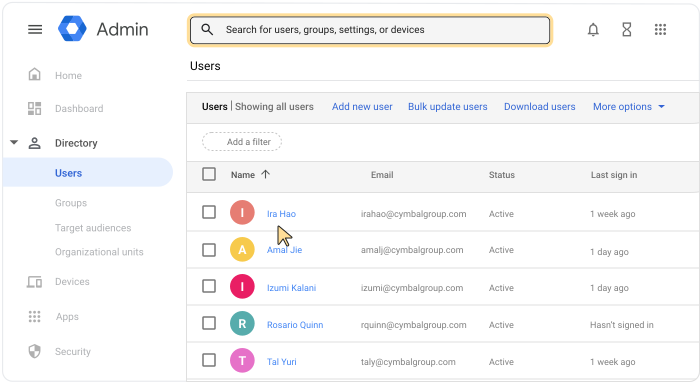
Escolha uma opção:
- Para adicionar uma foto, clique no avatar do perfil
 .
.
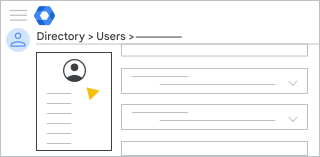 * Para mudar uma foto, clique na foto do perfil selecione
Mudar foto.
* Para remover uma foto, clique na foto do perfil selecione
Remover foto.
* Para mudar uma foto, clique na foto do perfil selecione
Mudar foto.
* Para remover uma foto, clique na foto do perfil selecione
Remover foto.- Para adicionar uma foto, clique no avatar do perfil
Se você estiver adicionando ou mudando uma foto, selecione o arquivo de imagem no seu computador
clique em Abrir.As alterações são salvas automaticamente.