আপনি আপনার প্রতিষ্ঠানের কিছু ব্যক্তিকে তাদের পরিচালিত গুগল অ্যাকাউন্টে কোনো ফিচার বা পরিষেবা ব্যবহার করার অনুমতি দিতে পারেন, কিন্তু অন্যদের নয়। এছাড়াও আপনি বিভিন্ন ক্রোম ডিভাইসের জন্য সেটিংস নির্দিষ্ট করে নিতে পারেন।
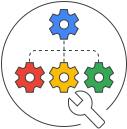
আপনার সাংগঠনিক কাঠামো তৈরি করুনশুরু করার জন্য, বিশেষ প্রয়োজনীয়তা রয়েছে এমন যেকোনো বিভাগ, দল বা ক্রোম ডিভাইসকে সাংগঠনিক ইউনিটে রাখুন। এরপর, নিচের বিভাগগুলিতে বর্ণিত পদ্ধতি অনুযায়ী আপনার পছন্দসই সেটিংস প্রয়োগ করুন। শুরু করুন: সাংগঠনিক কাঠামো কীভাবে কাজ করে | |
বিভিন্ন ব্যবহারকারীর জন্য পরিষেবা চালু বা বন্ধ করুনউদাহরণস্বরূপ, আপনার সাপোর্ট টিমকে এমন একটি সাংগঠনিক ইউনিটে রাখুন যেখানে Meet চালু আছে, এবং এর মাধ্যমে শুধুমাত্র তাদেরকেই Meet ব্যবহারের অনুমতি দিন। এখানে যান: গুগল ওয়ার্কস্পেস ব্যবহারকারীদের জন্য কোনো পরিষেবা চালু বা বন্ধ করুন | |
বিভিন্ন ব্যবহারকারীর জন্য পরিষেবা সেটিংস পরিবর্তন করুনবেশিরভাগ পরিষেবারই স্বতন্ত্র সেটিংস থাকে যা আপনি সাংগঠনিক ইউনিটগুলিতে প্রয়োগ করতে পারেন। উদাহরণস্বরূপ, শুধুমাত্র বিক্রয় দলকে সর্বজনীনভাবে ক্যালেন্ডার শেয়ার করার অনুমতি দিতে, তাদেরকে এমন একটি সাংগঠনিক ইউনিটে রাখুন যেখানে পাবলিক শেয়ারিং চালু করা আছে। এখানে যান: বিভিন্ন ব্যবহারকারীর জন্য পরিষেবা সেটিংস পরিবর্তন করুন | |
বিভিন্ন ক্রোম ডিভাইসে নীতিমালা প্রয়োগ করুনআপনি ক্রোম ডিভাইসগুলোকেও সাংগঠনিক ইউনিটে যুক্ত করতে পারেন। উদাহরণস্বরূপ, শিক্ষকদের তাদের ক্রোমবুকে ইনকগনিটো মোড ব্যবহার করতে দেওয়া কিন্তু শিক্ষার্থীদের নয়, এর জন্য শিক্ষকদের ক্রোমবুকগুলো নিয়ে একটি সাংগঠনিক ইউনিট তৈরি করুন। তারপর আপনার ডিভাইস সেটিংসে, শুধুমাত্র সেই অর্গানাইজেশনের জন্য ইনকগনিটো মোড চালু করুন। | |
বৃহৎ সংস্থাগুলির জন্য উন্নত বিকল্পগুলিআপনি যদি বিপুল সংখ্যক ব্যবহারকারী পরিচালনা করেন বা আপনার LDAP ডিরেক্টরি সিঙ্ক করেন, তাহলে আপনি তাদের সাংগঠনিক ইউনিট নির্বিশেষে কিছু ব্যবহারকারী গোষ্ঠীর জন্য ব্যতিক্রম রাখতে চাইতে পারেন। উদাহরণস্বরূপ, আপনি ইঞ্জিনিয়ারিং বিভাগের সকলের জন্য ইউটিউব বন্ধ করে দিতে পারেন, শুধুমাত্র সেই কয়েকজন সদস্য ছাড়া যাদের এটি চালু রাখা প্রয়োজন। আপনার কাছে দুটি বিকল্প আছে: | |