

আপনার ব্যবহারকারীর সংখ্যা ৫০ জনের কম হলে, গুগল ওয়ার্কস্পেস ব্যবহারকারীদের জন্য কোনো পরিষেবা চালু বা বন্ধ করতে শুধুমাত্র অর্গানাইজেশনাল ইউনিট ব্যবহার করা আরও সহজ হতে পারে।
 যদি আপনি এক বা একাধিক সাংগঠনিক ইউনিটের জন্য কোনো পরিষেবা বন্ধ করে দেন, তবে একটি অ্যাক্সেস গ্রুপ ব্যবহার করে কিছু সদস্যের জন্য তা আবার চালু করতে পারেন। এর মাধ্যমে আপনি আপনার সাংগঠনিক কাঠামো পরিবর্তন না করেই নির্দিষ্ট ব্যবহারকারীদের অ্যাক্সেস দিতে পারেন।
উদাহরণ: বর্তমানে সমস্ত সাংগঠনিক ইউনিটের জন্য ইউটিউব বন্ধ করা আছে। কিন্তু মার্কেটিং এবং সেলস বিভাগের কিছু লোকের ইউটিউবে অ্যাক্সেস প্রয়োজন। এই পলিসির জন্য ওই ব্যক্তিদের সাংগঠনিক ইউনিটের সেটিংস ওভাররাইড করতে, তাদেরকে একটি অ্যাক্সেস গ্রুপে রাখুন এবং সেই গ্রুপের জন্য ইউটিউব চালু করে দিন।
এই পৃষ্ঠায়
- ব্যবহারকারীদের পরিষেবাগুলিতে অ্যাক্সেস দেওয়ার বিকল্পগুলি
- অ্যাক্সেস গ্রুপগুলি কীভাবে ব্যবহার করবেন
- একটি অ্যাক্সেস গ্রুপ সেট আপ করুন
- আপনার সেটিংস যাচাই করুন
- অ্যাক্সেস গ্রুপ সম্পাদনা করুন
- সমস্যা সমাধান
ব্যবহারকারীদের পরিষেবাগুলিতে অ্যাক্সেস দেওয়ার বিকল্পগুলি
গুগল অ্যাডমিন কনসোলে, আপনি কোনো অর্গানাইজেশনাল ইউনিটের জন্য গুগল ড্রাইভের মতো কোনো গুগল পরিষেবা ব্যবহারের অ্যাক্সেস বন্ধ করতে পারেন। এরপর, যদি সেই অর্গানাইজেশনাল ইউনিটের কিছু ব্যবহারকারীর ড্রাইভ ব্যবহার করার প্রয়োজন হয়, তাহলে আপনার কাছে ২টি বিকল্প রয়েছে:
- ব্যবহারকারীদের এমন একটি সাংগঠনিক ইউনিটে স্থানান্তর করুন যেখানে ড্রাইভ চালু আছে।
- অথবা ব্যবহারকারীদের একটি অ্যাক্সেস গ্রুপে যুক্ত করুন এবং গ্রুপটির জন্য ড্রাইভ চালু করুন। প্রত্যেক সদস্য পরিষেবাটি অ্যাক্সেস করতে পারবেন, এমনকি যদি তাদের সাংগঠনিক ইউনিট পরিষেবাটি বন্ধ করে রাখে।
| সাংগঠনিক ইউনিট | একটি অ্যাক্সেস গ্রুপের সাথে |
|---|---|
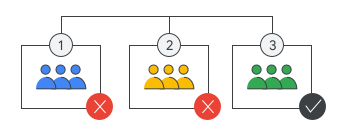 | 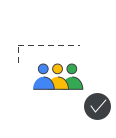 |
| গুগল ড্রাইভ বন্ধ করা আছে সাংগঠনিক ইউনিট ১ এবং ২ এর জন্য | কিন্তু সাংগঠনিক ইউনিটের মধ্যে ব্যবহারকারীদের একটি দল ১ এবং ২ গুগল ড্রাইভ ব্যবহার করতে পারে। |
অ্যাক্সেস গ্রুপগুলি কীভাবে ব্যবহার করবেন
অ্যাক্সেস গ্রুপ গুগল পরিষেবাগুলিতে ব্যবহারকারীর অ্যাক্সেস চালু করতে পারে। একটি অ্যাক্সেস গ্রুপ কোনো অর্গানাইজেশনাল ইউনিটের জন্য চালু থাকা কোনো পরিষেবাতে ব্যবহারকারীর অ্যাক্সেস বন্ধ করতে পারে না ।
- অ্যাক্সেস গ্রুপে আপনার প্রতিষ্ঠানের যেকোনো ব্যবহারকারী বা গ্রুপ অন্তর্ভুক্ত থাকতে পারে।
- আপনি একটি গ্রুপকে অ্যাক্সেস গ্রুপ হিসেবে তৈরি করতে পারেন অথবা একটি বিদ্যমান গ্রুপ ব্যবহার করতে পারেন।
- অ্যাক্সেস গ্রুপ শুধুমাত্র কোনো ব্যবহারকারীর জন্য একটি পরিষেবা চালু থাকবে কিনা তা নিয়ন্ত্রণ করে। আপনি একটি অর্গানাইজেশনাল ইউনিট বা কনফিগারেশন গ্রুপ ব্যবহার করে পরিষেবার সেটিংস (যেমন ড্রাইভ শেয়ারিং) নিয়ন্ত্রণ করেন। আরও জানুন
সাংগঠনিক ইউনিটগুলির সাথে তুলনা করুন
| অ্যাক্সেস গ্রুপ | সাংগঠনিক ইউনিট | |
|---|---|---|
| ফাংশন | পরিষেবাগুলি চালু করুন। |
|
| পরিষেবা অ্যাক্সেস | গ্রুপের ব্যবহারকারীদের জন্য পরিষেবাটি চালু করুন। এটি সর্বদা সাংগঠনিক ইউনিটের সেটিংকে অগ্রাহ্য করে। | সাংগঠনিক ইউনিটের ব্যবহারকারীদের জন্য পরিষেবা চালু বা বন্ধ করুন। |
| সমর্থিত পরিষেবা | ||
| ব্যবহারকারী সদস্যপদ | বিভিন্ন সাংগঠনিক ইউনিটের ব্যবহারকারীরা একটি গ্রুপের সদস্য হতে পারেন। ব্যবহারকারীরা একাধিক গ্রুপের সদস্য হতে পারেন। | একজন ব্যবহারকারী একটিমাত্র সাংগঠনিক ইউনিটের অন্তর্ভুক্ত। |
| উত্তরাধিকার | হ্যাঁ। একটি গ্রুপের অন্তর্ভুক্ত অন্যান্য গ্রুপগুলোও পরিষেবাটি ব্যবহারের সুযোগ পায়। | হ্যাঁ। সাংগঠনিক ইউনিটগুলো তাদের প্যারেন্ট সাংগঠনিক ইউনিটের সেটিং উত্তরাধিকারসূত্রে গ্রহণ করতে বা বাতিল করতে পারে। |
| স্বয়ংক্রিয় ব্যবহারকারী লাইসেন্সিং | না | হ্যাঁ |
কনফিগারেশন গ্রুপগুলির সাথে তুলনা করুন
অ্যাক্সেস গ্রুপ একটি সাংগঠনিক ইউনিটের জন্য পরিষেবা অ্যাক্সেসকে অগ্রাহ্য করে। ড্রাইভ শেয়ারিং-এর মতো পরিষেবা সেটিংস অগ্রাহ্য করতে, একটি কনফিগারেশন গ্রুপ ব্যবহার করুন।
কনফিগারেশন গ্রুপ ব্যবহার করে পরিষেবা সেটিংস কাস্টমাইজ করতে যান।
পরামর্শ: একই গ্রুপকে অ্যাক্সেস গ্রুপ এবং কনফিগারেশন গ্রুপ উভয় হিসেবেই ব্যবহার করা যায়। ফলে, আপনি একটি গ্রুপ ব্যবহার করেই ব্যবহারকারীদের কোনো সার্ভিসে অ্যাক্সেস দিতে এবং সেই সার্ভিসের সেটিংস কাস্টমাইজ করতে পারেন।
একটি অ্যাক্সেস গ্রুপ সেট আপ করুন
অ্যাক্সেস গ্রুপ ব্যবহার করে কোনো পরিষেবা চালু করতে এই ধাপগুলো অনুসরণ করুন।
ধাপ ১। দলের সদস্য এবং তাদের সাংগঠনিক ইউনিটগুলোর তালিকা তৈরি করুন।
অ্যাক্সেস গ্রুপে অন্তর্ভুক্ত করতে চান এমন প্রত্যেক ব্যবহারকারীর সাংগঠনিক ইউনিট শনাক্ত করুন। নির্দিষ্ট কিছু সংস্করণের সাথে অন্তর্ভুক্ত পরিষেবা, যেমন গুগল ভল্ট-এর ক্ষেত্রে, ব্যবহারকারীদের লাইসেন্স বরাদ্দ করা আছে কিনা তা যাচাই করুন।
ধাপ ২: সাংগঠনিক ইউনিটগুলির জন্য পরিষেবাটি বন্ধ করুন
প্রতিটি ব্যবহারকারীর সাংগঠনিক ইউনিটের জন্য পরিষেবাটি বন্ধ করে আপনার সাধারণ নীতি নির্ধারণ করুন। এই সেটিংটি সাংগঠনিক ইউনিটের সকল ব্যবহারকারীর জন্য প্রযোজ্য। (পরবর্তীতে, আপনি আপনার অ্যাক্সেস গ্রুপের জন্য পরিষেবা অ্যাক্সেস চালু করবেন।)
গুগল অ্যাডমিন কনসোলে, মেনুতে যান


 অ্যাপস সংক্ষিপ্ত বিবরণ ।
সার্ভিস সেটিংস অ্যাডমিনিস্ট্রেটর প্রিভিলেজ থাকা আবশ্যক।
- পরিষেবার ধরনটি ক্লিক করুন: গুগল ওয়ার্কস্পেস , অতিরিক্ত গুগল পরিষেবা, ওয়েব ও মোবাইল অ্যাপস, অথবা গুগল ওয়ার্কস্পেস মার্কেটপ্লেস অ্যাপস।
- অ্যাক্সেস গ্রুপে একজন ব্যবহারকারীর জন্য সাংগঠনিক ইউনিট নির্বাচন করুন।
- ডানদিকে, পরিষেবার জন্য নির্ধারিত সারিটিতে নির্দেশ করুন।
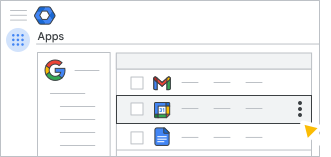
- বন্ধ করতে ক্লিক করুন।
- প্রয়োজন হলে, দলের অন্যান্য সদস্যদের সাংগঠনিক ইউনিটগুলোর জন্যও এর পুনরাবৃত্তি করুন।
ধাপ ৩: অ্যাক্সেস গ্রুপ তৈরি করুন
আপনি অ্যাক্সেস গ্রুপ হিসেবে ব্যবহারের জন্য একটি গ্রুপ তৈরি করতে পারেন, অথবা একটি বিদ্যমান গ্রুপ ব্যবহার করতে পারেন।
আপনার গ্রুপটি নিম্নলিখিত উপায়গুলোর যেকোনো একটিতে তৈরি করতে হবে:
গুরুত্বপূর্ণ: গুগল গ্রুপে তৈরি করা গ্রুপগুলো অ্যাক্সেস গ্রুপ হিসেবে ব্যবহার করা যাবে না। কোনো গ্রুপ কীভাবে তৈরি করা হয়েছিল তা জানতে, গ্রুপস এপিআই (Groups API ) ব্যবহার করুন।
একটি ডাইনামিক গ্রুপকে অ্যাক্সেস গ্রুপ হিসেবে ব্যবহার করার জন্য সিকিউরিটি লেবেল প্রয়োজন।
যদি আপনার গ্রুপ উপরোক্ত শর্তগুলো পূরণ করে, তাহলে কোনো গ্রুপের জন্য পরিষেবা চালু করার সময় এটি উপলব্ধ হবে।
ধাপ ৪: গ্রুপটির জন্য পরিষেবাটি চালু করুন।
এই ধাপের জন্য আপনার গ্রুপ, অর্গানাইজেশনাল ইউনিট (সর্বোচ্চ স্তর), এবং সার্ভিস সেটিংস-এর উপর অ্যাডমিন প্রিভিলেজ প্রয়োজন। অ্যাডমিনিস্ট্রেটর প্রিভিলেজের সংজ্ঞা সম্পর্কে আরও জানুন।
গুগল অ্যাডমিন কনসোলে, মেনুতে যান
অ্যাপস সংক্ষিপ্ত বিবরণ ।সার্ভিস সেটিংস অ্যাডমিনিস্ট্রেটর প্রিভিলেজ থাকা আবশ্যক।
- পরিষেবার ধরনটি ক্লিক করুন: গুগল ওয়ার্কস্পেস , অতিরিক্ত গুগল পরিষেবা, ওয়েব ও মোবাইল অ্যাপস, অথবা গুগল ওয়ার্কস্পেস মার্কেটপ্লেস অ্যাপস।
- Groups সেকশনে, আপনার গ্রুপটি খুঁজুন এবং সিলেক্ট করুন:
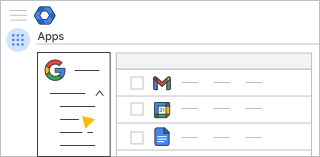
- অ্যাক্সেস গ্রুপগুলির তালিকা দেখতে, ‘একটি গ্রুপ অনুসন্ধান করুন’ এ ক্লিক করুন।
- গ্রুপের নাম বা ঠিকানা দিয়ে অনুসন্ধান করুন।
আপনি যদি আপনার গ্রুপটি খুঁজে না পান, তবে এটি গুগল গ্রুপস-এ তৈরি করা কোনো গ্রুপ হতে পারে, যা অ্যাক্সেস গ্রুপ হিসেবে ব্যবহার করা যায় না।
- ডানদিকে, পরিষেবাটির সারিতে টিক চিহ্ন দিন এবং 'চালু করুন' বোতামে ক্লিক করুন।
পরবর্তীতে এই গ্রুপের জন্য পরিষেবাটি বন্ধ করতে, আনসেট-এ ক্লিক করুন।
পরামর্শ: একাধিক পরিষেবা সেট করতে, প্রতিটি পরিষেবার জন্য বক্সটিতে টিক চিহ্ন দিন এবং উপরের ডানদিকে থাকা 'অন ' বোতামে ক্লিক করুন।
আপনার সেটিংস যাচাই করুন
আপনার অ্যাক্সেস গ্রুপগুলো উদ্দেশ্য অনুযায়ী কাজ করছে কিনা তা নিশ্চিত করতে, একজন ব্যবহারকারী, একটি পরিষেবা বা আপনার অ্যাক্সেস গ্রুপের ভিত্তিতে পরিষেবার অবস্থা পরীক্ষা করুন।
একজন ব্যবহারকারীর পরিষেবা অ্যাক্সেস যাচাই করুন
কোনো ব্যবহারকারীর পরিষেবা এবং গ্রুপ সদস্যপদ যাচাই করতে তার অ্যাকাউন্ট পৃষ্ঠাটি দেখুন।
পরিষেবা অনুযায়ী প্রবেশাধিকার যাচাই করুন
কোনো নির্দিষ্ট পরিষেবার জন্য সাংগঠনিক ইউনিট ও গ্রুপগুলো কীভাবে কনফিগার করা হয়েছে, তা যাচাই করুন।
গুগল অ্যাডমিন কনসোলে, মেনুতে যান
অ্যাপস সংক্ষিপ্ত বিবরণ ।সার্ভিস সেটিংস অ্যাডমিনিস্ট্রেটর প্রিভিলেজ থাকা আবশ্যক।
- পরিষেবার ধরনটি ক্লিক করুন: গুগল ওয়ার্কস্পেস , অতিরিক্ত গুগল পরিষেবা, ওয়েব ও মোবাইল অ্যাপস, অথবা গুগল ওয়ার্কস্পেস মার্কেটপ্লেস অ্যাপস।
- উপরের বাম দিকে, ‘এই অ্যাকাউন্টের সমস্ত ব্যবহারকারী’-তে ক্লিক করুন।
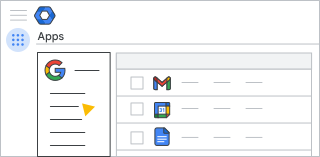
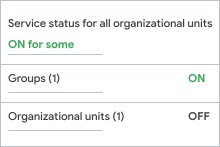
- এমন একটি পরিষেবা খুঁজুন যার স্ট্যাটাস ‘On for some ’। এই স্ট্যাটাসটি নির্দেশ করে যে পরিষেবাটি কোনো একটি সাংগঠনিক ইউনিট বা অ্যাক্সেস গ্রুপের জন্য চালু করা আছে।
- কিছুর জন্য 'On'- এর উপর পয়েন্ট করুন এবং 'View details'-এ ক্লিক করুন।
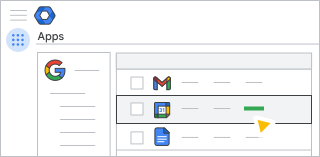
- সকল গ্রুপ ও সাংগঠনিক ইউনিটের পরিষেবার অবস্থা পর্যালোচনা করুন।
গ্রুপ অনুযায়ী অ্যাক্সেস যাচাই করুন
একটি নির্দিষ্ট সাংগঠনিক ইউনিট বা গোষ্ঠীর সকল পরিষেবার অবস্থা যাচাই করুন।
গুগল অ্যাডমিন কনসোলে, মেনুতে যান
অ্যাপস সংক্ষিপ্ত বিবরণ ।সার্ভিস সেটিংস অ্যাডমিনিস্ট্রেটর প্রিভিলেজ থাকা আবশ্যক।
- Google Workspace অথবা Additional Google services-এ ক্লিক করুন।
বাম দিকে, ভিউটি নির্বাচন করুন।
| দেখুন | পরিষেবার জন্য পদক্ষেপ | পরিষেবার অবস্থা |
|---|---|---|
| এই অ্যাকাউন্টের সমস্ত ব্যবহারকারী | সবার জন্য চালু করুন অথবা সকলের জন্য বন্ধ করুন (এটি সমস্ত অ্যাক্সেস গ্রুপ বাতিল করে দেবে) | গোষ্ঠী ও সাংগঠনিক এককের উপর ভিত্তি করে মর্যাদা নির্ধারিত হয়।
|
| দলগুলি | চালু বা বন্ধ |
|
| সাংগঠনিক ইউনিট | চালু বা বন্ধ | অবস্থা শুধুমাত্র সাংগঠনিক ইউনিটের উপর ভিত্তি করে নির্ধারিত হয়।
|
অ্যাক্সেস গ্রুপ সম্পাদনা করুন
একটি অ্যাক্সেস গ্রুপের জন্য একটি পরিষেবা বন্ধ করুন
এই পৃষ্ঠায়, ধাপ ৪: পরিষেবাটি চালু করুন- এ যান।
সকলের জন্য একটি পরিষেবা চালু বা বন্ধ করুন
গুগল অ্যাডমিন কনসোলে, মেনুতে যান
অ্যাপস সংক্ষিপ্ত বিবরণ ।সার্ভিস সেটিংস অ্যাডমিনিস্ট্রেটর প্রিভিলেজ থাকা আবশ্যক।
- পরিষেবার ধরনটি ক্লিক করুন: গুগল ওয়ার্কস্পেস , অতিরিক্ত গুগল পরিষেবা, ওয়েব ও মোবাইল অ্যাপস, অথবা গুগল ওয়ার্কস্পেস মার্কেটপ্লেস অ্যাপস।
বাম দিকে, ‘এই অ্যাকাউন্টের সমস্ত ব্যবহারকারী’-তে ক্লিক করুন।
কোনো পরিষেবার উপর পয়েন্ট করুন এবং আরও-তে ক্লিক করুন।
 সকলের জন্য বন্ধ করুন অথবা সকলের জন্য চালু করুন নির্বাচন করুন।
- সকলের জন্য বন্ধ করুন —অ্যাক্সেস গ্রুপগুলি নিষ্ক্রিয় করে (আর চালু হিসাবে দেখানো হবে না)।
- সকলের জন্য চালু করুন — গ্রুপ অ্যাক্সেস সেটিংসে কোনো পরিবর্তন হবে না।
গ্রুপ সদস্যপদ পরিচালনা করুন
যখন আপনি কোনো অ্যাক্সেস গ্রুপ থেকে সদস্যদের সরিয়ে দেন বা সেটি মুছে ফেলেন, তখন সদস্যরা সেই গ্রুপের মাধ্যমে আর পরিষেবাগুলো ব্যবহার করতে পারেন না।
সমস্যা সমাধান
আমি অ্যাপস পেজে অ্যাক্সেস গ্রুপটি দেখতে পাচ্ছি না।
- গ্রুপটি গুগল গ্রুপে তৈরি করা হয়ে থাকতে পারে এবং এটিকে অ্যাক্সেস গ্রুপ হিসেবে ব্যবহার করা যাবে না।
- গ্রুপের নামের পরিবর্তে গ্রুপের ঠিকানা দিয়ে অনুসন্ধান করুন।
- অ্যাপস পেজটি রিফ্রেশ করে দেখুন।
- আপনার গ্রুপ অ্যাডমিন অধিকার আছে কিনা তা যাচাই করুন।
ব্যবহারকারী একটি অ্যাক্সেস গ্রুপে থাকা সত্ত্বেও তার পরিষেবাতে সাইন ইন করতে পারছেন না।
- একজন ব্যবহারকারীর পরিষেবা এবং গ্রুপ সদস্যপদ যাচাই করুন।
- যাচাই করুন যে পরিষেবাটির জন্য ব্যবহারকারীর একটি লাইসেন্স বরাদ্দ আছে।
আমি একটি অ্যাক্সেস গ্রুপ চালু করেছি, কিন্তু সমস্ত সাংগঠনিক ইউনিটের জন্য পরিষেবার অবস্থা বন্ধ রয়েছে।
সার্ভিসের স্ট্যাটাস দেখায় যে অর্গানাইজেশনাল ইউনিটের জন্য সার্ভিসটি চালু আছে নাকি বন্ধ। এটি নির্দেশ করে না যে অর্গানাইজেশনাল ইউনিটটিতে কোনো অ্যাক্সেস গ্রুপের ব্যবহারকারী আছে কিনা। কোনো অ্যাক্সেস গ্রুপের সার্ভিস সেটিংস পরীক্ষা করতে, ধাপ ৪: সার্ভিসটি চালু করুন-এর প্রথম ৪টি ধাপ অনুসরণ করুন।