

Wenn Sie weniger als 50 Nutzer haben, ist es möglicherweise einfacher, ausschließlich über Organisationseinheiten einen Dienst für Google Workspace-Nutzer zu aktivieren oder zu deaktivieren.
 Wenn Sie einen Dienst für eine oder mehrere Organisationseinheiten deaktivieren, können Sie ihn für einige Mitglieder mithilfe einer Zugriffsgruppe aktivieren. So lässt sich der Zugriff für bestimmte Nutzer gewähren, ohne dass Sie die Organisationsstruktur ändern müssen.
Beispiel:YouTube ist derzeit für alle Organisationseinheiten deaktiviert. Einige Mitarbeiter in Marketing und Vertrieb benötigen jedoch Zugriff auf YouTube. Wenn Sie die Einstellungen der Organisationseinheit dieser Personen für diese Richtlinie überschreiben möchten, fügen Sie sie einer Zugriffsgruppe hinzu und aktivieren Sie YouTube für diese Gruppe.
Themen in diesem Hilfeartikel
- Optionen zum Gewähren des Nutzerzugriffs auf Dienste
- Zugriffsgruppen verwenden
- Zugriffsgruppen einrichten
- Einstellungen überprüfen
- Zugriffsgruppen bearbeiten
- Fehlerbehebung
Optionen zum Gewähren des Zugriffs auf Dienste
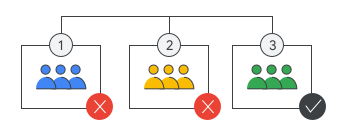
In der Google Admin-Konsole können Sie für eine gesamte Organisationseinheit den Zugriff auf einen Google-Dienst wie Google Drive deaktivieren. Wenn dann in einem solchen Fall bestimmte Nutzer in dieser Organisationseinheit Zugriff auf Google Drive benötigen, haben Sie zwei Möglichkeiten:
- Verschieben Sie die Nutzer in eine Organisationseinheit, für die Google Drive aktiviert ist.
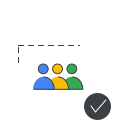
- Oder fügen Sie die Nutzer einer Zugriffsgruppe hinzu und aktivieren Sie Google Drive für diese Gruppe. Alle Gruppenmitglieder können dann auf den Dienst zugreifen, auch wenn er für die Organisationseinheit deaktiviert ist.
| Organisationseinheiten | Mit einer Zugriffsgruppe |
|---|---|
 |
 |
| Google Drive ist für die Organisationseinheiten 1 und 2 deaktiviert. |
Eine Nutzergruppe innerhalb der Organisationseinheiten 1 und 2 kann aber auf Google Drive zugreifen. |
Zugriffsgruppen verwenden
Über Zugriffsgruppen kann der Nutzerzugriff auf Google-Dienste aktiviert werden. Der Nutzerzugriff auf einen Dienst, der für eine Organisationseinheit aktiviert ist, lässt sich für eine Zugriffsgruppe nicht deaktivieren.
- Zugriffsgruppen können beliebige Nutzer oder Gruppen in Ihrer Organisation enthalten.
- Sie haben die Möglichkeit, eine Gruppe als Zugriffsgruppe neu zu erstellen oder eine vorhandene Gruppe zu verwenden.
- Über Zugriffsgruppen können Sie nur steuern, ob ein Dienst für einen Nutzer aktiviert ist. Sie steuern die Diensteinstellungen (z. B. die Freigabe in Google Drive) über eine Organisationseinheit oder Konfigurationsgruppe. Weitere Informationen
Mit Organisationseinheiten vergleichen
| Zugriffsgruppen | Organisationseinheiten | |
|---|---|---|
| Funktion |
Es können Dienste aktiviert werden. |
|
| Dienstzugriff | Dienst kann für Nutzer in der Gruppe aktiviert werden. Dadurch wird immer die Einstellung der Organisationseinheit aufgehoben. | Es können Dienste in der Organisationseinheit aktiviert oder deaktiviert werden. |
| Unterstützte Dienste | ||
| Mitgliedschaft von Nutzern | Nutzer aus verschiedenen Organisationseinheiten können einer Gruppe angehören. Nutzer können mehreren Gruppen angehören. | Ein Nutzer gehört zu einer einzelnen Organisationseinheit. |
| Übernahme | Ja. Gruppen innerhalb einer Gruppe erhalten Zugriff auf den Dienst. | Ja. Organisationseinheiten können die Einstellung der übergeordneten Organisationseinheit übernehmen oder überschreiben. |
| Automatische Lizenzierung für Nutzer | Nein | Ja |
Vergleich mit Konfigurationsgruppen
Zugriffsgruppen überschreiben den Zugriff auf Dienste für eine Organisationseinheit. Wenn Sie Diensteinstellungen wie die Drive-Freigabe überschreiben möchten, verwenden Sie eine Konfigurationsgruppe.
Tipp:Dieselbe Gruppe kann sowohl als Zugriffsgruppe als auch als Konfigurationsgruppe verwendet werden. Sie haben daher die Möglichkeit, Nutzern Zugriff auf einen Dienst zu gewähren und die Einstellungen für diesen Dienst anzupassen.
Zugriffsgruppen einrichten
So aktivieren Sie einen Dienst mithilfe einer Zugriffsgruppe:
Schritt 1: Gruppenmitglieder und ihre Organisationseinheiten auflisten
Ermitteln Sie die Organisationseinheit jedes Nutzers, den Sie in die Zugriffsgruppe aufnehmen möchten. Für Dienste wie beispielsweise Google Vault, die nur in bestimmten Versionen verfügbar sind, müssen Sie prüfen, ob für den Nutzer eine Lizenz vorliegt.
Schritt 2: Dienst für Organisationseinheiten deaktivieren
Legen Sie Ihre allgemeine Richtlinie fest, indem Sie den Dienst für die Organisationseinheit jedes Nutzers deaktivieren. Diese Einstellung gilt für alle Nutzer in der Organisationseinheit. (Später können Sie den Dienstzugriff dann für die jeweilige Zugriffsgruppe aktivieren.)
-
Öffnen Sie in der Admin-Konsole das Dreistrich-Menü


 Apps
Übersicht.
Apps
Übersicht.Hierfür ist die Administratorberechtigung „Diensteinstellungen“ erforderlich.
- Klicken Sie auf den Diensttyp: Google Workspace, Zusätzliche Google-Dienste, Web- und mobile Apps oder Google Workspace Marketplace-Apps.
- Wählen Sie für einen Nutzer in der Zugriffsgruppe die Organisationseinheit aus.
- Bewegen Sie rechts den Mauszeiger auf die Zeile des jeweiligen Dienstes.
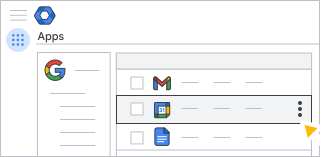
- Klicken Sie auf Deaktivieren.
- Wiederholen Sie den Schritt bei Bedarf für die Organisationseinheiten der anderen Gruppenmitglieder.
Schritt 3: Zugriffsgruppen erstellen
Sie können eine Gruppe erstellen, die Sie als Zugriffsgruppe verwenden, oder eine vorhandene Gruppe nutzen.
Ihre Gruppe muss auf eine der folgenden Arten erstellt werden:
Wichtig:In Google Groups erstellte Gruppen können nicht als Zugriffsgruppen verwendet werden. Mit der Groups API können Sie prüfen, wie eine Gruppe erstellt wurde.
Eine dynamische Gruppe muss das Sicherheitslabel haben, damit sie als Zugriffsgruppe verwendet werden kann.
Wenn Ihre Gruppe die oben genannten Kriterien erfüllt, ist sie verfügbar, wenn Sie einen Dienst für eine Gruppe aktivieren.
Schritt 4: Einen Dienst für Gruppen aktivieren
Für diesen Schritt benötigen Sie Administratorberechtigungen für Gruppen, Organisationseinheiten (oberste Ebene) und Diensteinstellungen. Weitere Informationen zu Administratorberechtigungen.
-
Öffnen Sie in der Admin-Konsole das Dreistrich-Menü
Apps
Übersicht.Hierfür ist die Administratorberechtigung „Diensteinstellungen“ erforderlich.
- Klicken Sie auf den Diensttyp: Google Workspace, Zusätzliche Google-Dienste, Web- und mobile Apps oder Google Workspace Marketplace-Apps.
- Wählen Sie Ihre Gruppe im Bereich Gruppen aus:
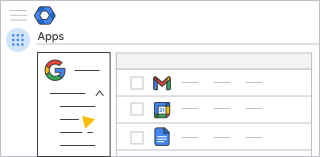
- Klicken Sie auf Nach einer Gruppe suchen, um die Liste der Zugriffsgruppen aufzurufen.
- Suchen Sie nach Gruppenname oder -adresse.
Wenn Sie Ihre Gruppe nicht finden, wurde sie möglicherweise in Google Groups erstellt. Eine solche Gruppe kann nicht als Zugriffsgruppe verwendet werden.
- Bewegen Sie den Mauszeiger auf der Zeile des jeweiligen Dienstes nach rechts und klicken Sie auf Aktivieren.
Wenn Sie den Dienst später für diese Gruppe deaktivieren möchten, klicken Sie auf Nicht festgelegt.
Tipp:Wenn Sie die Einstellungen für mehrere Dienste ändern möchten, klicken Sie für die Dienste jeweils das zugehörige Kästchen an und dann rechts oben auf Aktivieren.
Einstellungen überprüfen
Damit Ihre Zugriffsgruppen wie vorgesehen funktionieren, können Sie den Dienststatus anhand eines Nutzers, eines Dienstes oder Ihrer Zugriffsgruppe prüfen.
Dienstzugriff eines Nutzers bestätigen
Prüfen Sie auf der Kontoseite eines Nutzers seine Dienste und Gruppenmitgliedschaften.
Zugriff nach Dienst prüfen
Hier können Sie prüfen, wie Organisationseinheiten und Gruppen für einen bestimmten Dienst konfiguriert sind.
-
Öffnen Sie in der Admin-Konsole das Dreistrich-Menü
Apps
Übersicht.Hierfür ist die Administratorberechtigung „Diensteinstellungen“ erforderlich.
- Klicken Sie auf den Diensttyp: Google Workspace, Zusätzliche Google-Dienste, Web- und mobile Apps oder Google Workspace Marketplace-Apps.
- Klicken Sie links oben auf Alle Nutzer in diesem Konto.
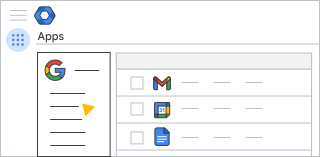
- Suchen Sie nach einem Dienst mit dem Status Für einige aktiviert. Dieser Status zeigt, dass der Dienst für eine Organisationseinheit oder Zugriffsgruppe aktiviert ist.
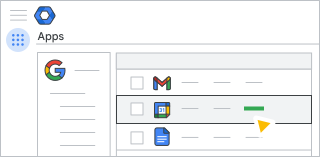
- Bewegen Sie den Mauszeiger auf Für einige aktiviert und klicken Sie auf Details ansehen.
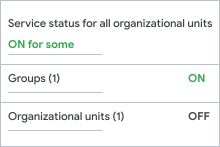
- Prüfen Sie den Dienststatus für alle Gruppen und Organisationseinheiten.
Zugriff nach Gruppe prüfen
Prüfen Sie den Status aller Dienste für eine bestimmte Organisationseinheit oder Gruppe.
-
Öffnen Sie in der Admin-Konsole das Dreistrich-Menü
Apps
Übersicht.Hierfür ist die Administratorberechtigung „Diensteinstellungen“ erforderlich.
- Klicken Sie auf Google Workspace oder Zusätzliche Google-Dienste.
-
Wählen Sie links die Ansicht aus.
| Ansicht | Aktionen für den Dienst | Status des Dienstes |
|---|---|---|
| Alle Nutzer in diesem Konto |
Für alle aktivieren oder Für alle deaktivieren (dadurch werden alle Zugriffsgruppen deaktiviert) |
Der Status basiert auf Gruppen und Organisationseinheiten.
|
| Gruppen |
Aktivieren oder Aufheben |
|
| Organisationseinheiten |
Ein oder Aus |
Der Status basiert nur auf Organisationseinheiten.
|
Zugriffsgruppen bearbeiten
Dienst für eine Zugriffsgruppe deaktivieren
Rufen Sie auf dieser Seite Schritt 4: Dienst aktivieren auf.
Dienst für alle Nutzer aktivieren oder deaktivieren
-
Öffnen Sie in der Admin-Konsole das Dreistrich-Menü
Apps
Übersicht.Hierfür ist die Administratorberechtigung „Diensteinstellungen“ erforderlich.
- Klicken Sie auf den Diensttyp: Google Workspace, Zusätzliche Google-Dienste, Web- und mobile Apps oder Google Workspace Marketplace-Apps.
-
Klicken Sie links auf Alle Nutzer in diesem Konto.
-
Bewegen Sie den Mauszeiger auf einen Dienst, klicken Sie auf das Dreipunkt-Menü
 wählen Sie Für alle deaktivieren oder Für alle aktivieren aus.
- Für alle deaktivieren: Zugriffsgruppen werden deaktiviert und nicht mehr als „Aktiviert“ angezeigt.
- Für alle aktivieren: Es werden keine Änderung an den Einstellungen für Zugriffsgruppen vorgenommen.
Gruppenmitgliedschaft verwalten
Wenn Sie Mitglieder aus einer Gruppe entfernen oder eine Zugriffsgruppe löschen, haben die Mitglieder keinen Zugriff mehr auf Dienste über diese Gruppe.
Fehlerbehebung
Auf der Seite „Apps“ werden keine Zugriffsgruppen angezeigt
- Die Gruppe wurde möglicherweise in Google Groups erstellt und kann nicht als Zugriffsgruppe verwendet werden.
- Suchen Sie nach der Gruppenadresse und nicht nach dem Gruppennamen.
- Aktualisieren Sie die Seite „Apps“.
- Prüfen Sie, ob Sie die Administratorberechtigung „Gruppen“ haben.
Der Nutzer ist Mitglied einer Zugriffsgruppe, kann sich jedoch nicht im Dienst anmelden
- Prüfen Sie die Dienste und die Gruppenmitgliedschaft des Nutzers.
- Überprüfen Sie, ob dem Nutzer eine Lizenz für den Dienst zugewiesen ist.
Ich habe eine Zugriffsgruppe aktiviert, aber der Dienststatus lautet für alle Organisationseinheiten „Deaktiviert“
Der Status zeigt an, ob der Dienst für die Organisationseinheit aktiviert oder deaktiviert ist. Er sagt nichts darüber aus, ob die Organisationseinheit Nutzer enthält, die zu einer Zugriffsgruppe gehören. Wenn Sie die Diensteinstellungen einer Zugriffsgruppe prüfen möchten, führen Sie die ersten vier Schritte in Schritt 4: Dienst aktivieren aus.