

Als Administrator können Sie prüfen, welche Google-Dienste und anderen Cloud-Apps für einen Nutzer, eine Gruppe oder eine Organisationseinheit aktiviert oder installiert sind. Sie können den Status der folgenden App-Typen prüfen:
- Google Workspace-Dienste, z. B. Gmail und Google Drive
- Zusätzliche Google-Dienste wie Google Ads und Google Maps
- Google Workspace Marketplace-Apps, die Sie für Ihre Nutzer installiert haben
- Web- und mobile Apps, einschließlich SAML-Apps, die Sie für die Einmalanmeldung (SSO) bei Cloud-Anwendungen von Drittanbietern eingerichtet haben
Ansehen, welche Apps für einen Nutzer aktiviert sind
Für diese Schritte benötigen Sie die entsprechenden Administratorberechtigungen. Abhängig von Ihren Berechtigungen sehen Sie möglicherweise nicht alle Steuerelemente, um diese Schritte abschließen zu können. Weitere Informationen zu Administratorberechtigungen
-
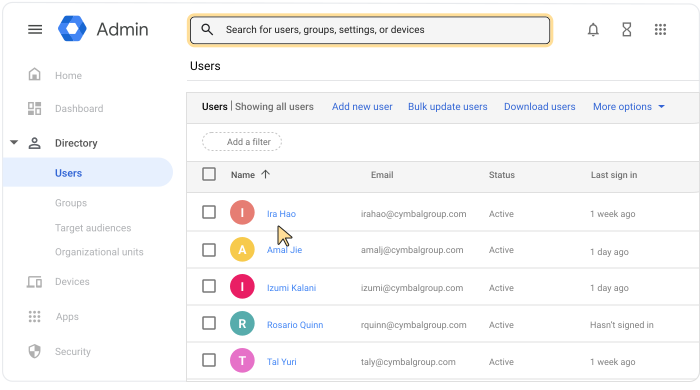
Öffnen Sie in der Admin-Konsole im Menü


 Verzeichnis
Nutzer.
Verzeichnis
Nutzer.Hierfür ist die Berechtigung Nutzerverwaltung erforderlich. Andernfalls sehen Sie möglicherweise nicht alle Steuerelemente, die für diese Schritte nötig sind.
Öffnen Sie die Kontoseite des Nutzers, indem Sie auf seinen Namen klicken. Alternativ können Sie oben im Suchfeld den Namen des Nutzers eingeben und seine Kontoseite öffnen. Weitere Optionen finden Sie im Hilfeartikel Nutzerkonten finden.
Scrollen Sie nach unten und klicken Sie auf Apps.

- Die Liste der Google-Apps umfasst die Hauptdienste von Google Workspace und zusätzliche Google-Dienste.
- Die Liste Andere Cloud-Apps enthält Marketplace-, Web-, mobile und SAML-Apps.
Tipp: Klicken Sie auf die Spalte Status, um Apps nach ihrem Status (Aktiviert/Deaktiviert) zu sortieren.
- Optional: Um zur Kontoseite des Nutzers zurückzukehren, klicken Sie rechts oben auf den Aufwärtspfeil
 .
.
Ansehen, welche Apps für Gruppen und Organisationseinheiten aktiviert sind
Für diese Schritte benötigen Sie die entsprechenden Administratorberechtigungen. Abhängig von Ihren Berechtigungen sehen Sie möglicherweise nicht alle Steuerelemente, um diese Schritte abschließen zu können. Weitere Informationen zu Administratorberechtigungen
-
Öffnen Sie in der Admin-Konsole im Menü
 Apps
Übersicht.
Apps
Übersicht.Hierfür ist die Adminberechtigung „Diensteinstellungen“ erforderlich.
- Klicken Sie auf den App-Typ, den Sie prüfen möchten, z. B. Google Workspace oder Web- und mobile Apps.
- Für Google Workspace-Apps und zusätzliche Google-Dienste:
- Sehen Sie sich die Spalte Dienststatus an. Dienste, die für alle verfügbar sind, werden als AKTIVIERT gemeldet. Wenn der Status Für einige aktiviert lautet, bewegen Sie den Mauszeiger auf die Zeile und klicken Sie auf Details ansehen, um weitere Informationen zu erhalten.
- Wenn Sie den Status für eine bestimmte Organisationseinheit oder Gruppe prüfen möchten, klicken Sie links auf die Organisationseinheit oder Gruppe. Beachten Sie, dass Gruppeneinstellungen die Einstellungen von Organisationseinheiten überschreiben.
- Sehen Sie sich bei Marketplace-Apps die Spalte Verteilung an. Apps, die für alle Nutzer verfügbar sind, werden als AKTIVIERT gemeldet. Wenn der Status Für einige aktiviert lautet, klicken Sie auf die Zeile und dann auf Organisationseinheiten und Gruppen ansehen, um weitere Informationen zu erhalten. Weitere Informationen finden Sie im Hilfeartikel Marketplace-Apps für Ihre Organisation installieren.
- Sehen Sie sich bei Web-, Mobil- und SAML-Apps die Spalte Nutzerzugriff an. Apps, die für alle Nutzer verfügbar sind, werden als AKTIVIERT gemeldet. Wenn der Status Für einige aktiviert lautet, bewegen Sie den Mauszeiger auf die Zeile und klicken Sie auf Zugriffsdetails, um weitere Informationen zu erhalten. Weitere Informationen finden Sie im Hilfeartikel Mobile Apps für Ihre Organisation verwalten.
Weitere Informationen
- Zugriff auf Dienste mithilfe von Gruppen anpassen
- Dienst für Google Workspace-Nutzer aktivieren oder deaktivieren
- Zusätzliche Google-Dienste aktivieren oder deaktivieren
- Marketplace-Apps für Ihre Organisation installieren
- Verwaltete Apps für Android-Geräte einrichten
- Benutzerdefinierte SAML-App einrichten