

Dieser Artikel richtet sich an Admins. Informationen zum Installieren von Marketplace-Apps für Ihr Google-Konto finden Sie im Hilfeartikel Apps im Marketplace suchen und installieren.
Als Administrator können Sie eine Google Workspace Marketplace-App für alle oder nur für bestimmte Nutzer in Ihrer Organisation installieren. Sie können Apps für Nutzer auch dann installieren, wenn Sie Nutzern nicht erlauben, Apps selbst zu installieren.
Der Marketplace unterstützt App-Einträge im Entwurfsstatus. Das sind Versionen von Apps, mit denen Entwickler Funktionen und Updates testen. Nutzer in Ihrer Organisation können eine Draft-Version einer App installieren. Nutzer können sich von einer Draft-App abmelden, zu der sie hinzugefügt wurden. Dazu müssen sie den Entwickler der App über eine URL kontaktieren, die auf der Eintragsseite der App veröffentlicht ist. Weitere Informationen zu App-Einträgen im Entwurf
Hinweis:Gewährleistungen und Support für Marketplace-Apps von Drittanbietern werden nicht vom Google Workspace-Support bereitgestellt, sondern von den jeweiligen App-Entwicklern.
Für diese Aufgabe müssen Sie als Super Admin angemeldet sein.Hinweis
- Bestätigen Sie Ihre Domain, falls Sie dies noch nicht getan haben.
- Wenn eine App nur einigen Nutzern zur Verfügung stehen soll, fassen Sie zuerst die Nutzerkonten in einer Organisationseinheit oder einer Zugriffsgruppe zusammen. Anschließend können Sie die App nur an diese Organisationseinheiten und Gruppen verteilen.
App für Nutzer in Ihrer Organisation installieren
-
Öffnen Sie in der Admin-Konsole im Menü


 Apps Google Workspace Marketplace-Apps Liste der Apps.
Hierfür ist die Administratorberechtigung „Google Workspace Marketplace“ erforderlich.
Klicken Sie auf App installieren.
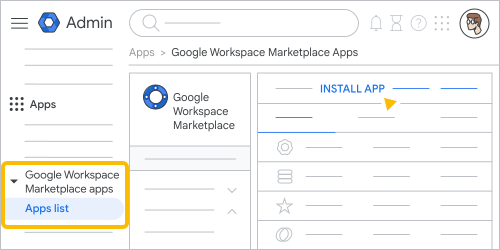
Suchen Sie im Google Workspace Marketplace die App, die Sie installieren möchten, und klicken Sie darauf. Weitere Informationen zu App-Kategorien und Filtern finden Sie unter Apps im Marketplace suchen und installieren.
Klicken Sie auf Admin-Installation
Weiter.Lesen Sie die Anforderungen für den Datenzugriff, die Bedingungen für Entwickler*innen und die Richtlinien für Entwickler*innen.
Hinweis:Gewähren Sie nur dann Datenzugriff, wenn Sie der App und ihrem Entwickler vertrauen. Falls Sie einer schädlichen App Zugriffsrechte gewähren, wird dadurch möglicherweise die Sicherheit Ihrer Domaindaten beeinträchtigt. Weitere Informationen finden Sie unter Google Workspace Marketplace-Apps bewerten.
So installieren Sie die App für alle Nutzer in Ihrer Organisation:
- Wählen Sie Jeder in Ihrer Organisation aus.
- Klicken Sie auf Beenden.
So installieren Sie die App nur für bestimmte Nutzer:
- Wählen Sie Bestimmte Gruppen oder Organisationseinheiten aus und klicken Sie auf Weiter.
- Wählen Sie die Organisationseinheiten und Gruppen aus, für die Sie die App installieren möchten.
- Klicken Sie auf Auswählen.
- Klicken Sie auf Beenden.
Wenn Sie Ihre Meinung zu einer App ändern, können Sie ändern, für wen die App installiert wird, oder die App deinstallieren.
Es kann bis zu 24 Stunden dauern, bis Änderungen wirksam werden. Normalerweise geschieht dies jedoch eher. Weitere InformationenÄndern, für wen eine Marketplace-App installiert wird
-
Öffnen Sie in der Admin-Konsole im Menü
Apps Google Workspace Marketplace-Apps Liste der Apps.Hierfür ist die Administratorberechtigung „Google Workspace Marketplace“ erforderlich.
- Suchen Sie auf dem Tab In der Domain installierte Apps nach der App und klicken Sie darauf.
- Klicken Sie auf Organisationseinheiten und Gruppen ansehen.
- Suchen Sie links die Organisationseinheit oder Gruppe, für die Sie die Einstellung ändern möchten, und klicken Sie darauf.
- Wählen Sie aus, ob die App installiert (An) oder nicht (Aus) wird, und klicken Sie auf Speichern oder Überschreiben.