

اگر کمتر از ۵۰ کاربر دارید، ممکن است سادهتر باشد که فقط از واحدهای سازمانی برای روشن یا خاموش کردن یک سرویس برای کاربران Google Workspace استفاده کنید.
 اگر سرویسی را برای یک یا چند واحد سازمانی غیرفعال کنید، میتوانید با استفاده از یک گروه دسترسی، آن را برای برخی از اعضا فعال کنید. این به شما امکان میدهد بدون تغییر ساختار سازمانی خود، به کاربران خاصی دسترسی بدهید.
مثال: یوتیوب در حال حاضر برای همه واحدهای سازمانی غیرفعال است. اما برخی از افراد در بازاریابی و فروش نیاز به دسترسی به یوتیوب دارند. برای لغو تنظیمات واحد سازمانی این افراد برای این خطمشی، آنها را در یک گروه دسترسی قرار دهید و یوتیوب را برای آن گروه فعال کنید.
در این صفحه
- گزینههایی برای دسترسی کاربران به خدمات
- نحوه استفاده از گروههای دسترسی
- یک گروه دسترسی تنظیم کنید
- تنظیمات خود را تأیید کنید
- ویرایش گروههای دسترسی
- عیبیابی
گزینههایی برای دسترسی کاربران به خدمات
در کنسول مدیریت گوگل، میتوانید دسترسی یک واحد سازمانی به یکی از سرویسهای گوگل، مانند گوگل درایو، را غیرفعال کنید. سپس، اگر برخی از کاربران در آن واحد سازمانی نیاز به استفاده از درایو داشته باشند، دو گزینه پیش رو دارید:
- کاربران را به واحد سازمانی که Drive آن روشن است منتقل کنید.
- یا به کاربران یک گروه دسترسی اضافه کنید و Drive را برای گروه فعال کنید. هر عضو میتواند به سرویس دسترسی داشته باشد، حتی اگر واحد سازمانی او سرویس را خاموش کرده باشد.
| واحدهای سازمانی | با یک گروه دسترسی |
|---|---|
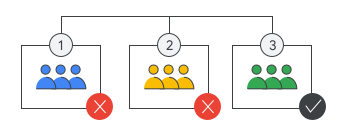 | 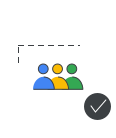 |
| گوگل درایو خاموش است برای واحدهای سازمانی ۱ و ۲ | اما گروهی از کاربران درون واحدهای سازمانی ۱ و ۲ میتوانند از گوگل درایو استفاده کنند |
نحوه استفاده از گروههای دسترسی
گروههای دسترسی میتوانند دسترسی کاربر به سرویسهای گوگل را فعال کنند . یک گروه دسترسی نمیتواند دسترسی کاربر به سرویسی را که برای یک واحد سازمانی فعال شده است، غیرفعال کند .
- گروههای دسترسی میتوانند شامل هر کاربر یا گروهی در سازمان شما باشند.
- شما میتوانید یک گروه به عنوان گروه دسترسی ایجاد کنید یا از یک گروه موجود استفاده کنید.
- گروههای دسترسی فقط فعال بودن یک سرویس برای یک کاربر را کنترل میکنند. شما تنظیمات سرویس (مانند اشتراکگذاری درایو) را با استفاده از یک واحد سازمانی یا گروه پیکربندی کنترل میکنید. اطلاعات بیشتر
مقایسه با واحدهای سازمانی
| گروههای دسترسی | واحدهای سازمانی | |
|---|---|---|
| عملکرد | سرویسها را روشن کنید. |
|
| دسترسی به خدمات | سرویس را برای کاربران گروه فعال میکند. همیشه تنظیمات واحد سازمانی را لغو میکند. | سرویس را برای کاربران در واحد سازمانی فعال یا غیرفعال کنید. |
| خدمات پشتیبانی شده | ||
| عضویت کاربر | کاربران از واحدهای سازمانی مختلف میتوانند به یک گروه تعلق داشته باشند. کاربران میتوانند به چندین گروه تعلق داشته باشند. | یک کاربر به یک واحد سازمانی واحد تعلق دارد. |
| وراثت | بله. گروههای درون یک گروه به سرویس دسترسی دارند. | بله. واحدهای سازمانی میتوانند تنظیمات واحد سازمانی والد را به ارث ببرند یا لغو کنند. |
| مجوزدهی خودکار به کاربران | خیر | بله |
مقایسه با گروههای پیکربندی
گروههای دسترسی، دسترسی به سرویس را برای یک واحد سازمانی لغو میکنند. برای لغو تنظیمات سرویس، مانند اشتراکگذاری درایو، از یک گروه پیکربندی استفاده کنید.
به بخش «سفارشیسازی تنظیمات سرویس با گروههای پیکربندی» بروید.
نکته: یک گروه میتواند هم به عنوان گروه دسترسی و هم به عنوان گروه پیکربندی استفاده شود. بنابراین میتوانید از یک گروه برای دسترسی کاربران به یک سرویس و سفارشیسازی تنظیمات آن سرویس استفاده کنید.
یک گروه دسترسی تنظیم کنید
برای فعال کردن یک سرویس با استفاده از یک گروه دسترسی، این مراحل را دنبال کنید.
مرحله ۱. فهرست اعضای گروه و واحدهای سازمانی آنها
واحد سازمانی هر کاربری را که میخواهید در گروه دسترسی قرار دهید، مشخص کنید. برای سرویسهایی که در نسخههای خاصی مانند Google Vault وجود دارند، بررسی کنید که به کاربران مجوز اختصاص داده شده باشد.
مرحله ۲: سرویس را برای واحدهای سازمانی غیرفعال کنید
با خاموش کردن سرویس برای هر واحد سازمانی کاربر، سیاست کلی خود را تنظیم کنید. این تنظیم برای همه کاربران در واحد سازمانی اعمال میشود. (بعداً، دسترسی به سرویس را برای گروه دسترسی خود فعال خواهید کرد.)
در کنسول مدیریت گوگل، به منو بروید


 برنامهها نمای کلی .
نیاز به داشتن امتیاز مدیر تنظیمات سرویس دارد.
- روی نوع سرویس کلیک کنید: Google Workspace ، سرویسهای اضافی Google، برنامههای وب و موبایل، یا برنامههای Google Workspace Marketplace.
- واحد سازمانی را برای یک کاربر در گروه دسترسی انتخاب کنید.
- در سمت راست، به ردیف مربوط به سرویس اشاره کنید.
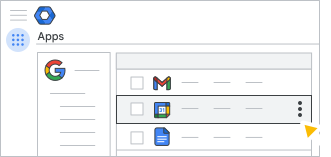
- روی خاموش کردن کلیک کنید.
- در صورت نیاز، این کار را برای واحدهای سازمانی سایر اعضای گروه تکرار کنید.
مرحله ۳: ایجاد گروه دسترسی
میتوانید یک گروه ایجاد کنید تا به عنوان گروه دسترسی از آن استفاده کنید، یا از یک گروه موجود استفاده کنید.
گروه شما باید به یکی از روشهای زیر ایجاد شود:
مهم: گروههای ایجاد شده در Google Groups نمیتوانند به عنوان گروههای دسترسی استفاده شوند. برای بررسی نحوه ایجاد یک گروه، از Groups API استفاده کنید.
یک گروه پویا برای استفاده به عنوان یک گروه دسترسی، به برچسب امنیتی نیاز دارد.
اگر گروه شما معیارهای فوق را داشته باشد، هنگام فعال کردن سرویس برای یک گروه، این ویژگی در دسترس خواهد بود.
مرحله ۴: سرویس را برای گروه فعال کنید
برای این مرحله، به امتیازات مدیریتی برای گروهها، واحدهای سازمانی (سطح بالا) و تنظیمات سرویس نیاز دارید. درباره تعاریف امتیازات مدیریتی بیشتر بدانید.
در کنسول مدیریت گوگل، به منو بروید
برنامهها نمای کلی .نیاز به داشتن امتیاز مدیر تنظیمات سرویس دارد.
- روی نوع سرویس کلیک کنید: Google Workspace ، سرویسهای اضافی Google، برنامههای وب و موبایل، یا برنامههای Google Workspace Marketplace.
- در بخش گروهها ، گروه خود را پیدا کرده و انتخاب کنید:
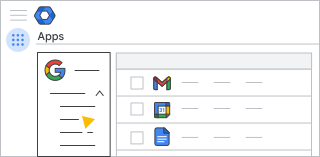
- برای مشاهده لیست گروههای دسترسی، روی «جستجوی گروه» کلیک کنید.
- جستجو بر اساس نام یا آدرس گروه.
اگر گروه خود را پیدا نمیکنید، ممکن است گروهی باشد که در Google Groups ایجاد شده است و نمیتوان از آن به عنوان گروه دسترسی استفاده کرد.
- در سمت راست، روی ردیف مربوط به سرویس اشاره کنید و روی «روشن کردن» کلیک کنید.
برای غیرفعال کردن سرویس برای این گروه در آینده، روی «لغو تنظیم» کلیک کنید.
نکته: برای تنظیم چندین سرویس، کادر مربوط به هر سرویس را علامت بزنید و روی روشن (On) در بالا سمت راست کلیک کنید.
تنظیمات خود را تأیید کنید
برای اطمینان از اینکه گروههای دسترسی شما طبق برنامه کار میکنند، وضعیت سرویس را بر اساس یک کاربر، یک سرویس یا گروه دسترسی خود بررسی کنید.
دسترسی به سرویس کاربر را تأیید کنید
برای تأیید خدمات و عضویتهای گروهی کاربر، صفحه حسابهای کاربری او را بررسی کنید.
بررسی دسترسی بر اساس سرویس
بررسی کنید که واحدها و گروههای سازمانی چگونه برای یک سرویس خاص پیکربندی شدهاند.
در کنسول مدیریت گوگل، به منو بروید
برنامهها نمای کلی .نیاز به داشتن امتیاز مدیر تنظیمات سرویس دارد.
- روی نوع سرویس کلیک کنید: Google Workspace ، سرویسهای اضافی Google، برنامههای وب و موبایل، یا برنامههای Google Workspace Marketplace.
- در بالا سمت چپ، روی «همه کاربران این حساب» کلیک کنید.
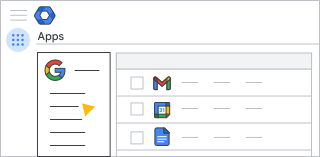
- سرویسی با وضعیت « روشن برای برخی» پیدا کنید. این وضعیت نشان میدهد که سرویس برای یک واحد سازمانی یا گروه دسترسی فعال است.
- برای برخی موارد، نشانگر را روی «روشن» نگه دارید و روی «مشاهده جزئیات» کلیک کنید.
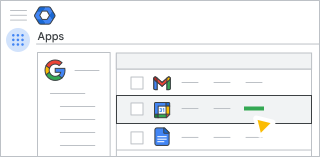
- وضعیت خدمات را برای همه گروهها و واحدهای سازمانی بررسی کنید.
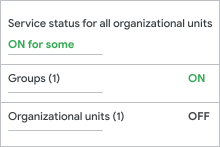
بررسی دسترسی بر اساس گروه
وضعیت تمام خدمات را برای یک واحد یا گروه سازمانی خاص بررسی کنید.
در کنسول مدیریت گوگل، به منو بروید
برنامهها نمای کلی .نیاز به داشتن امتیاز مدیر تنظیمات سرویس دارد.
- روی Google Workspace یا Additional Google services کلیک کنید.
در سمت چپ، نما را انتخاب کنید.
| مشاهده | اقدامات برای سرویس | وضعیت برای سرویس |
|---|---|---|
| همه کاربران این حساب | برای همه روشن کنید یا برای همه غیرفعال کنید (این گزینه، همه گروههای دسترسی را از حالت تنظیمشده خارج میکند) | جایگاه بر اساس گروهها و واحدهای سازمانی است.
|
| گروهها | روشن یا خاموش |
|
| واحدهای سازمانی | روشن یا خاموش | جایگاه فقط بر اساس واحدهای سازمانی است.
|
ویرایش گروههای دسترسی
خاموش کردن سرویس برای یک گروه دسترسی
در این صفحه، به مرحله ۴ بروید: سرویس را روشن کنید .
فعال یا غیرفعال کردن سرویس برای همه
در کنسول مدیریت گوگل، به منو بروید
برنامهها نمای کلی .نیاز به داشتن امتیاز مدیر تنظیمات سرویس دارد.
- روی نوع سرویس کلیک کنید: Google Workspace ، سرویسهای اضافی Google، برنامههای وب و موبایل، یا برنامههای Google Workspace Marketplace.
در سمت چپ، روی «همه کاربران این حساب» کلیک کنید.
روی یک سرویس اشاره کنید و روی «بیشتر» کلیک کنید
 گزینه «خاموش برای همه» یا «روشن برای همه» را انتخاب کنید.
- خاموش کردن برای همه — گروههای دسترسی را از حالت تنظیمشده خارج میکند (دیگر به عنوان روشن نشان داده نمیشوند).
- برای همه فعال شود — تغییری در تنظیمات دسترسی به گروهها ایجاد نمیشود.
مدیریت عضویت در گروه
وقتی اعضا را از یک گروه دسترسی حذف میکنید یا آنها را حذف میکنید، اعضا دیگر از طریق آن گروه به خدمات دسترسی نخواهند داشت.
عیبیابی
من گروه دسترسی را در صفحه برنامهها نمیبینم
- ممکن است این گروه در Google Groups ایجاد شده باشد و نتوان از آن به عنوان یک گروه دسترسی استفاده کرد.
- به جای نام گروه، آدرس گروه را جستجو کنید.
- صفحه برنامهها را رفرش کنید.
- بررسی کنید که آیا امتیاز مدیریت گروهها را دارید یا خیر.
کاربر در یک گروه دسترسی است اما نمیتواند وارد سرویس خود شود
- خدمات و عضویت گروهی کاربر را بررسی کنید.
- بررسی کنید که آیا کاربر مجوزی برای سرویس اختصاص داده است یا خیر.
من یک گروه دسترسی را فعال کردم، اما وضعیت سرویس برای همه واحدهای سازمانی خاموش است
وضعیت سرویس نشان میدهد که آیا سرویس برای واحد سازمانی فعال است یا غیرفعال. این وضعیت نشان نمیدهد که آیا واحد سازمانی شامل کاربرانی در یک گروه دسترسی است یا خیر. برای بررسی تنظیمات سرویسهای یک گروه دسترسی، ۴ مرحله اول در مرحله ۴ را دنبال کنید: سرویس را روشن کنید.