

Afhankelijk van uw versie van Google Workspace zijn configuratiegroepen mogelijk niet beschikbaar voor sommige services of instellingen.
 Nadat u algemene beleidsregels hebt toegepast op organisatie-eenheden die uw afdelingen of teams bevatten, kunt u uitzonderingen maken voor gebruikers binnen die teams zonder uw organisatiestructuur te wijzigen. Dit doet u met configuratiegroepen .
Voorbeeld: Stel, u hebt momenteel de goedkeuring van YouTube-video's beperkt voor alle organisatie-eenheden. Maar sommige mensen binnen verschillende afdelingen moeten video's wel kunnen goedkeuren. Om de instellingen van de organisatie-eenheid van deze mensen voor dit ene beleid te overschrijven, plaatst u ze in een configuratiegroep en geeft u die groep goedkeuringsrechten op YouTube.
Op deze pagina
- Functies die u kunt aanpassen
- Hoe configuratiegroepen werken
- Een configuratiegroep instellen
- Het beheren van grote aantallen gebruikers of beleidsregels
- Probleemoplossing
Functies die u kunt aanpassen
De volgende instellingen kunnen worden toegepast op configuratiegroepen:
| Instellingen in deze services | Beheerfuncties |
|---|---|
Opmerking : Bij sommige services is het mogelijk om Google Takeout voor een groep in of uit te schakelen. Meer informatie |
* Alleen beschikbaar met bepaalde edities van Google Workspace
Hoe configuratiegroepen werken
Doorgaans pas je service-instellingen toe op afdelingen of teams met behulp van organisatie-eenheden. Je kunt vervolgens uitzonderingen maken voor bepaalde gebruikers door configuratiegroepen te gebruiken. Je kunt bijvoorbeeld de toegang tot YouTube-content beperken voor iedereen in je organisatie, maar die instelling overrulen voor gebruikers die video's moeten kunnen bekijken of goedkeuren.
- Een configuratiegroep kan gebruikers of groepen uit elke organisatie-eenheid omvatten.
- De groepsinstellingen van een gebruiker hebben altijd voorrang op de instellingen van de organisatie-eenheid waartoe de gebruiker behoort.
- Een gebruiker kan tot meerdere configuratiegroepen behoren (in tegenstelling tot organisatorische eenheden).
- Je stelt de prioriteit van configuratiegroepen in. Een gebruiker krijgt vervolgens de instellingen van de groep met de hoogste prioriteit waartoe hij of zij behoort.
Belangrijk : Een 2SV-beleid dat is ingesteld op een onderliggende organisatie-eenheid heeft altijd voorrang op een instelling in een configuratiegroep. Om ervoor te zorgen dat de uitzondering voor configuratiegroepen werkt, moet u controleren of de onderliggende organisatie-eenheid waartoe de gebruiker behoort, geen 2SV-beleid afdwingt.
Een configuratiegroep instellen
Stap 1: Een configuratiegroep maken
Je kunt een groep aanmaken om als configuratiegroep te gebruiken, of een bestaande groep gebruiken.
Je groep moet op een van de volgende manieren worden aangemaakt:
Belangrijk: Groepen die in Google Groepen zijn aangemaakt, kunnen niet als configuratiegroepen worden gebruikt. Gebruik de Groepen-API om te controleren hoe een groep is aangemaakt.
Om als configuratiegroep te kunnen worden gebruikt, heeft een dynamische groep een beveiligingslabel nodig.
Als uw groep aan de bovenstaande criteria voldoet, is deze beschikbaar wanneer u een instelling op een groep toepast.
Stap 2: Instellingen toepassen op de groep
Hiervoor zijn beheerdersrechten vereist voor groepen, organisatie-eenheden (op het hoogste niveau) en service-instellingen.
U past instellingen alleen toe op configuratiegroepen. In de beheerdersconsole, niet via API's.
- Ga in de beheerdersconsole naar de instellingenpagina van de app.
- Klik op de instelling die u wilt wijzigen.
Hier zijn bijvoorbeeld de YouTube-instellingen voor uw organisatie op het hoogste niveau: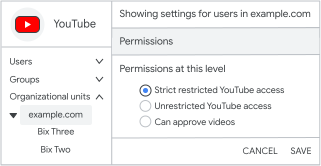
- Klik aan de linkerkant op Groepen .
Alle bestaande configuratiegroepen worden in volgorde van prioriteit weergegeven. - Klik op 'Zoek naar een groep' . Voer een groepsadres in (niet de groepsnaam) en selecteer vervolgens de groep.
- Begin met het toevoegen van uw configuratiegroepen in volgorde van hoogste naar laagste prioriteit. Wanneer u een nieuwe groep toevoegt, plaatst u deze op de laagste prioriteit.
- Als je je groep niet kunt vinden, is deze mogelijk aangemaakt in Google Groepen of is het een dynamische groep zonder beveiligingslabel.
- Kies de instellingen voor uw configuratiegroep.
Standaard heeft een nieuwe groep de instellingen van uw hoogste organisatieniveau.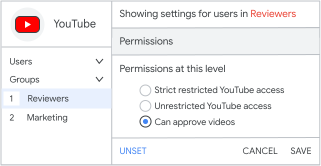
Voor organisaties met meerdere soorten licenties: als u licenties hebt voor een editie die een bepaalde instelling niet bevat, wordt een vlag weergegeven.
 Dit symbool verschijnt naast de instellingen voor een groep. Het verschijnt ongeacht of de groep gebruikers bevat die niet over de vereiste licentie beschikken.
 - De configuratiegroep in- of uitschakelen.
- Klik op Opslaan .
De instellingen gelden voor de leden van de configuratiegroep. Om het paneel te sluiten, klikt u op Annuleren . - Uitschakelen — Klik in het paneel Groepen op Uitschakelen of Verwijderen
 (Klikken op Annuleren verwijdert de groep niet.)
- Klik op Opslaan .
- Pas de prioriteit van de groep aan door de groep omhoog of omlaag te slepen.
- Om een groep prioriteit 1 te geven , sleep je de gewenste groep naar prioriteit 2 en sleep je de huidige prioriteit 1 eronder. Je kunt ook een getal invoeren in het prioriteitsvak of op de pijlen naast het prioriteitsvak klikken.
- Als u minder dan 4 groepen hebt : als u groepen met dezelfde gebruikers opnieuw rangschikt, krijgen die gebruikers de instelling van hun groep met de hoogste prioriteit. Mogelijk krijgt u de volgende waarschuwing:
"Meerdere polissen kunnen aan dezelfde gebruikers gekoppeld zijn..."
Deze algemene waarschuwing verschijnt als u een item toevoegt, verwijdert of de prioriteit ervan wijzigt. configuratiegroep, zelfs als de groepen niet dezelfde gebruikers bevatten.
Stap 3: Controleer de instellingen van een gebruiker
Je kunt controleren of een gebruiker de gewenste instelling heeft.
Hiervoor zijn beheerdersrechten vereist voor groepen, organisatie-eenheden (op het hoogste niveau) en service-instellingen.
- Ga in de beheerdersconsole naar de instellingenpagina van de app.
- Klik linksboven op Gebruikers .
- Klik op 'Selecteer een gebruiker' en zoek naar het adres van de gebruiker (niet de naam).
- Selecteer de gebruiker om diens instellingen te bekijken. Onder de naam van de instelling kunt u klikken op de configuratiegroep of organisatie-eenheid die de instellingen van de gebruiker heeft bepaald.
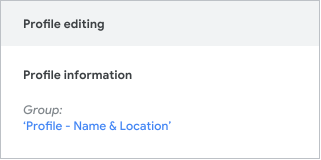
Opmerking : Als u de organisatie-eenheid van de gebruiker controleert, wordt de service-instelling niet weergegeven als 'Overschreven' . De instellingen ' Overschreven' en 'Overgenomen ' zijn uitsluitend gebaseerd op de instelling van een organisatie-eenheid, niet op configuratiegroepen.
Controleer de wijzigingen in het auditlogboek.
De gebeurtenis 'Toepassingsinstellingen Groepsprioriteiten Wijzigen' wordt vastgelegd wanneer u een configuratiegroep toepast of de prioriteitsvolgorde wijzigt. De gebeurtenis gebruikt de groepsnaam. In plaats van het groepsadres. Je kunt overwegen om een vergelijkbare naamgevingsstandaard te gebruiken voor zowel je groepsnaam als je adressen.
U kunt bijvoorbeeld de groep ' Iedereen koppelen' toepassen op de instelling 'Drive-link delen'.
Wanneer je de prioriteit van groepen wijzigt, worden de groepen in de nieuwe volgorde weergegeven, van laagste naar hoogste prioriteit.
De meeste andere evenementen gebruiken een vergelijkbaar formaat voor zowel organisatie-eenheden als configuratiegroepen. Het voorvoegsel group_email identificeert een configuratiegroep.
Bijvoorbeeld het overschrijven van instellingen met een organisatie-eenheid:
Instellingen toepassen met een configuratiegroep:
Voor evenementen met configuratiegroepen wordt uw organisatie-eenheid op het hoogste niveau weergegeven als org_unit_name .
Het beheren van grote aantallen gebruikers of beleidsregels
Hieronder volgen enkele best practices voor het beheren van meerdere configuratiegroepen binnen een middelgrote tot grote organisatie.
Opties voor configuratiegroepen
Voordat u configuratiegroepen aanmaakt of toepast, koppelt u doorgaans uw gebruikersgroepen aan hun instellingen. Deze gebruikersgroepen hebben bijvoorbeeld verschillende machtigingen voor het delen van Drive-bestanden.
| Toestemmingen voor het delen van schijven | |||
|---|---|---|---|
| Gebruikersgroep | Delen met elk domein | Delen met vertrouwde domeinen | Deel alleen intern |
| Verkoopmanagers | ✔ | ||
| Verkoopteam | ✔ | ||
| Verkoopactiviteiten | ✔ | ||
Vervolgens kunt u configuratiegroepen gebruiken op basis van uw gebruikersgroepen, gebruikersinstellingen of een combinatie die bij uw organisatie past.
Optie 1: Gebruik configuratiegroepen op basis van gebruikersgroepen
Gebruik uw gebruikersgroepen als configuratiegroepen. Pas vervolgens de instellingen voor elke configuratiegroep aan. Als een gebruiker tot meerdere groepen behoort, stelt u in welke groep de instellingen van de gebruiker bepaalt (dit wordt later beschreven in Prioriteit instellen ).
Met de instellingen van Drive kunt u bijvoorbeeld specifieke gebruikersgroepen toestaan bestanden extern te delen.
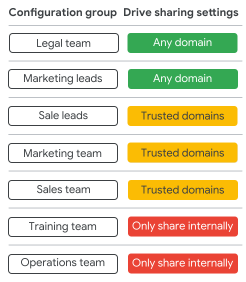
Het rechtstreeks toepassen van instellingen op gebruikersgroepen is een goede optie voor:
- Organisaties met minder dan 50 gebruikers of een klein aantal instellingen
(Je hoeft geen extra groepen aan te maken en je kunt de instellingen voor elke gebruikersgroep afzonderlijk aanpassen.) - Een service-instelling testen
- Apps die door een specifieke groep gebruikers worden gebruikt.
- Dynamische groepen, die het groepslidmaatschap automatisch beheren op basis van gebruikerskenmerken, zoals locatie of rol.
Optie 2: Configuratiegroepen maken op basis van gebruikersinstellingen
Als u veel instellingen of gebruikers beheert, kunt u groepen aanmaken voor verschillende niveaus van instellingen.
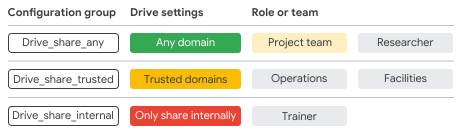
Maak bijvoorbeeld een configuratiegroep aan voor elk niveau van Drive-deelmachtigingen. Voeg vervolgens uw gebruikersgroepen toe als leden. van de configuratiegroep.
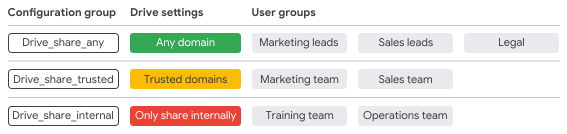
De configuratiegroep fungeert als een container. Voor instellingen. U hoeft doorgaans minder configuratiegroepen te beheren en prioriteren (zie hieronder). U kunt ook de Groepen-API of Directory Sync gebruiken om gebruikers- en groepslidmaatschap te beheren.
Prioriteit instellen voor configuratiegroepen
Wanneer een gebruiker tot meerdere configuratiegroepen behoort, kunt u instellen welke configuratiegroep prioriteit heeft bij het bepalen van de instellingen van de gebruiker.
In de beheerdersconsole worden groepen weergegeven van hoogste naar laagste prioriteit. De gebruiker krijgt de instellingen van de groep met de hoogste prioriteit waartoe hij of zij behoort.
U kunt de prioriteit van een configuratiegroep wijzigen door de groep omhoog of omlaag te verplaatsen in de lijst met groepen. Het instellen van de prioriteitsvolgorde is alleen beschikbaar In de beheerdersconsole, en niet via een van de API's.
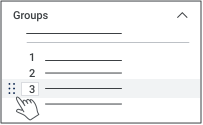
Hoe prioriteit werkt
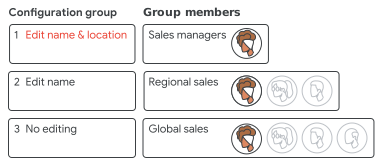
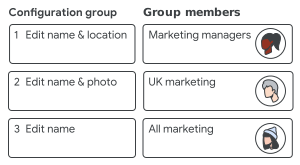
Wanneer een gebruiker tot meerdere groepen behoort, krijgt hij de instellingen van de hoogste groep waartoe hij behoort. prioriteitsgroep. In dit voorbeeld behoort een salesmanager tot 3 gebruikersgroepen. Elke groep heeft een andere instelling voor het bewerken van het directoryprofiel.
Met de configuratiegroepen in deze prioriteitsvolgorde kunnen verkoopmanagers hun naam en locatie in hun profielen in de bedrijfsdirectory wijzigen.
Als de locatiegroep 'Bewerken' de hoogste prioriteit heeft, kunnen verkoopmanagers alleen hun eigen locatie bewerken en kunnen regionale verkopers hun naam en locatie bewerken.
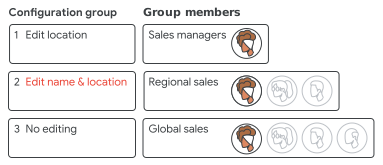
Gebruikersinstellingen en meerdere groepen
Instellingen worden niet automatisch overgenomen voor alle groepen waartoe een gebruiker behoort. In dit voorbeeld is een marketingmanager lid van drie groepen, maar krijgt hij of zij alleen de instellingen van de groep met de hoogste prioriteit. De marketingmanager kan zijn of haar naam en locatie bewerken, maar niet de profielfoto.
Groepen ordenen
Bij Drive-instellingen kan het wijzigen van groepsprioriteiten of -lidmaatschap gevolgen hebben voor het delen van bestanden en de toegang daartoe.
Als u bijvoorbeeld het eigenaarschap van een bestand overdraagt aan een gebruiker in een andere configuratiegroep, veranderen de deelrechten van het bestand naar de rechten van de nieuwe groep.
Om prioriteiten en instellingen bij te houden:
- Houd rekening met de prioriteiten in je groepsstructuur en let op diep geneste groepen, die mogelijk lastig te herleiden zijn naar de instellingen.
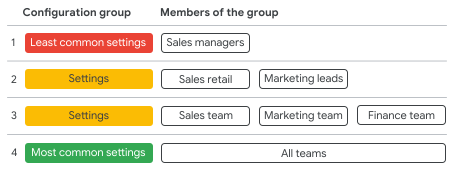
- Wanneer u uw configuratiegroepen bestelt, overweeg dan om de groep te plaatsen die het minst van toepassing is. Mensen staan op de eerste plaats.
Planning en ontwerp van configuratiegroepen
Het plannen van de structuur van uw configuratiegroepen is waarschijnlijk de stap die de meeste tijd en controle vergt.
Uw service-instellingen in kaart brengen
U kunt uw organisatiestructuur bekijken om te bepalen welke instellingen u met groepen wilt beheren. Als u al een op rollen of teams gebaseerde aanpak voor instellingen gebruikt, kunt u groepen op dezelfde manier inzetten.
Als uw account meerdere versies van Google Workspace bevat:
- De configuratiegroepinstellingen gelden alleen voor gebruikers die toegang hebben tot de functie of service.
- Afhankelijk van uw editie zijn sommige Drive-instellingen van toepassing op uw hele organisatie. U kunt configuratiegroepen gebruiken om Drive-instellingen voor andere gebruikers aan te passen.
Het vaststellen van naamgevingsstandaarden
Kies een standaard voor groepsnamen voor eenvoudiger beheer en controle. Gebruik bijvoorbeeld een standaard die de instellingsnaam en het prioriteitsnummer bevat. De lijst met groepen toont maximaal 37 tekens van een groepsnaam. Als u de muiswijzer op een groep plaatst, wordt de volledige naam weergegeven.
Als u veel verschillende soorten groepen beheert, kunt u een voorvoegsel zoals 'cf' toevoegen om een configuratiegroep aan te duiden. Gebruik ook een decimale plaats om te voorkomen dat u bestaande groepsnamen moet wijzigen wanneer u een configuratiegroep toevoegt.
Groepen maken
Gebruik groepen die zijn aangemaakt in de beheerdersconsole, de Directory API of Google Cloud Directory Sync. Groepen die zijn aangemaakt in Google Groepen kunnen niet als configuratiegroepen worden gebruikt. (De beheerdersconsole geeft niet aan of een groep is aangemaakt in Google Groepen.)
Je kunt de configuratiegroep beheren in elke tool. Je kunt bijvoorbeeld strikte machtigingen instellen voor het toevoegen of verwijderen van gebruikers, het plaatsen van berichten in de groep of het voorkomen dat gebruikers de groep verlaten (alleen beschikbaar in de Groepen-API).
Probleemoplossing
Ik kan de lijst met groepen niet vinden.
- De functie voor configuratiegroepen is mogelijk niet beschikbaar voor een service. Controleer de lijst in de bovenstaande tabel.
- Voor de instellingen van Drive- en Data-regio's is het mogelijk dat uw versie van Google Workspace geen ondersteuning biedt voor configuratiegroepen.
Mijn configuratiegroep staat niet in de lijst met groepen.
- De groep is mogelijk aangemaakt in Google Groepen. Probeer een groep aan te maken in het beheerderspaneel .
- De groep kan een dynamische groep zijn die het beveiligingslabel nodig heeft. Lees meer.
- Controleer of u beheerdersrechten hebt voor groepen.
- Mogelijk gebruikt u een groepsalias in plaats van de groepsnaam.
- Probeer de instellingenpagina te vernieuwen. Wijzigingen kunnen tot 24 uur duren, maar worden meestal sneller doorgevoerd. Meer informatie
- Zoek naar het e-mailadres van de groep in plaats van naar de naam van de groep.
De gebruiker heeft niet de juiste service-instellingen.
- Controleer het groepslidmaatschap van een gebruiker. Wijzigingen kunnen tot 24 uur duren, maar worden doorgaans sneller verwerkt. Meer informatie
- Zoek de configuratiegroep die de instellingen van de gebruiker bepaalt. Als de gebruiker tot meerdere configuratiegroepen behoort, moet u mogelijk de prioriteit van de groep of het groepslidmaatschap van de gebruiker wijzigen.
- De gebruiker beschikt mogelijk niet over de productlicentie voor de betreffende functie. Sommige functies zijn alleen beschikbaar in bepaalde edities.