

Beroende på din version av Google Workspace kanske konfigurationsgrupper inte är tillgängliga för vissa tjänster eller inställningar.
 Efter att du har tillämpat allmänna policyer på organisationsenheter som innehåller dina avdelningar eller team kan du göra undantag för användare inom dessa team utan att ändra din organisationsstruktur. Du gör detta med konfigurationsgrupper .
Exempel: Säg att du för närvarande begränsar godkännanden av YouTube-videor för alla organisationsenheter. Men vissa personer inom olika avdelningar måste godkänna videor. För att åsidosätta dessa personers organisationsenhetsinställningar för den här policyn, placera dem i en konfigurationsgrupp och ge den gruppen godkännanderätt i YouTube.
På den här sidan
- Funktioner du kan anpassa
- Hur konfigurationsgrupper fungerar
- Konfigurera en konfigurationsgrupp
- Hantera ett stort antal användare eller policyer
- Felsökning
Funktioner du kan anpassa
Följande inställningar kan tillämpas på konfigurationsgrupper:
| Inställningar i dessa tjänster | Administratörsfunktioner |
|---|---|
Obs ! Vissa tjänster har möjlighet att aktivera eller inaktivera Google Takeout för en grupp. Läs mer |
* Endast tillgängligt med vissa utgåvor av Google Workspace
Hur konfigurationsgrupper fungerar
Vanligtvis tillämpar du serviceinställningar på avdelningar eller team med hjälp av organisationsenheter. Du kan sedan göra undantag för vissa användare genom att använda konfigurationsgrupper. Du kan till exempel begränsa YouTube-innehåll för alla i din organisation, men åsidosätta den inställningen för användare som behöver visa eller godkänna videor.
- En konfigurationsgrupp kan inkludera användare eller grupper från vilken organisationsenhet som helst.
- En användares gruppinställningar åsidosätter alltid deras organisationsenhets inställningar.
- En användare kan tillhöra flera konfigurationsgrupper (till skillnad från organisationsenheter).
- Du anger prioriteten för konfigurationsgrupperna. En användare får sedan inställningen för den grupp med högst prioritet de tillhör.
Viktigt : En 2SV-policy som är inställd på en underordnad organisationsenhet har alltid företräde framför en konfigurationsgruppsinställning. För att säkerställa att undantaget för konfigurationsgrupper fungerar, verifiera att eventuella underordnade organisationsenheter som användaren är en del av inte tillämpar 2SV.
Konfigurera en konfigurationsgrupp
Steg 1: Skapa en konfigurationsgrupp
Du kan skapa en grupp som ska användas som en konfigurationsgrupp, eller använda en befintlig grupp.
Din grupp måste skapas på ett av följande sätt:
Viktigt: Grupper som skapats i Google Grupper kan inte användas som konfigurationsgrupper. Använd Groups API för att kontrollera hur en grupp skapades.
För att kunna användas som en konfigurationsgrupp kräver en dynamisk grupp säkerhetsetiketten.
Om din grupp uppfyller ovanstående kriterier kommer den att vara tillgänglig när du tillämpar en inställning på en grupp.
Steg 2: Tillämpa inställningar för gruppen
Kräver administratörsbehörighet för grupper, organisationsenheter (översta nivå) och tjänstinställningar.
Du tillämpar endast inställningar på konfigurationsgrupper i administratörskonsolen, utan att använda API:er.
- administratörskonsolen, gå till inställningssidan för appen.
- Klicka på den inställning du vill ändra.
Till exempel, här är YouTube-inställningarna för din organisation på högsta nivå: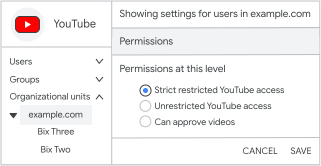
- Klicka på Grupper till vänster.
Alla befintliga konfigurationsgrupper listas i prioritetsordning. - Klicka på Sök efter en grupp . Ange en gruppadress (inte gruppnamnet) och välj sedan gruppen.
- Börja med att lägga till dina konfigurationsgrupper från högsta till lägsta prioritet. När du lägger till en ny grupp, placera den med lägst prioritet.
- Om du inte hittar din grupp kan den ha skapats i Google Grupper eller så är det en dynamisk grupp som saknar säkerhetsetiketten.
- Välj inställningarna för din konfigurationsgrupp.
Som standard har en ny grupp inställningarna för din organisationsenhet på högsta nivå.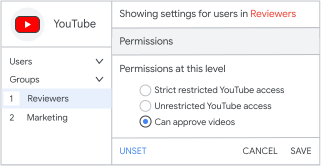
För organisationer med flera typer av licenser: Om du har licenser för en utgåva som inte inkluderar en viss inställning, en flagga
 visas bredvid inställningarna för en grupp. Denna flagga visas oavsett om gruppen innehåller användare som inte har den licens som krävs eller inte.
 - Slå på eller av konfigurationsgruppen.
- På — Klicka på Spara .
Inställningarna gäller för konfigurationsgruppens medlemmar. Klicka på Avbryt för att stänga panelen. - Av – Klicka på Avaktivera eller Ta bort i panelen Grupper
 (gruppen tas inte bort om du klickar på Avbryt ).
- På — Klicka på Spara .
- Justera gruppens prioritet genom att dra gruppen uppåt eller nedåt.
- Så här ställer du in en grupp som prioritet 1 — Dra önskad grupp upp till prioritet 2 och dra sedan den aktuella prioritet 1 nedan. Du kan också ange ett nummer i prioritetsrutan eller klicka på pilarna bredvid prioritetsrutan.
- Om du har färre än fyra grupper — Om du ändrar ordningen på grupper som innehåller samma användare får dessa användare inställningen för sin högst prioriterade grupp. Du kan få den här varningen:
"Mer än en policy kan vara kopplad till samma användare..."
Denna allmänna varning visas om du lägger till, avaktiverar eller ändrar prioriteten för någon konfigurationsgrupp, även om grupperna inte innehåller samma användare.
Steg 3: Kontrollera en användares inställningar
Du kan verifiera att en användare har den inställning du avser.
Kräver administratörsbehörighet för grupper, organisationsenheter (översta nivå) och tjänstinställningar.
- Gå till inställningssidan för appen i administratörskonsolen.
- Klicka på Användare längst upp till vänster.
- Klicka på Välj en användare och sök efter användarens adress (inte namn).
- Välj användaren för att visa deras inställningar. Under inställningens namn kan du klicka på den konfigurationsgrupp eller organisationsenhet som bestämde användarens inställningar.
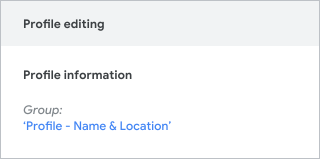
Obs ! Om du markerar användarens organisationsenhet visas inte tjänstinställningen som Åsidosatt . Inställningarna Åsidosatt och Ärvd baseras endast på en organisationsenhets inställning, inte på konfigurationsgrupper.
Granska ändringar i granskningsloggen
Händelsen Applikationsinställning Gruppprioriteter Ändringsloggar när du tillämpar en konfigurationsgrupp eller ändrar prioritetsordning. Händelsen använder gruppnamnet snarare än gruppadressen. Du kanske vill använda en liknande namngivningsstandard för både ditt gruppnamn och dina adresser.
Till exempel tillämpar du gruppen Länka vem som helst på inställningen Drive-länkdelning.
När du ändrar gruppernas prioritet listas grupperna i deras nya ordning, från lägsta till högsta prioritet.
De flesta andra händelser använder ett liknande format för både organisationsenheter och konfigurationsgrupper. Prefixet group_email identifierar en konfigurationsgrupp.
Till exempel, åsidosätta inställningar med en organisationsenhet:
Tillämpa inställningar med en konfigurationsgrupp:
För händelser med konfigurationsgrupper listas din organisationsenhet på översta nivå som org_unit_name .
Hantera ett stort antal användare eller policyer
Här är några bästa metoder för att hantera flera konfigurationsgrupper i en medelstor till stor organisation.
Alternativ för konfigurationsgrupper
Innan du skapar eller tillämpar konfigurationsgrupper mappar du vanligtvis dina användargrupper till sina inställningar. Till exempel har dessa användargrupper olika behörigheter för att dela Drive-filer.
| Delningsbehörigheter för Drive | |||
|---|---|---|---|
| Användargrupp | Dela med vilken domän som helst | Dela med betrodda domäner | Dela endast internt |
| Försäljningschefer | ✔ | ||
| Säljteam | ✔ | ||
| Försäljningsverksamhet | ✔ | ||
Sedan kan du använda konfigurationsgrupper baserat på dina användargrupper, användarinställningar eller en kombination som passar din organisation.
Alternativ 1: Använd konfigurationsgrupper baserade på användargrupper
Använd dina användargrupper som konfigurationsgrupper. Anpassa sedan inställningarna för varje konfigurationsgrupp. Om en användare tillhör flera grupper anger du vilken grupp som avgör användarens inställningar (beskrivs senare i Ställa in prioritet ).
Med Drive-inställningar kan du till exempel låta specifika användargrupper dela filer externt.
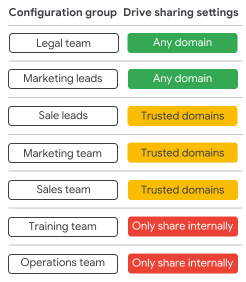
Att tillämpa inställningar direkt på användargrupper är ett bra alternativ för:
- Organisationer med färre än 50 användare eller ett litet antal inställningar
(Du behöver inte skapa fler grupper, och du kan finjustera inställningarna för varje användargrupp.) - Testa en tjänstinställning
- Appar som en specifik grupp användare använder
- Dynamiska grupper, som automatiskt hanterar gruppmedlemskap efter användarattribut, till exempel plats eller roll.
Alternativ 2: Skapa konfigurationsgrupper baserat på användarinställningar
Om du hanterar många inställningar eller användare kan du skapa grupper för olika inställningsnivåer.
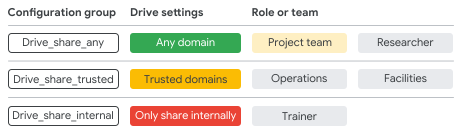
Skapa till exempel en konfigurationsgrupp för varje nivå av Drive-delningsbehörigheter. Lägg sedan till dina användargrupper som medlemmar. av konfigurationsgruppen.
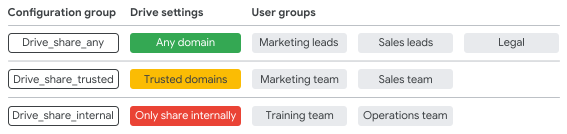
Konfigurationsgruppen fungerar som en container för inställningar. Vanligtvis har du färre konfigurationsgrupper att hantera och prioritera (beskrivs nedan). Du kan också använda Groups API eller Directory Sync för att hantera användar- och gruppmedlemskap.
Prioritetsinställningar för konfigurationsgrupper
När en användare tillhör flera konfigurationsgrupper anger du vilken konfigurationsgrupp som har prioritet för att bestämma användarens inställning.
I administratörskonsolen listas grupper från högsta till lägsta prioritet. Användaren får inställningarna för den grupp med högst prioritet de tillhör.
Du ändrar prioriteten för en konfigurationsgrupp genom att flytta gruppen uppåt eller nedåt i grupplistan. Det är endast möjligt att ställa in prioritetsordning i administratörskonsolen och inte i något av API:erna.
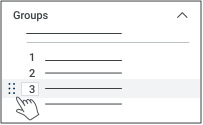
Hur prioritet fungerar
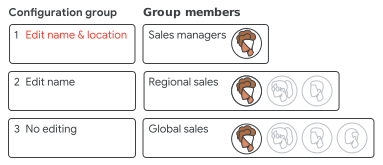
När en användare tillhör flera grupper får de inställningarna för sina högsta prioritetsgrupp. I det här exemplet tillhör en försäljningschef tre användargrupper. Varje grupp har olika inställningar för redigering av katalogprofil.
Med konfigurationsgrupperna i denna prioritetsordning kan försäljningschefer redigera sitt namn och sin plats i sina katalogprofiler.
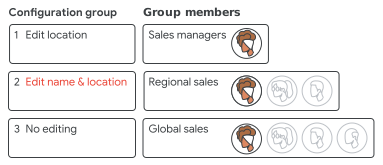
Om gruppen Redigera plats har högsta prioritet kan försäljningschefer bara redigera sin plats och regional försäljning kan redigera sitt namn och sin plats.
Användarinställningar och flera grupper
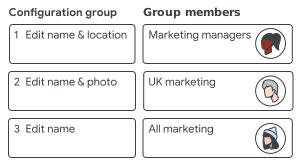
Inställningar läggs inte till i en användares grupper. I det här exemplet tillhör en marknadschef tre grupper, men får endast inställningarna för gruppen med högst prioritet. De kan redigera sitt namn och sin plats, men inte sitt foto.
Beställningsgrupper
För Drive-inställningar kan ändringar av gruppprioriteringar eller medlemskap påverka fildelning och åtkomst.
Om du till exempel överför äganderätten till en fil till en användare i en annan konfigurationsgrupp ändras filens delningsbehörigheter till den nya gruppens behörigheter.
För att spåra prioritet och inställningar:
- Tänk på prioritet i din gruppstruktur och var uppmärksam på djupt kapslade grupper, vilka kan vara svåra att spåra till inställningar.
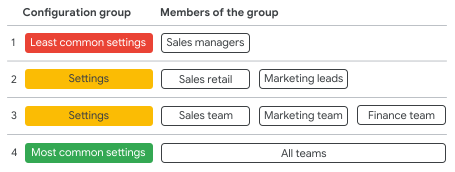
- När du beställer dina konfigurationsgrupper, överväg att placera den grupp som gäller för minst antal människor som högsta prioritet.
Planering och design av konfigurationsgrupper
Att planera din konfigurationsgruppsstruktur är sannolikt det steg som tar mest tid och granskning.
Kartlägger dina tjänstinställningar
Du kan granska dina organisationsenheter för inställningar som du vill hantera med grupper. Om du redan använder en rollbaserad eller teambaserad metod för inställningar kan du använda grupper på samma sätt.
Om ditt konto har flera utgåvor av Google Workspace:
- Inställningarna för konfigurationsgruppen gäller endast för användare som har åtkomst till funktionen eller tjänsten.
- Beroende på din utgåva gäller vissa Drive-inställningar för hela organisationen. Du kan använda konfigurationsgrupper för att anpassa Drive-inställningar för andra användare.
Sätta namnstandarder
Välj en standard för gruppnamn för enklare hantering och granskning. Använd till exempel en standard som inkluderar inställningsnamnet och prioritetsnumret. Grupplistan visar upp till 37 tecken av ett gruppnamn. Om du pekar på en grupp visas det fullständiga namnet.
Om du hanterar många typer av grupper kan du lägga till ett prefix som "cf" för att ange en konfigurationsgrupp. Använd också en decimal för att undvika att redigera dina befintliga gruppnamn när du lägger till en konfigurationsgrupp.
Skapa grupper
Använd grupper som skapats i administratörskonsolen, Directory API eller Google Cloud Directory Sync. Grupper som skapats i Google Grupper kan inte användas som konfigurationsgrupper. (Administratörskonsolen visar inte om en grupp har skapats i Google Grupper.)
Du kan hantera konfigurationsgruppen i vilket verktyg som helst. Du kan ange strikta behörigheter för att lägga till eller ta bort användare, publicera inlägg i gruppen eller förhindra att användare lämnar gruppen (endast tillgängligt i Groups API).
Felsökning
Jag hittar inte grupplistan
- Funktionen konfigurationsgrupper kanske inte är tillgänglig för en tjänst. Kontrollera listan i tabellen ovan.
- För inställningar för Drive- och dataregioner kanske din version av Google Workspace inte har stöd för konfigurationsgrupper.
Jag ser inte min konfigurationsgrupp i grupplistan
- Gruppen har möjligen skapats i Google Grupper. Försök att skapa en grupp i administratörskonsolen .
- Gruppen kan vara en dynamisk grupp som behöver säkerhetsetiketten. Läs mer
- Kontrollera att du har administratörsbehörighet för grupper.
- Du kanske använder ett gruppalias istället för gruppnamnet.
- Försök att uppdatera inställningssidan. Ändringar kan ta upp till 24 timmar men sker vanligtvis snabbare. Läs mer
- Sök efter gruppens e-postadress snarare än gruppens namn.
En användare har inte rätt tjänstinställningar
- Kontrollera en användares gruppmedlemskap. Ändringar kan ta upp till 24 timmar men sker vanligtvis snabbare. Läs mer
- Hitta den konfigurationsgrupp som avgör användarens inställningar . Om användaren tillhör flera konfigurationsgrupper kan du behöva ändra gruppprioriteten eller användarens gruppmedlemskap.
- Användaren kanske inte har produktlicensen för funktionen. Vissa funktioner är endast tillgängliga med vissa utgåvor.